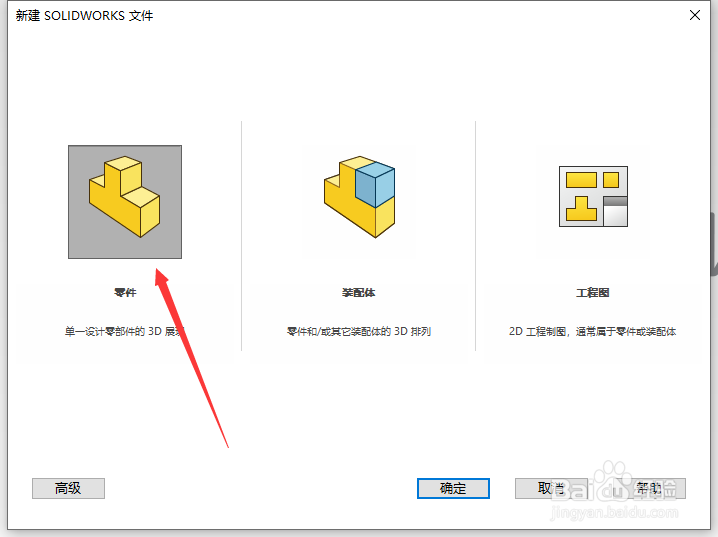
1、新建文件.用快捷键命令CTRL+N命令新建,我建议对于软件操作来说,能用快捷键尽量用快捷键,这样可以加快做事的效率,如图所示,这一步完成.
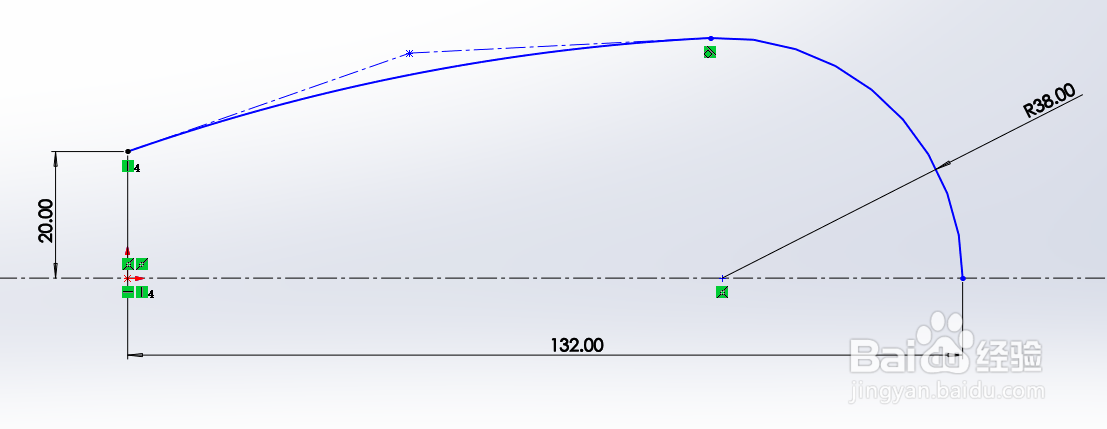
2、草图绘制.点击草图面板上面的样条曲线和三点画弧,绘制草图,如图所示,这一步完成.
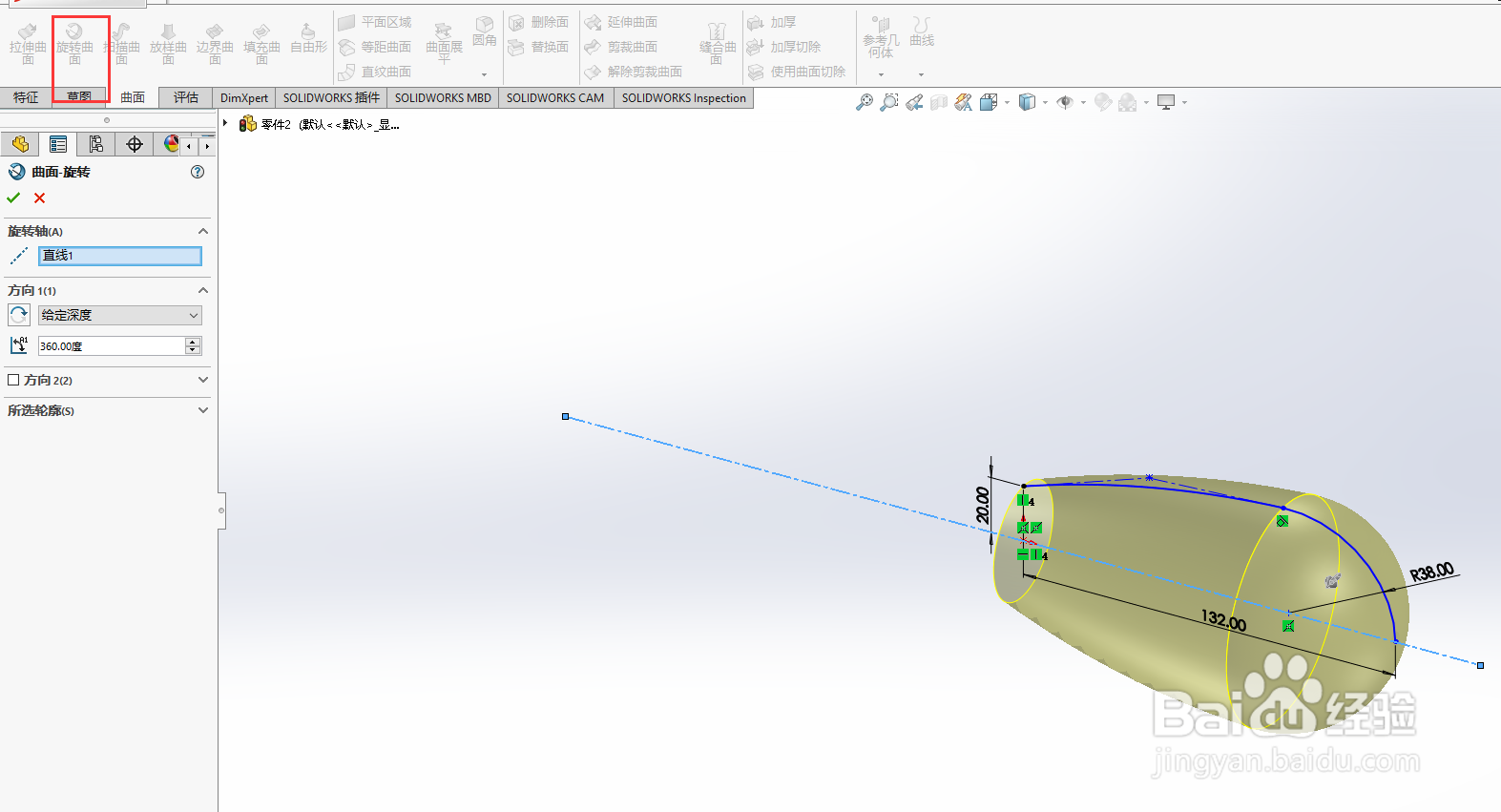
3、旋转曲面.点击曲面面板上面旋转曲面,弹出对话框,如图所示,这一步完成.
4、绘制草图.这一步,需要绘制4个草图,分别是上下两个直角20的圆,中间段的一条直线,和一条样条曲线。这一步为放样曲面做准备,如图所示,这一步完成.
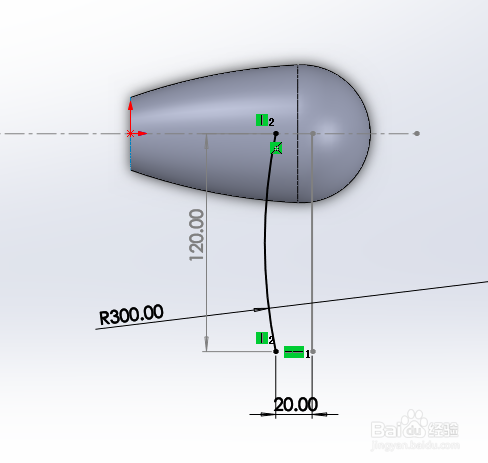
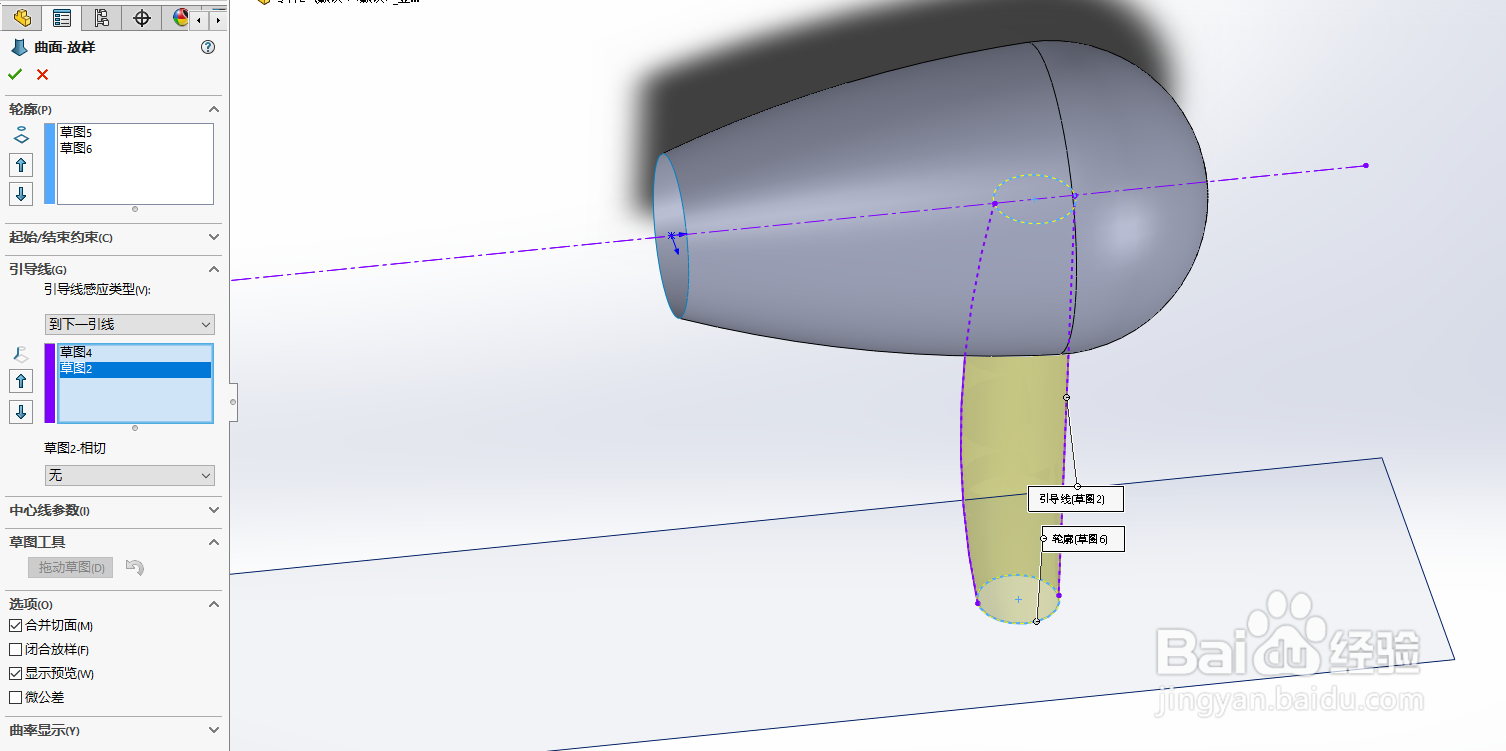
5、放样曲面.点击曲面特征面板上面的放样曲面,弹出对话框,选择好参数。如图所示,这一步完成.
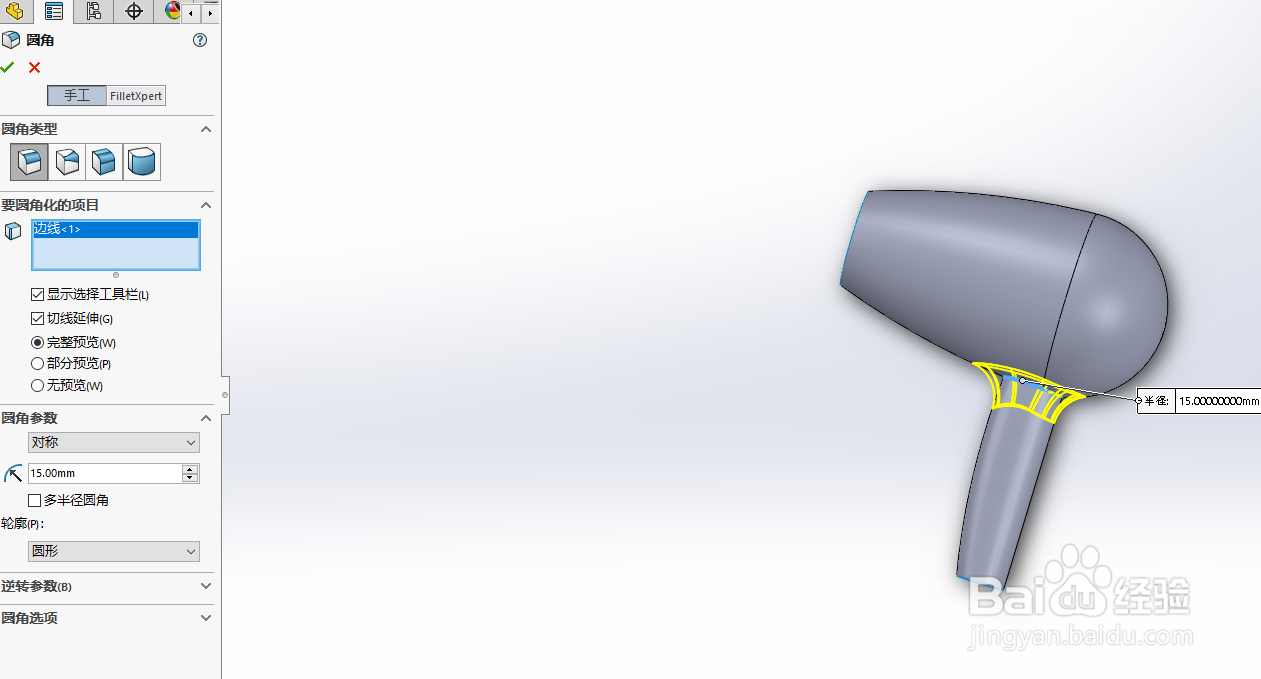
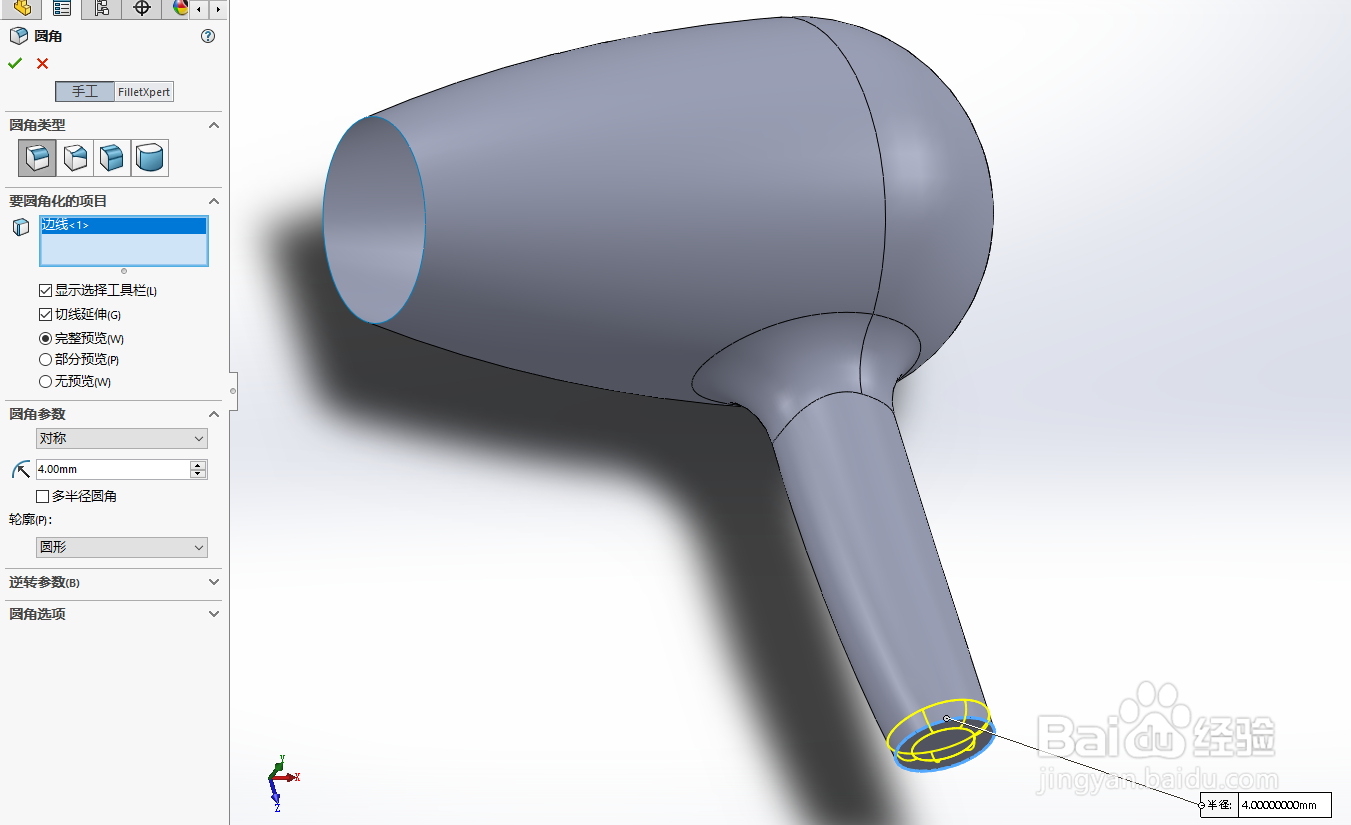
6、圆角.点击特征面板上面的圆角按钮,点击需要圆角的线,如图所示,这一步完成.
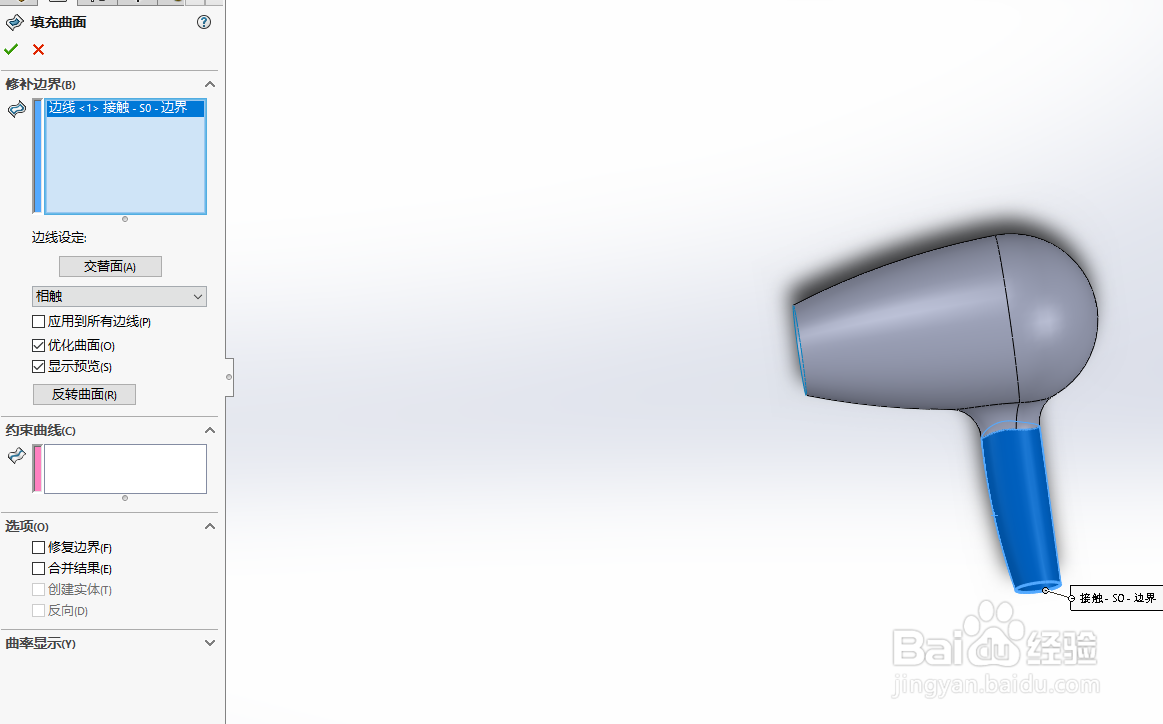
7、填充曲面.点击曲面面板上面的填充曲面,弹出对话框,点击手柄末端,如图所示,这一步完成.
8、圆角处理.填充完毕之后,我们圆角处理,如图所示,这一步完成.
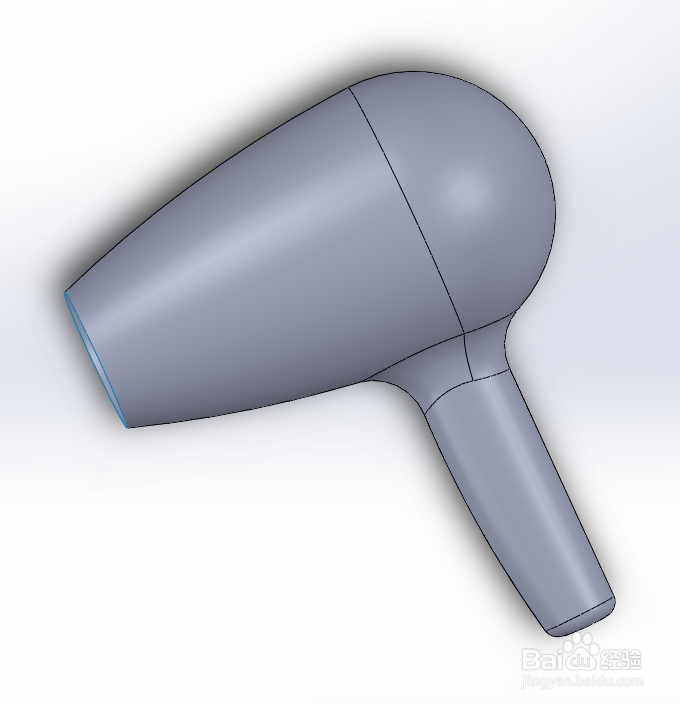
9、成型 把不需要的线条隐藏,调整一下角度,如图所示,这一步完成.效果还不错吧,喜欢的点个赞.