怎样用PPT制作红包

 时间:2024-10-12 01:03:43

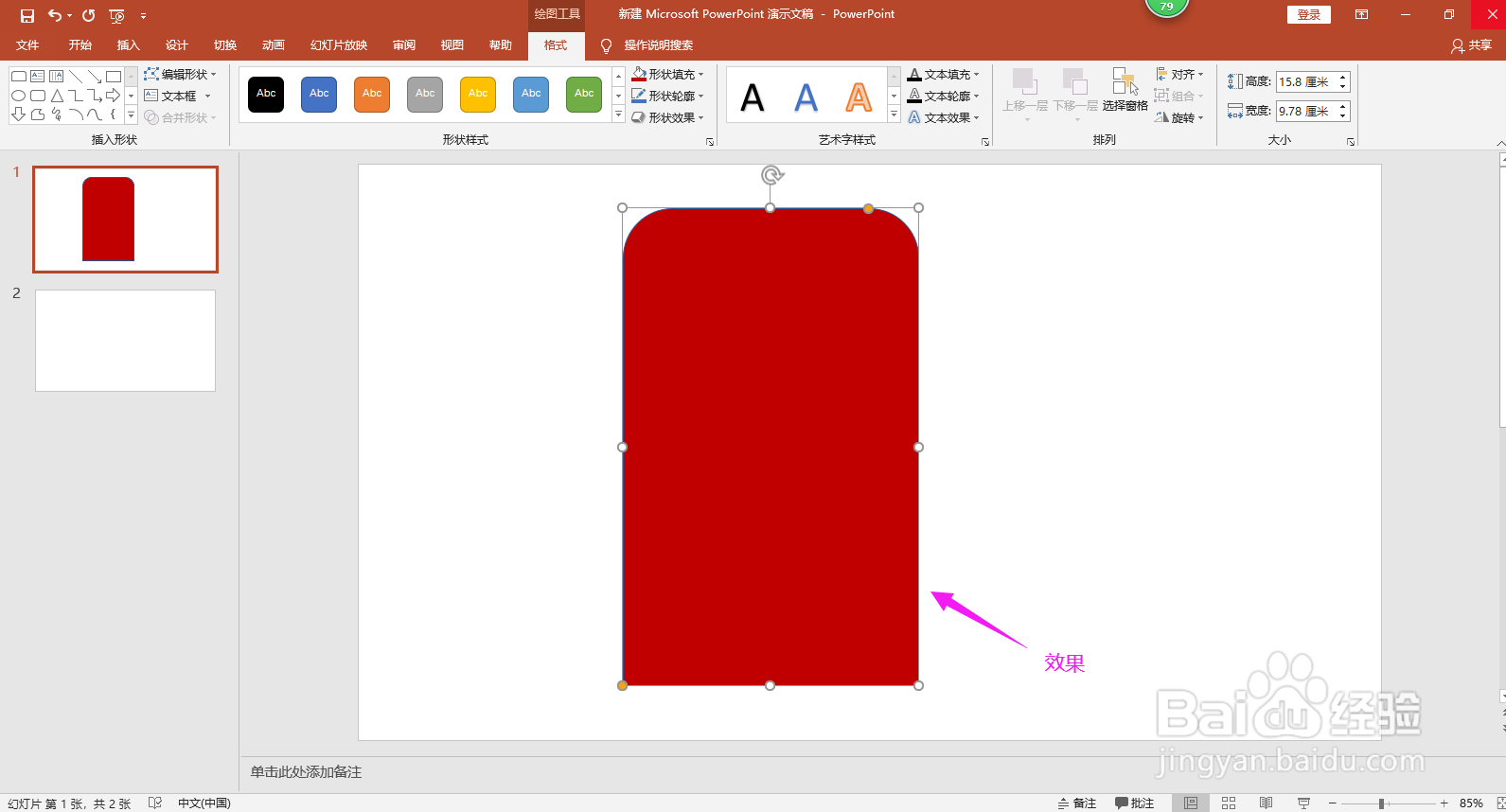
1、点击页面编辑区域上面菜单栏上的插入,点开形状下拉箭头,选择圆顶矩形。

怎样用PPT制作红包

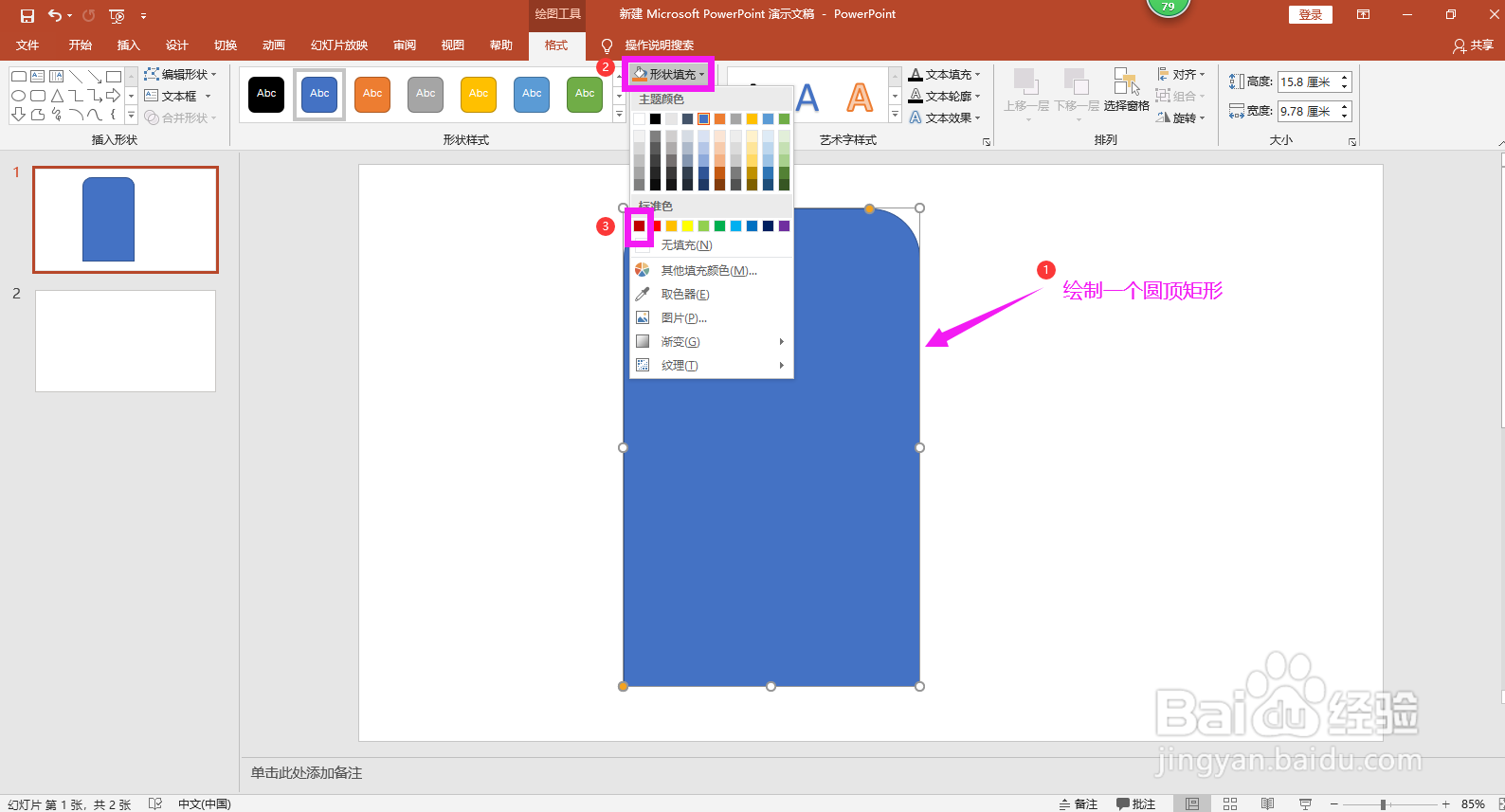
2、在页面上绘制一个圆顶矩形,点开形状填充,选择红色,可以看到已形成了一个红包。
怎样用PPT制作红包怎样用PPT制作红包

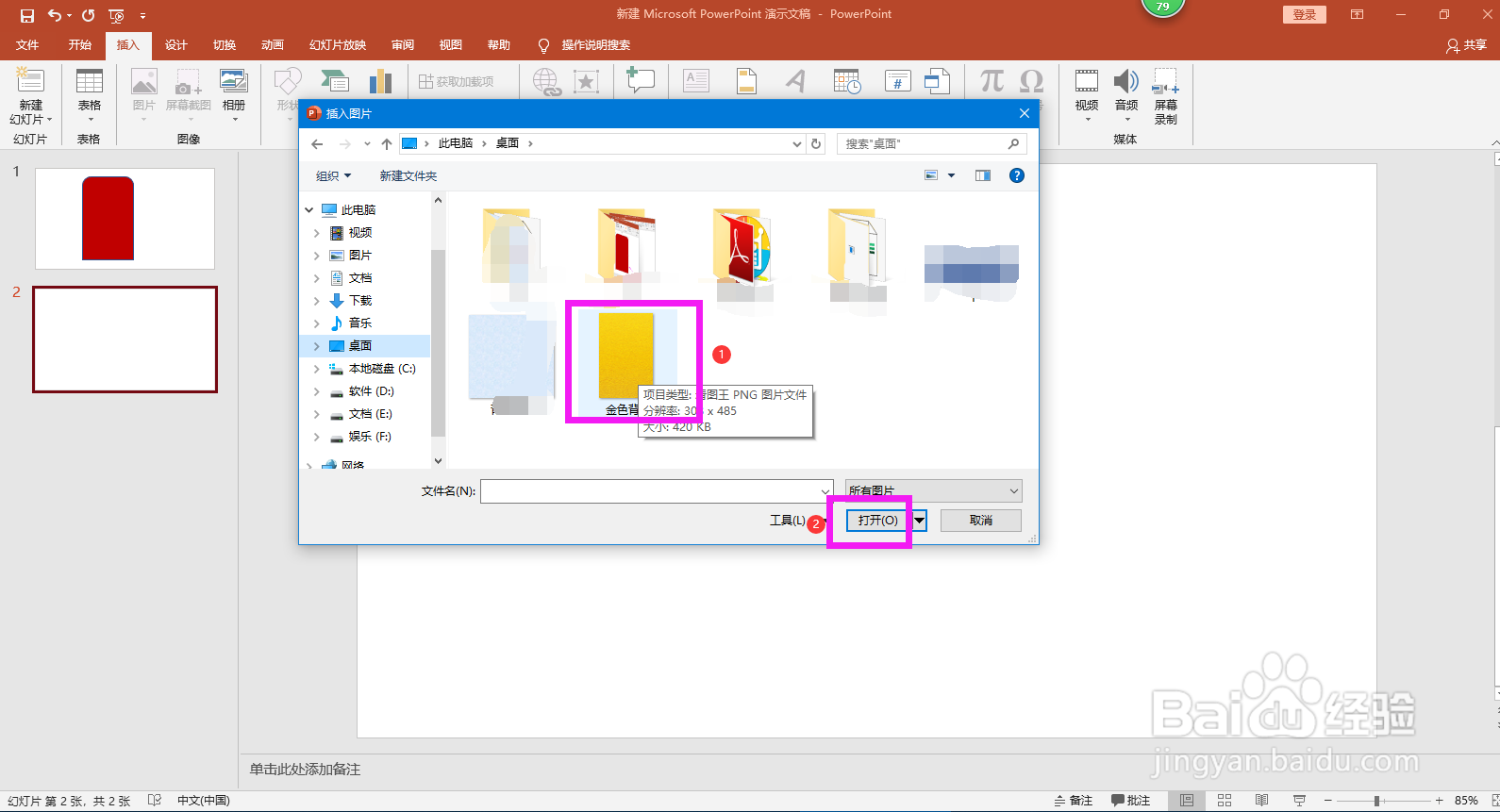
3、从网上搜索一个金光闪闪的图片,放在桌面上,点击插入,点开图片下拉箭头,选择此设备。

怎样用PPT制作红包

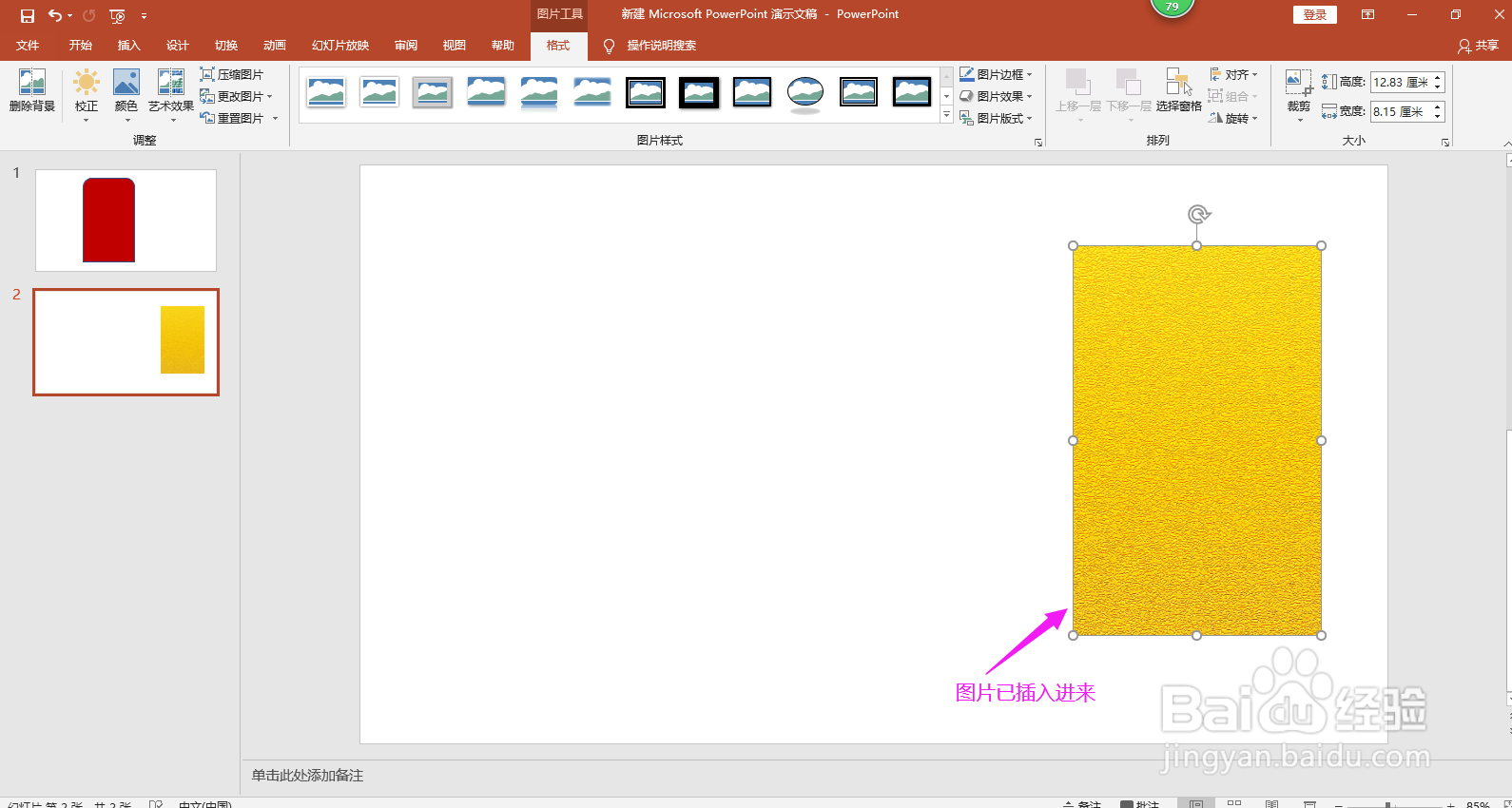
4、按照图片的存储路径找到并选择图片,点击插入,将图片插入到幻灯片。

怎样用PPT制作红包怎样用PPT制作红包

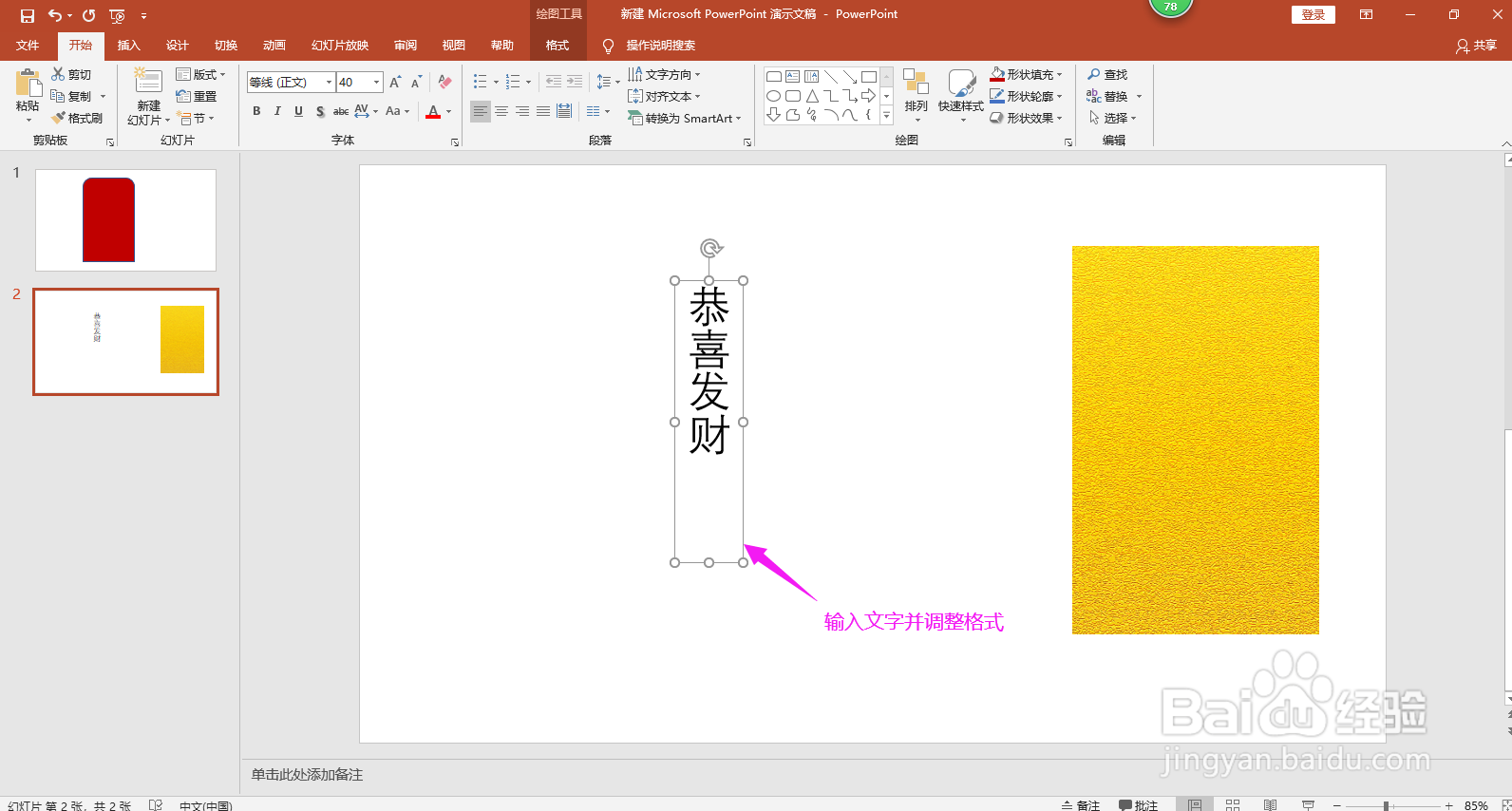
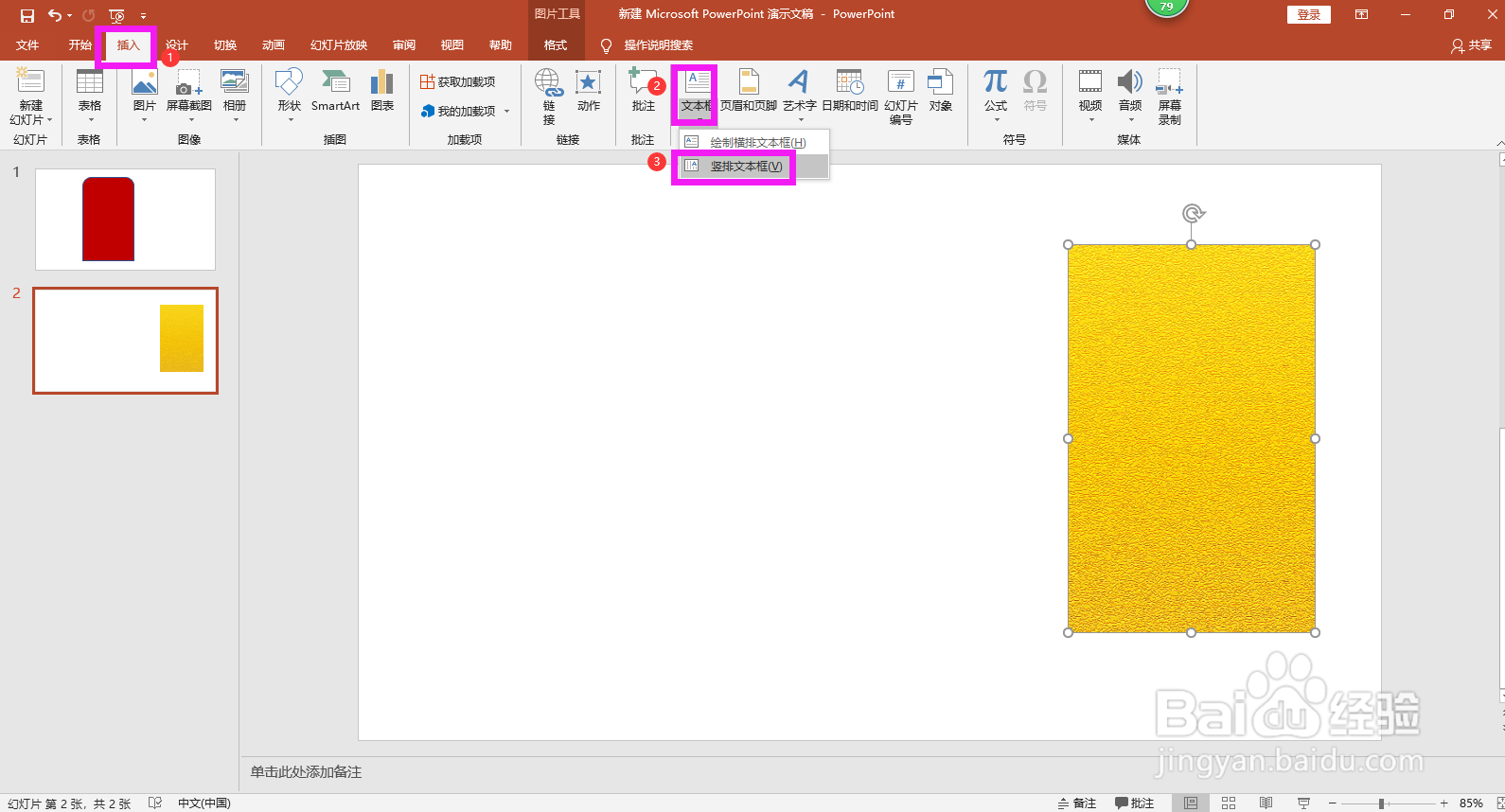
5、在页面的空白区域,点击插入,点开文本框下拉箭头,选择竖排文本框。然后绘制一个文本框,输入文字,并设置字体字号格式,这里输入“恭喜发财”。
怎样用PPT制作红包怎样用PPT制作红包

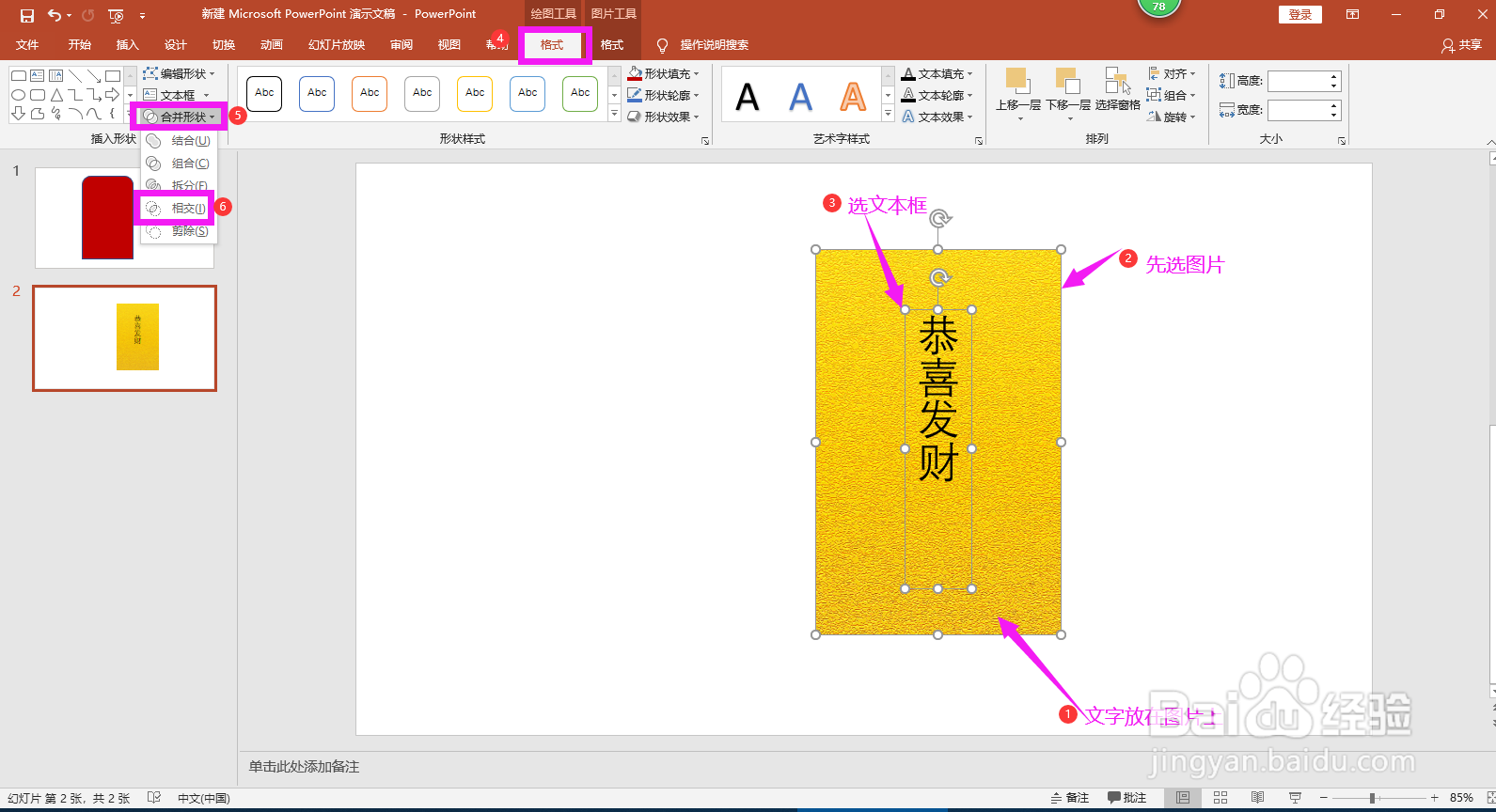
6、将文字拖动到图片上,先选择图片,然后按住Ctrl选择文本框。点击格式,在插入形咽疖纲掇状选项区域点开合并形状下拉箭头,选择相交,可以看到已将字体变为金色。

怎样用PPT制作红包怎样用PPT制作红包

7、复制文字,粘贴到红色的圆顶矩形上,调整位置和大小,即可完成红包制作。

怎样用PPT制作红包
  • 怎么在ppt里设置抢红包
  • PPT怎么制作一个问答小游戏课件
  • 怎么在PPT中插入的声音实现与动画同步
  • PPT插入的视频播放完后如何设置自动跳转下一页
  • 如何用翻页笔打开PPT中的视频
  • 热门搜索
    朱家角古镇旅游区 马来西亚旅游景点 大连旅游租车 山西五台山旅游攻略 密云旅游景点 丽江旅游景点介绍 英国旅游景点 泰国清迈旅游攻略 中国旅游线路 杭州旅游线路