1、运行WPS软件,点击【表格】,然后点击【新建空白文档】,新建一个WPS表格文件,输入姓名。

2、选中姓名列,点击【开始】菜单下的【排序】选项,在下拉菜单中点击【升序】,则姓名将按照首个字的字母顺序升序排列。

3、选中姓名列,点击【开始】菜单下的【排序】选项,在下拉菜单中点击【降序】,则姓名将依照姓名首个字按照字母顺序降序排列。

4、选中姓名列,点击【开始】菜单下的【排序】选项,在下拉菜单中点击【自定义排序】,页面弹出【排序】窗口,点击【选项】,在【排序选项】中点选【笔画排列】,点击【确定】,选择【升序】,点击【确定】,姓名将按照首个字的笔画进行升序排列。
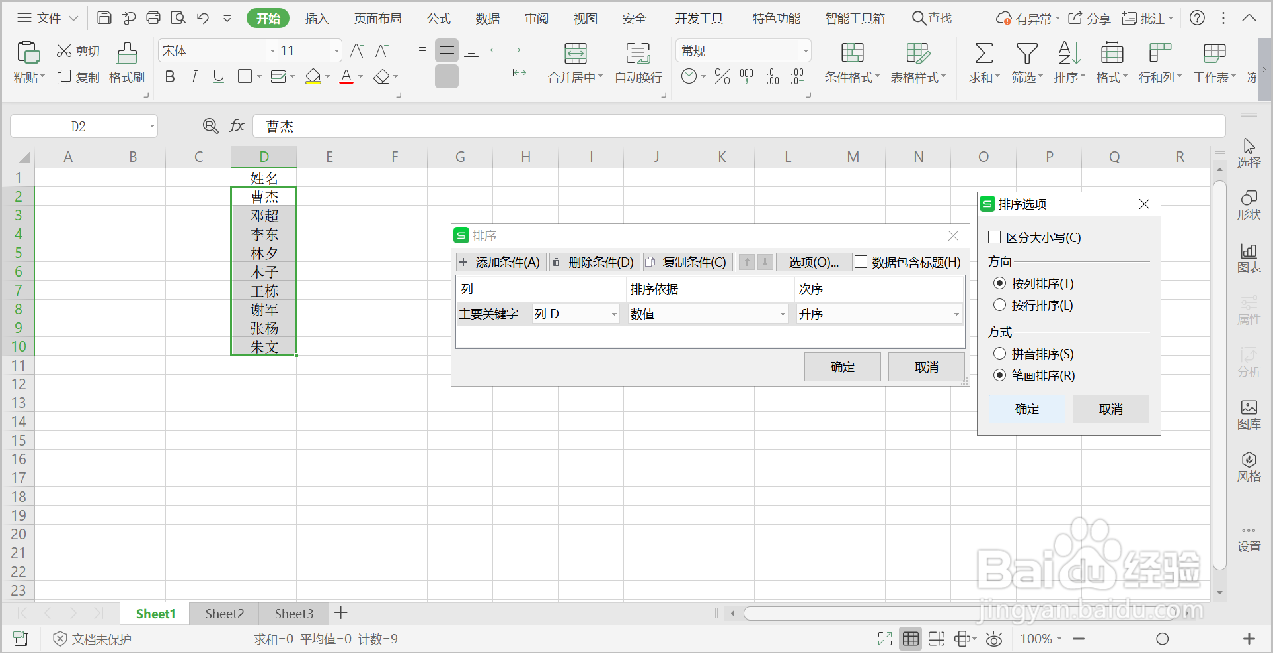
5、选中姓名列,点击【开始】菜单下的【排序】选项,在下拉菜单中点击【自定义排序】,页面弹出【排序】窗口,点击【选项】,在【排序选项】中点选【笔画排列】,点击【确定】,选择【降序】,点击【确定】,姓名将按照首个字的笔画进行降序排列。

6、总结:
1.运行WPS软件,点击【表格】,然后点击【新建空白文档】,新建一个WPS表格文件,输入姓名。
2.选中姓名列,点击【开始】菜单下的【排序】选项,在下拉菜单中点击【升序】,则姓名将按照首个字的字母顺序升序排列。
3.选中姓名列,点击【开始】菜单下的【排序】选项,在下拉菜单中点击【降序】,则姓名将依照姓名首个字按照字母顺序降序排列。
4.选中姓名列,点击【开始】菜单下的【排序】选项,在下拉菜单中点击【自定义排序】,页面弹出【排序】窗口,点击【选项】,在【排序选项】中点选【笔画排列】,点击【确定】,选择【升序】,点击【确定】,姓名将按照首个字的笔画进行升序排列。
5.选中姓名列,点击【开始】菜单下的【排序】选项,在下拉菜单中点击【自定义排序】,页面弹出【排序】窗口,点击【选项】,在【排序选项】中点选【笔画排列】,点击【确定】,选择【降序】,点击【确定】,姓名将按照首个字的笔画进行降序排列。
