PS2021软件中怎样使用移轴模糊制作效果图

 时间:2026-02-15 23:16:23

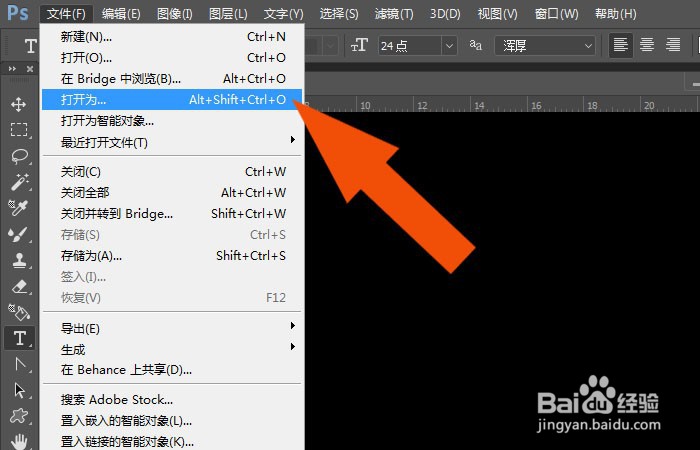
1、    打开的Photoshop2021软件,鼠标左键单击菜单【文件】下的【打开】,可以打开素材图片,如下图所示。
PS2021软件中怎样使用移轴模糊制作效果图

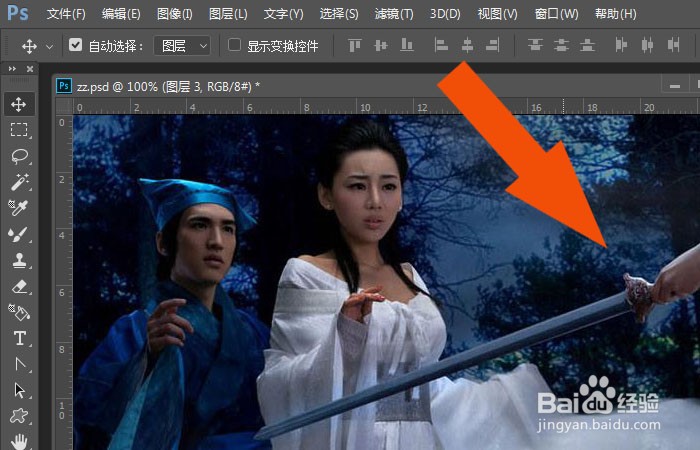
2、    接着,在PS软件的文档中,可以根据图片的主题来设计图像模糊的位置,比如近景模糊,如下图所示。
PS2021软件中怎样使用移轴模糊制作效果图

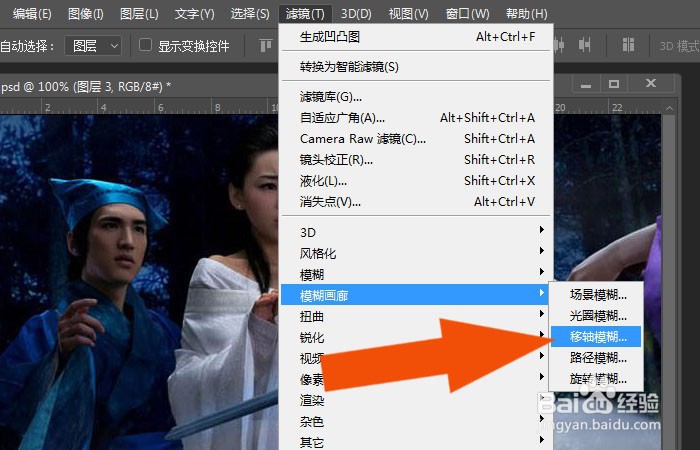
3、    然后,鼠标左键单击菜单【滤镜】下的【移轴模糊】,如下图所示。

PS2021软件中怎样使用移轴模糊制作效果图

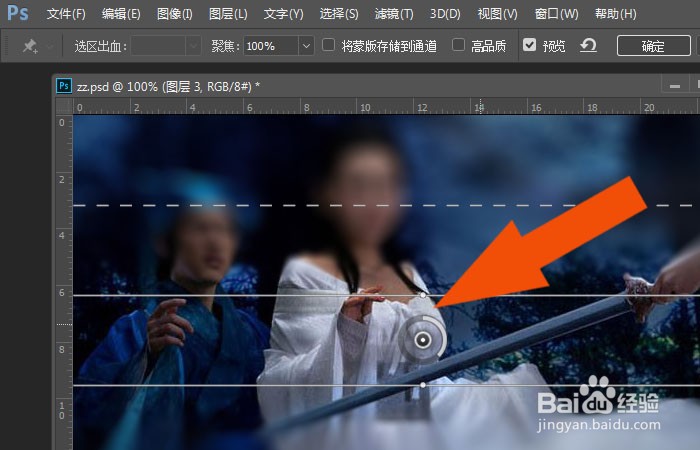
4、    接着,在图像上出现【移轴模糊】工具,模糊的位置默认在中间,如下图所示。
PS2021软件中怎样使用移轴模糊制作效果图

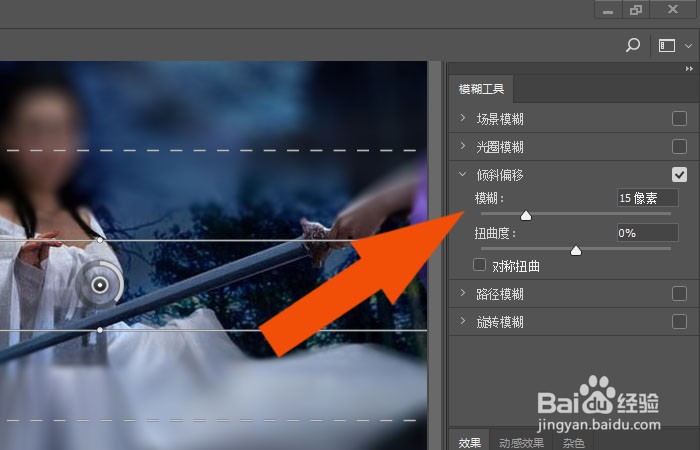
5、    然后,在【移轴模糊】面板上,设置模糊的参数,如下图所示。

PS2021软件中怎样使用移轴模糊制作效果图

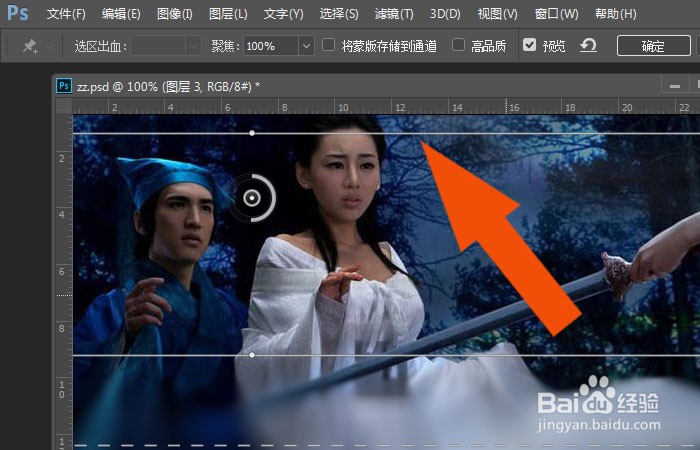
6、    接着,在图像上,调整【移轴模糊】的边线,可以预料到图像的模糊效果,如下图所示。
PS2021软件中怎样使用移轴模糊制作效果图

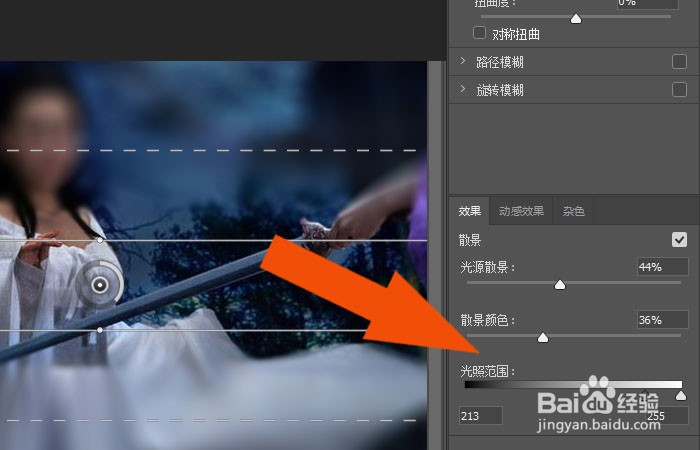
7、    然后,在【移轴模糊】面板上,调整模糊的光照参数,并单击【确定】按钮,如下图所示。
PS2021软件中怎样使用移轴模糊制作效果图

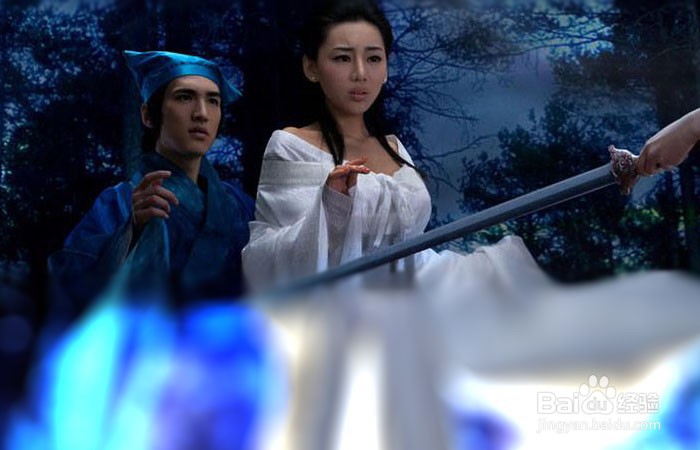
8、    最后,在图像上可以看到使用移轴模糊制作效果图了,鼠标左键单击菜单【文件】下的【保存】,如下图所示。通过这样设置和绘制,这样就学会在PS2021软件中使用移轴模糊制作效果图了。
PS2021软件中怎样使用移轴模糊制作效果图

  • 如何将ps文件导出到当前文档旁的资源文件夹
  • PS快捷抠取花朵
  • 如何使用Photoshop设置增效工具
  • Camera Raw 至少启动一次符合要求产品解决方法
  • Photoshop怎样使用Camera Raw滤镜
  • 热门搜索
    春节旅游最佳去处 法国个人旅游签证 山西有哪些旅游景点 武汉旅游景点介绍 南京有哪些旅游景点 十三陵旅游攻略 海边旅游哪里好 济南清明节旅游 南安旅游景点大全 保定周边旅游景点