PS中的渐变映射功能如何使用

 时间:2026-02-13 17:13:51

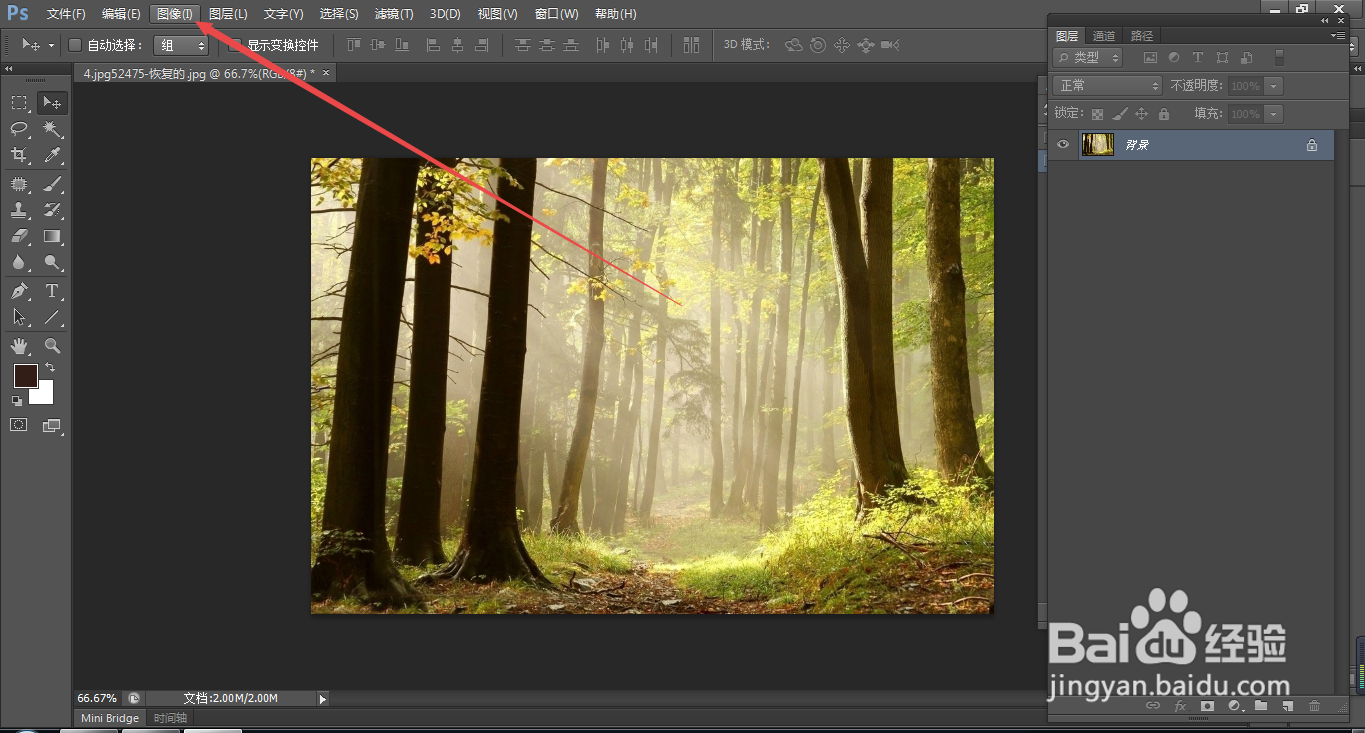
1、1.如图所示,我们将这一张风景照片,调节成渐变的颜色,所以我们点击箭头所指的“图像(I)”选项。
PS中的渐变映射功能如何使用

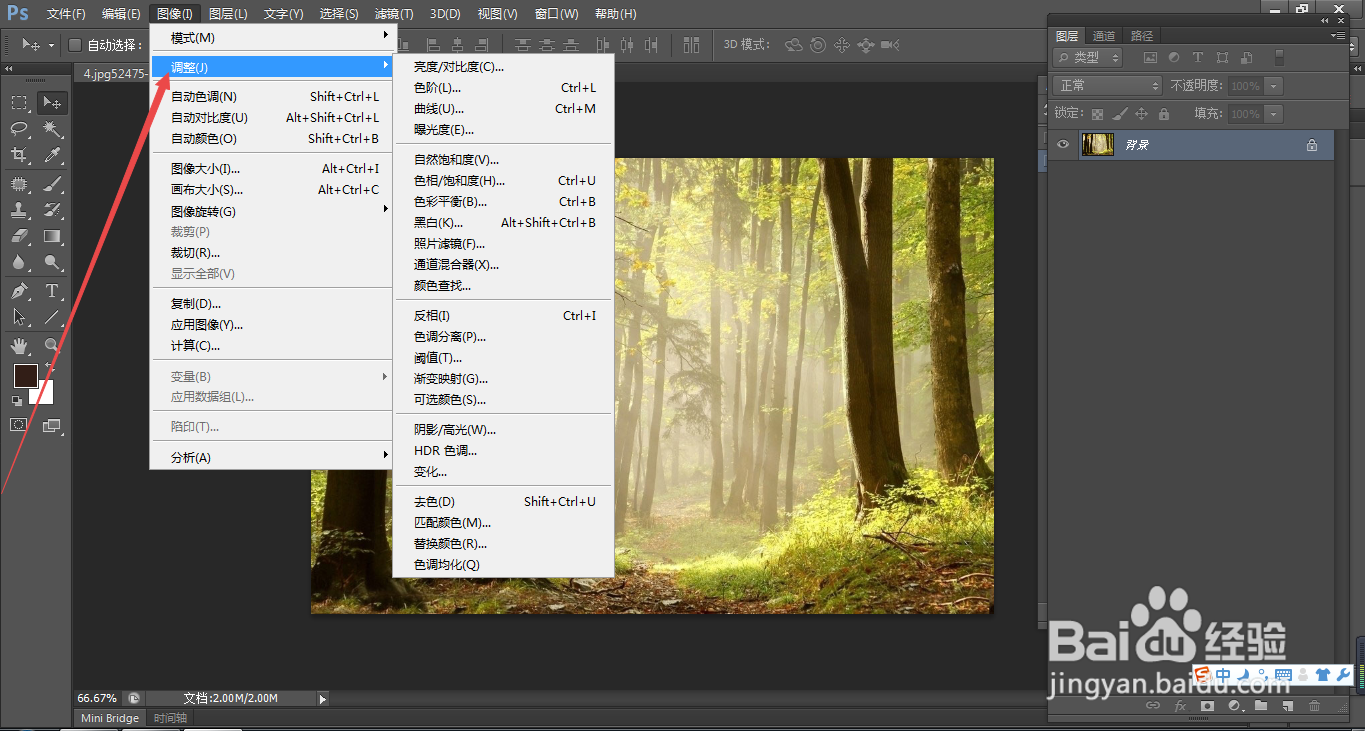
2、2.如图所示,在弹出的上拉列表菜单中,我们点击箭头所指的“调整(J)”选项。
PS中的渐变映射功能如何使用

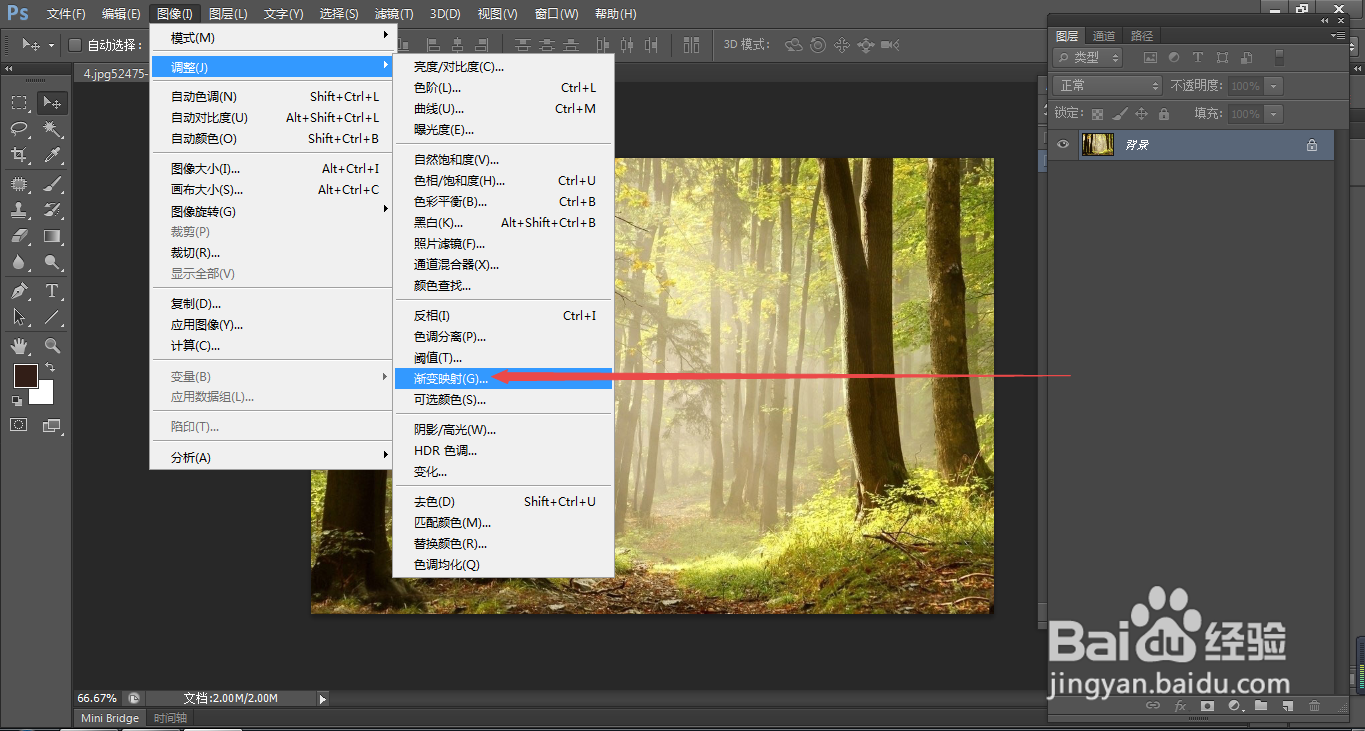
3、3.如图所示,我们依次点击箭头所指的“渐变映射(G)...”选项。

PS中的渐变映射功能如何使用

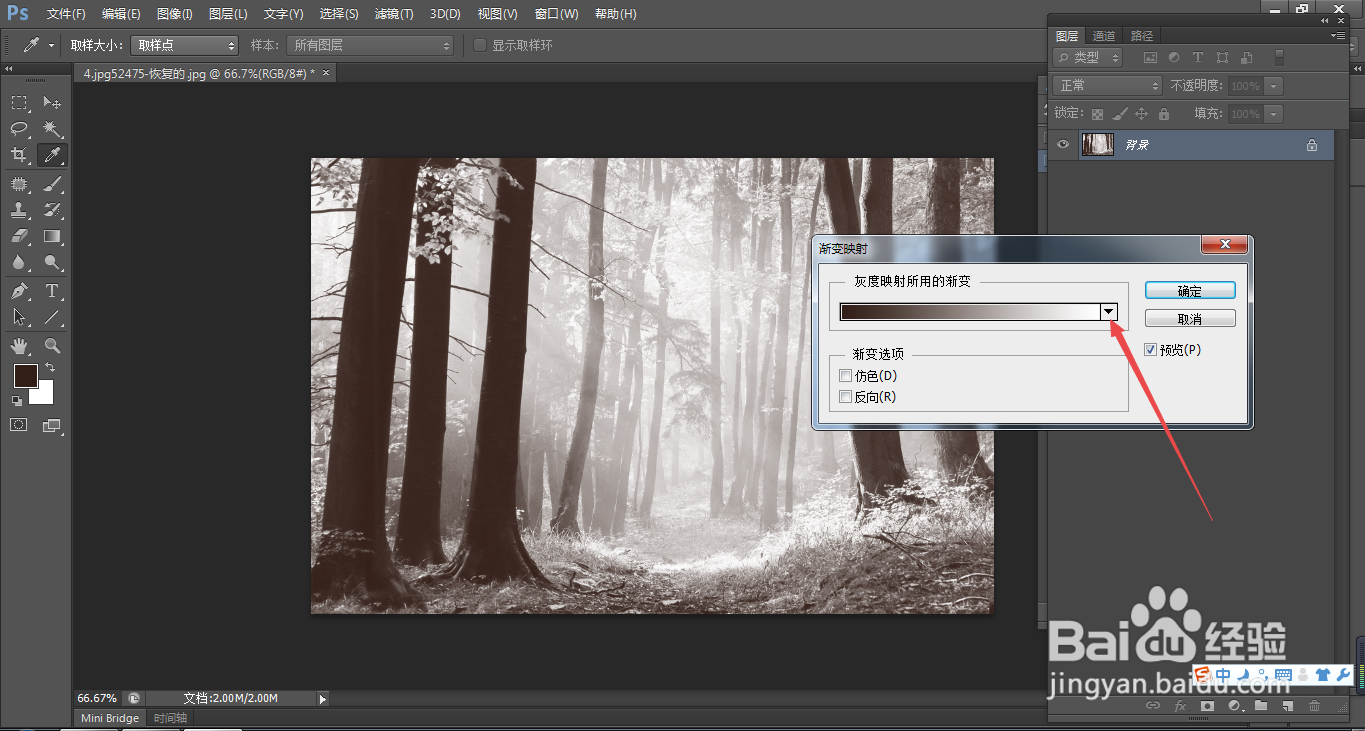
4、4.如图所示,在弹出的“渐变映射”对话框中,我们点击箭头所指的“黑色三角按钮”。
PS中的渐变映射功能如何使用

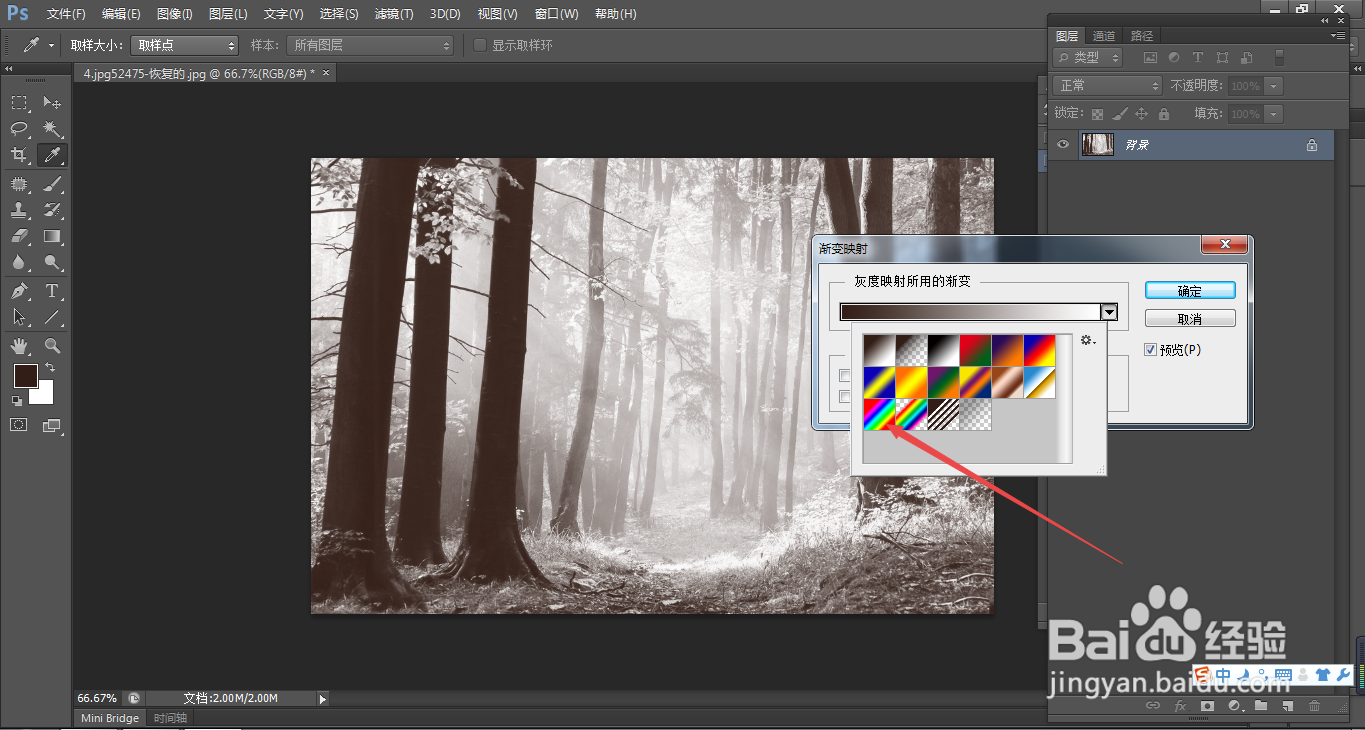
5、5.如图所示,在弹出的各个渐变色菜单中,我们点选箭头所指的这个“七彩色”渐变。
PS中的渐变映射功能如何使用

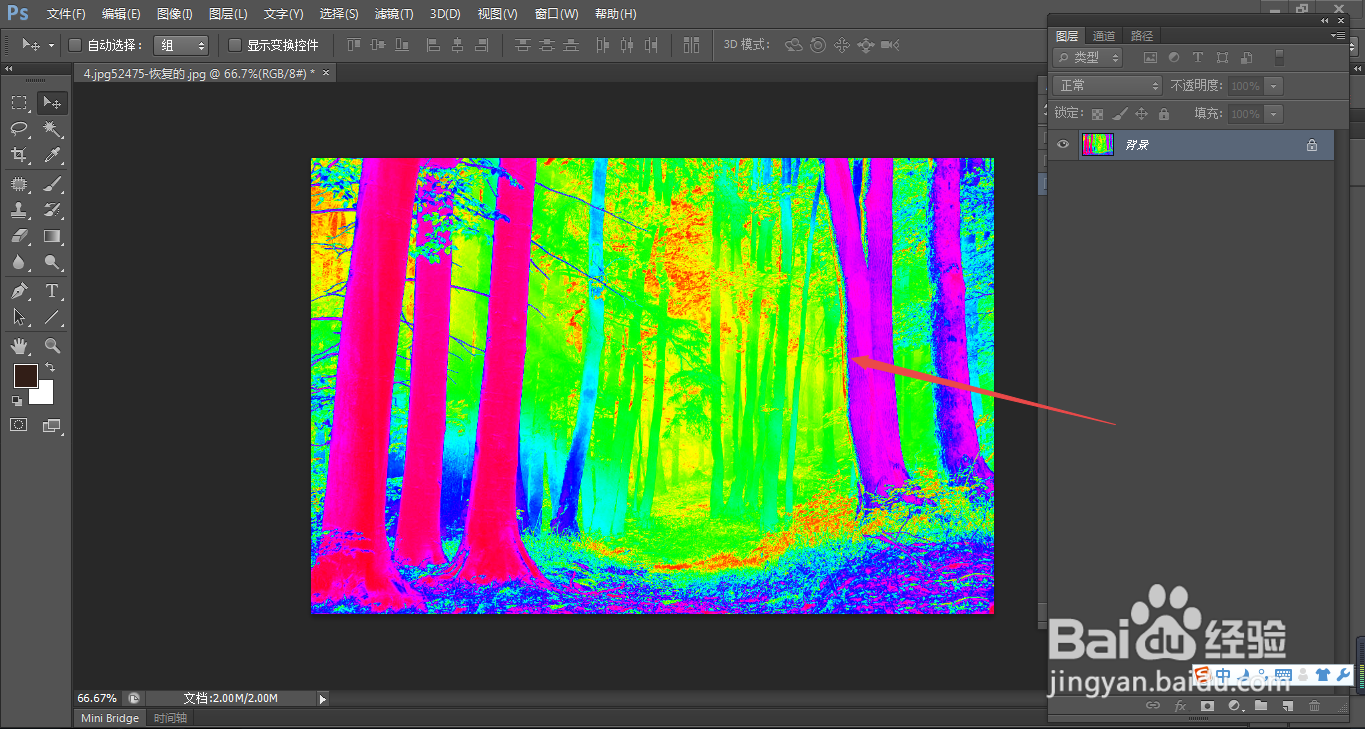
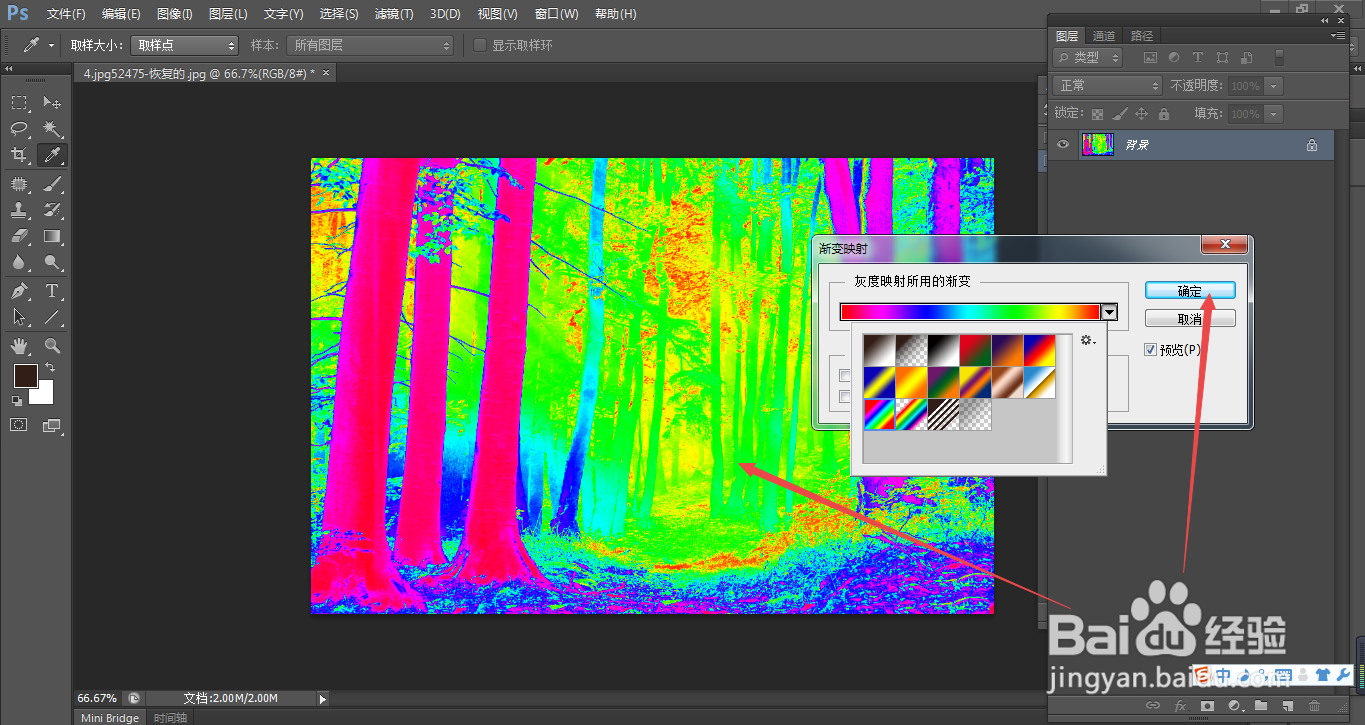
6、6.如图所示,我们看到这个图像已经被映射为七彩渐变的图像了,我们点击箭头所指的“确定”按钮即可。
PS中的渐变映射功能如何使用

7、7.如图所示,我们就得到了这一个七彩色渐变的风景图片了。

PS中的渐变映射功能如何使用

  • ps形状工具怎样使用?
  • ps如何使用极坐标
  • PS怎么将文字转换为路径
  • 怎么给PS中的文字添加水滴图案?
  • PS怎么制作水晶球效果
  • 热门搜索
    中国式旅游 上海到周庄旅游攻略 天津五大道旅游攻略 漳州东山岛旅游景点 澳新旅游 3月适合旅游的地方 杭州旅游必去景点 广西龙脊梯田旅游攻略 福建莆田旅游 雅加达旅游