1、我们电脑出现在种情况的原因可能有一下几种 :
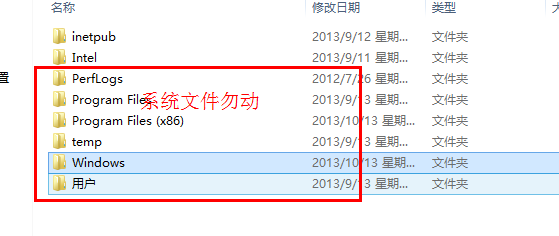
首先我们在关机之前不小心动了系统盘的文件,导致开机的时候无法加载从而反复的重启加载文件
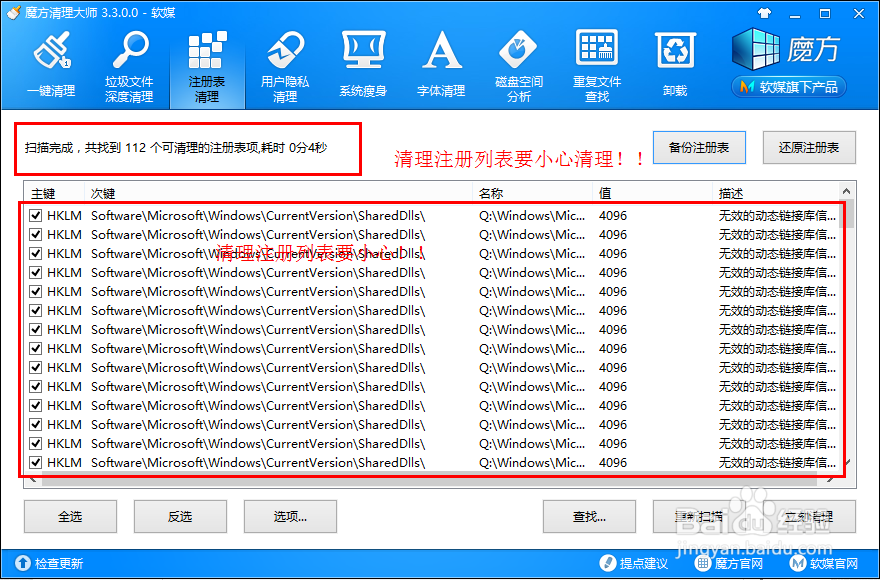
2、其次就是在使用清理软件的时候清理注册列表的时候不小心清理了我们的启动软件的注册信息,导致开机无法加载。
3、还有就是驱动加载的问题,我们在关机之前安装过不兼容的驱动程序,然而系统提示不兼容我们仍然选择了继续运行,这样就会导致无法开机的情况。
4、最坏的情况就是系统感染了病毒,杀毒软件在杀毒的时候将感染病毒的系统文件删除掉了,所以系统文件丢失导致无法开机。
1、原理:我们的系统重要文件都会存在一个隐藏的磁盘中,在系统出现问题的时候可以自动修复。
开机时由于多次无法开机,系统会出现以下提示:
正常启动windows
启用windows自动修复功能

2、这时我们需要选择自动修复的选项,选择以后接下来要做的就是输入我们的管理员账户密码。只有输入密码以后才能够正常的进行自动修复。

3、输入密码以后再弹出的界面有一个自动修复的选项,单击自动修复等待自动修复完成就可以了。
在修复的过程会出现一个提示框,问我们是否进行还原操作,这时一定要点击还原,只有点击还原才能正常的进行修复。还原并不是把你的系统还原到最初的状态,而是回复到上一次正确操作。


4、单击完还原按钮之后你就可以等待你的系统重新启动了,在自动修复之后一般都能够进入系统的。需要注意的是,这个过程可能比较漫长,需要有耐心的等待。


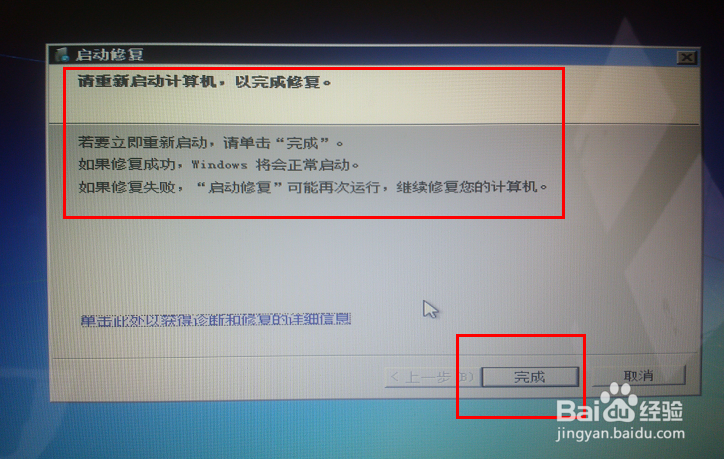
5、如果无法完成那么可以试试下面的操作。
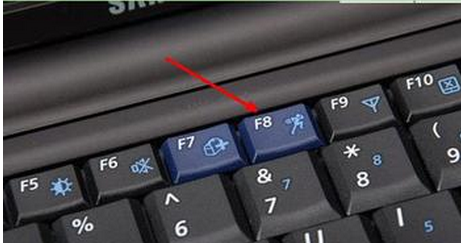
1、在开机的时候按下f8进入安全模式,一般情况下只要你成功的进入了安全模式,什么都不用做,直接在安全模式中进行重新启动计算机就OK了。
2、如果你是用为安装了某些不兼容的软件或是驱动,那么就需要进入安全模式将其删除掉。
1、还有很多的方法可以使用,不过我已经在之前的win8经验中讲过了,所以这里就不在进行介绍了,如果还有问题请看我的经验,win8无法开机怎么,希望能够帮助到你们。
