如何用ppt制作人物头像?

 时间:2026-02-15 17:23:19

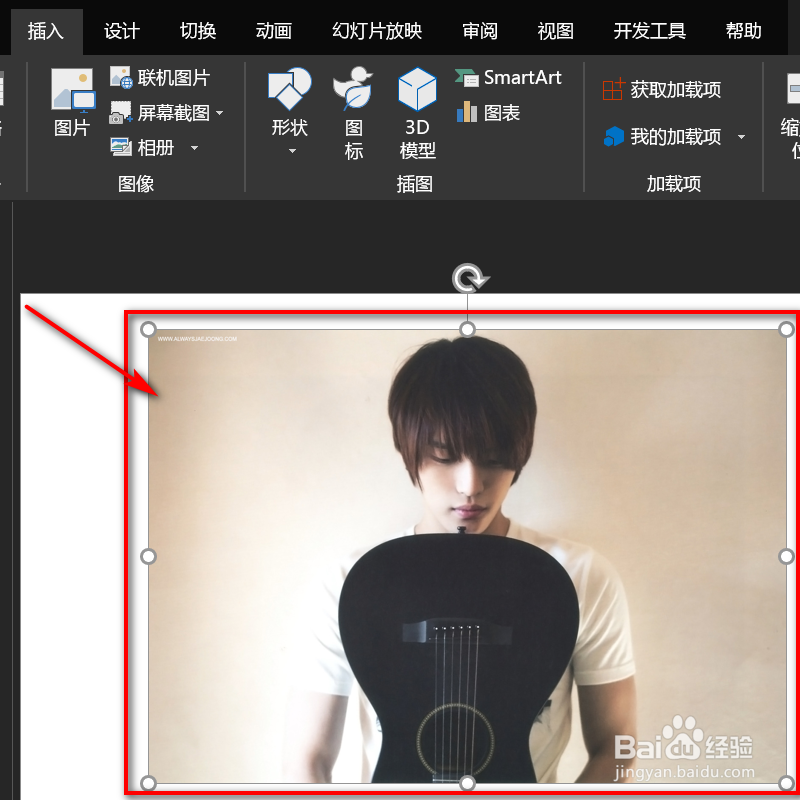
1、打开PPT,光标选择一张照片。

如何用ppt制作人物头像?

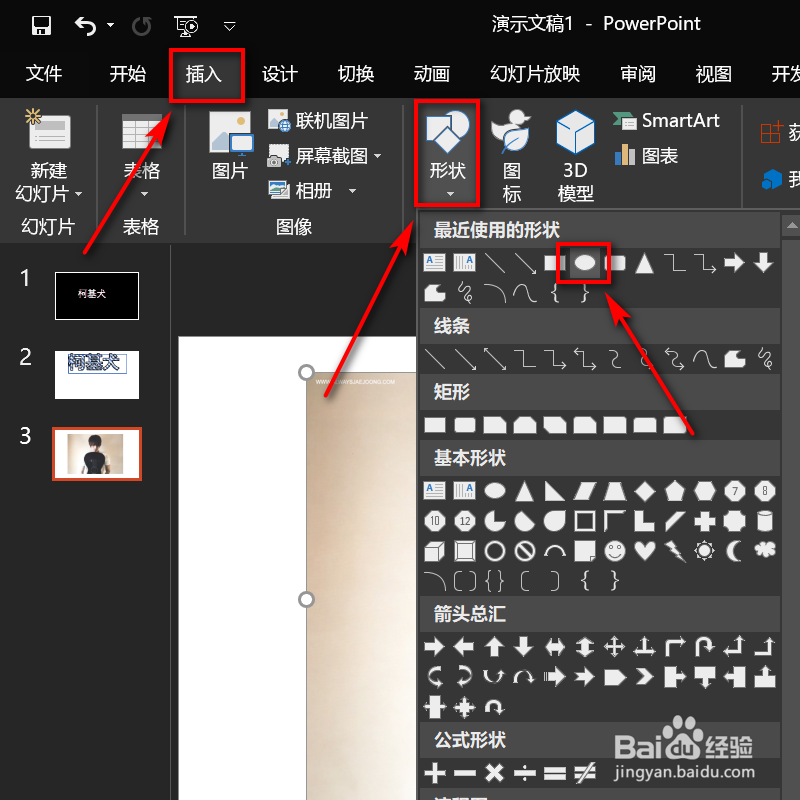
2、顶部点开插入,选择形状,选择椭圆。

如何用ppt制作人物头像?

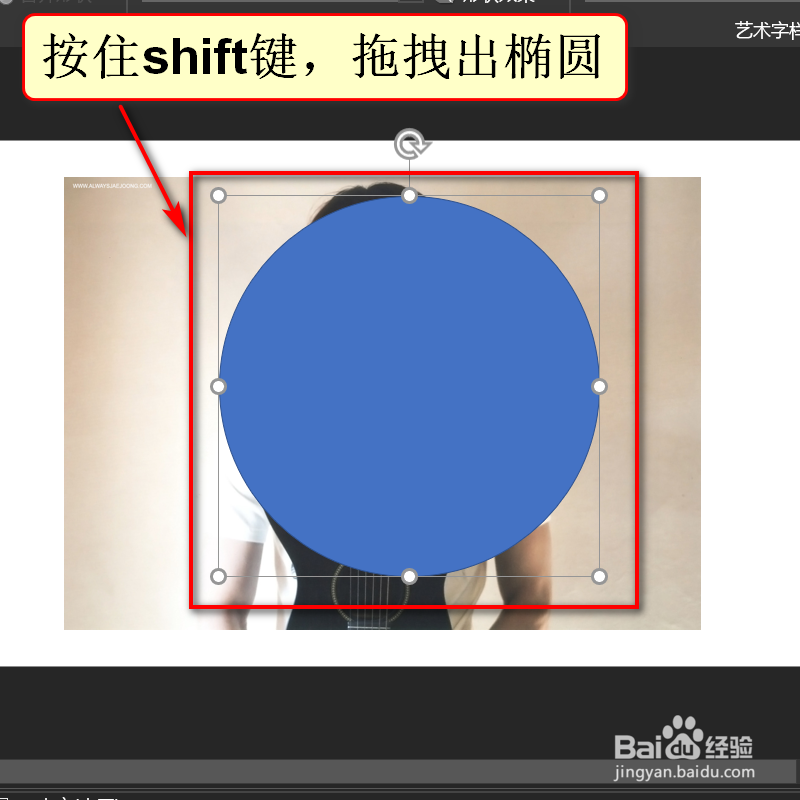
3、键盘按住shift键,直接拖拽出一个正圆。

如何用ppt制作人物头像?

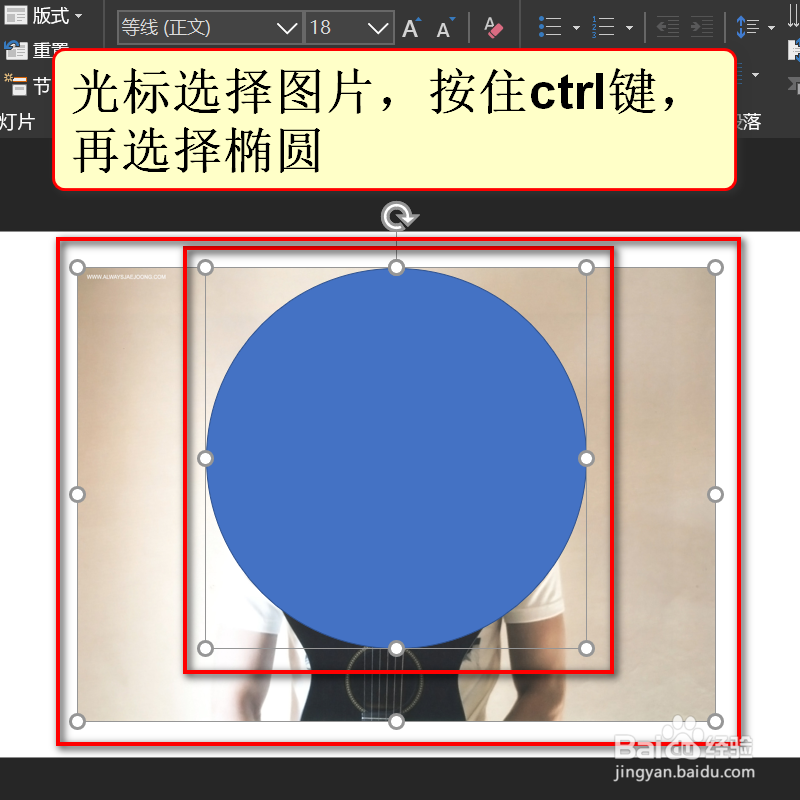
4、光标先选择图片,按住CTRL键,再选择椭圆。

如何用ppt制作人物头像?

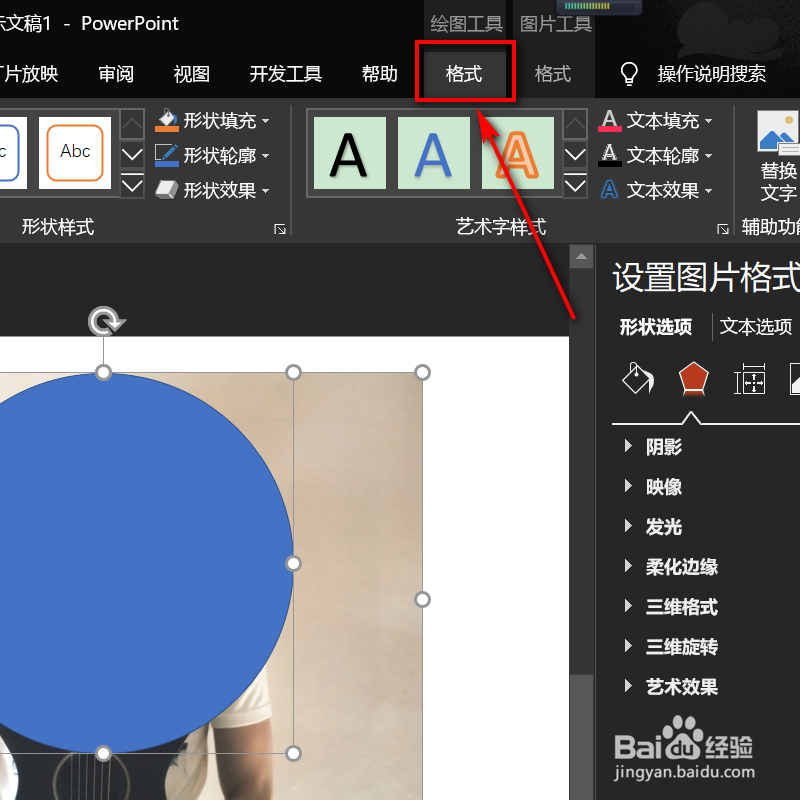
5、顶部点开格式。

如何用ppt制作人物头像?

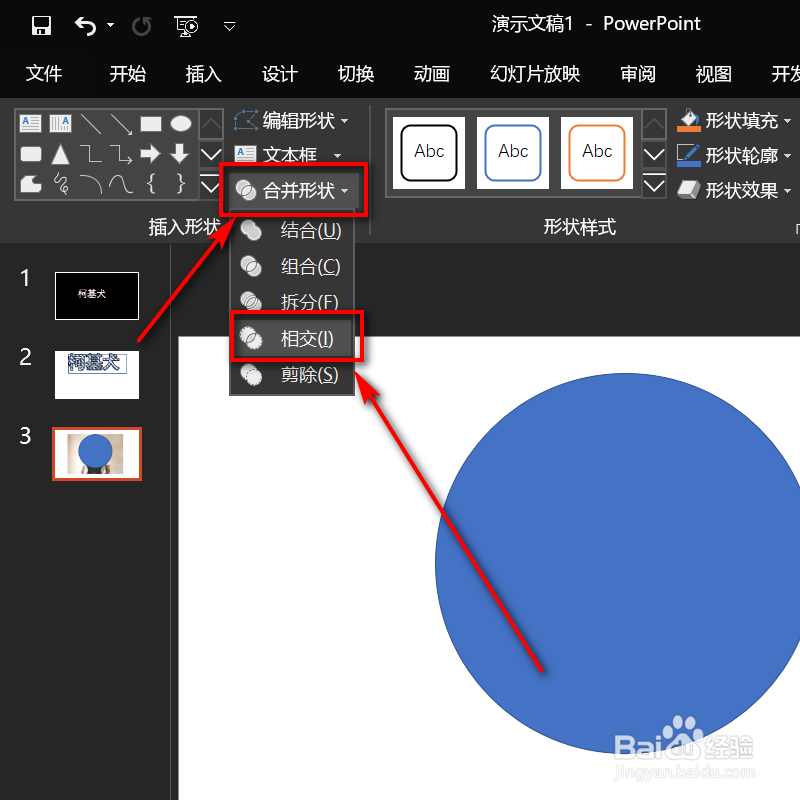
6、在合并形状处点开,选择相交。

如何用ppt制作人物头像?

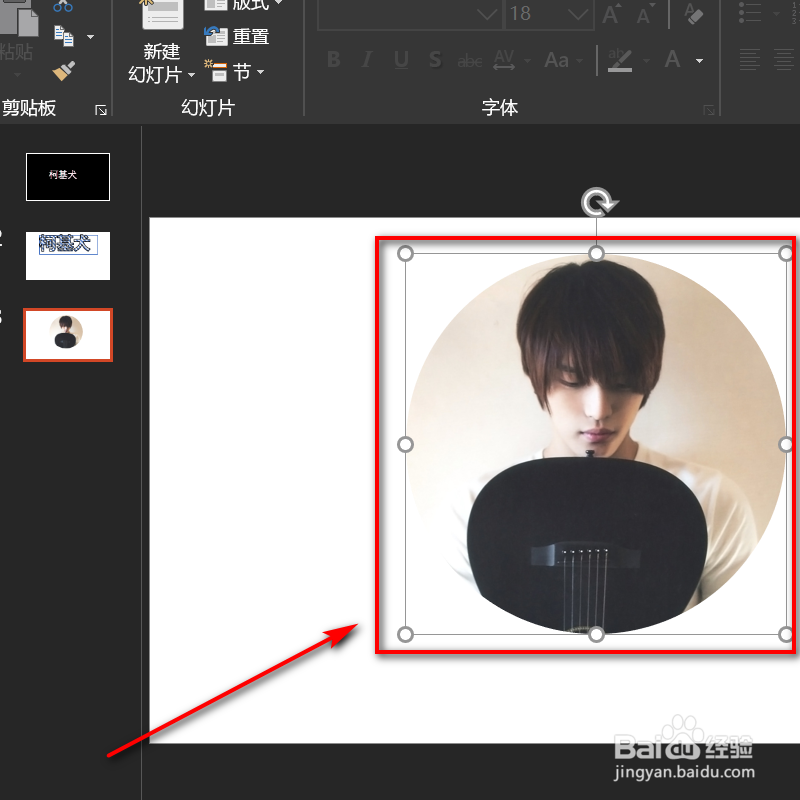
7、这样一张圆形的人物头像就制作完成了。

如何用ppt制作人物头像?

1、1、打开PPT,光标选择一张照片。
2、顶部点开插入,选择形状,选择椭圆。
3、键盘按住shift键,直接拖拽出一个正圆。
4、光标先选择图片,按住CTRL键,再选择椭圆。
5、顶部点开格式。
6、在合并形状处点开,选择相交。
7、这样一张圆形的人物头像就制作完成了。
  • 如何复制PPT里的图片?
  • PPT文件不能编辑是什么原因?
  • ppt如何复制图形?
  • PPT如何取消组合
  • ppt如何制作渐变线条
  • 热门搜索
    旅游线路 旅游翻译 出境旅游 非洲旅游 日本个人旅游签证 旅游资源评价 暑假旅游 信阳旅游 临汾旅游 银基国际旅游度假区