Excel 2019如何利用图表样式更改图表颜色组合

 时间:2026-04-22 20:48:40

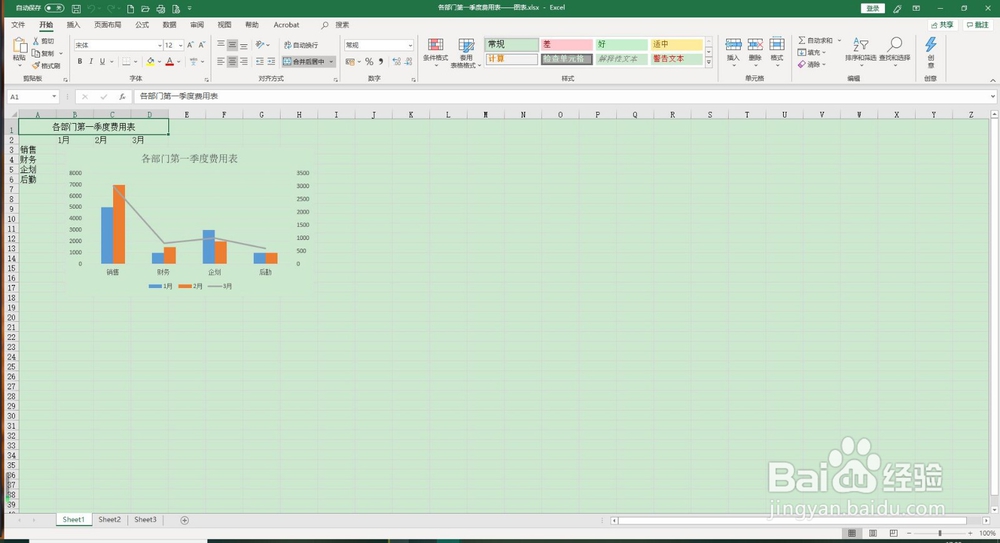
1、打开Excel 2019,新建一个文档

Excel 2019如何利用图表样式更改图表颜色组合

2、打开需要进行处理的工作表数据

Excel 2019如何利用图表样式更改图表颜色组合

Excel 2019如何利用图表样式更改图表颜色组合

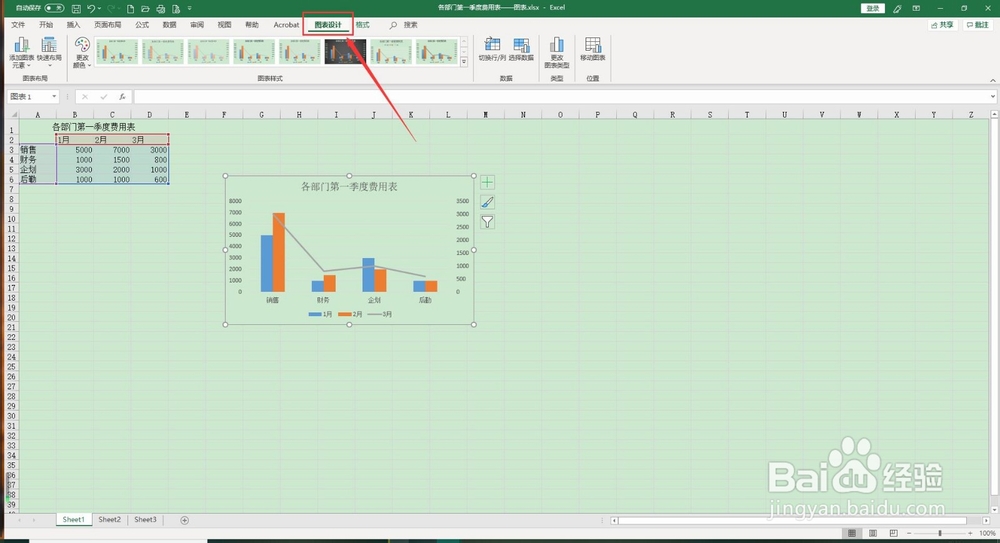
3、选中图表,同时点击菜单栏中的“图表设计”

Excel 2019如何利用图表样式更改图表颜色组合

4、点击“图表设计”里的“更改颜色“

Excel 2019如何利用图表样式更改图表颜色组合

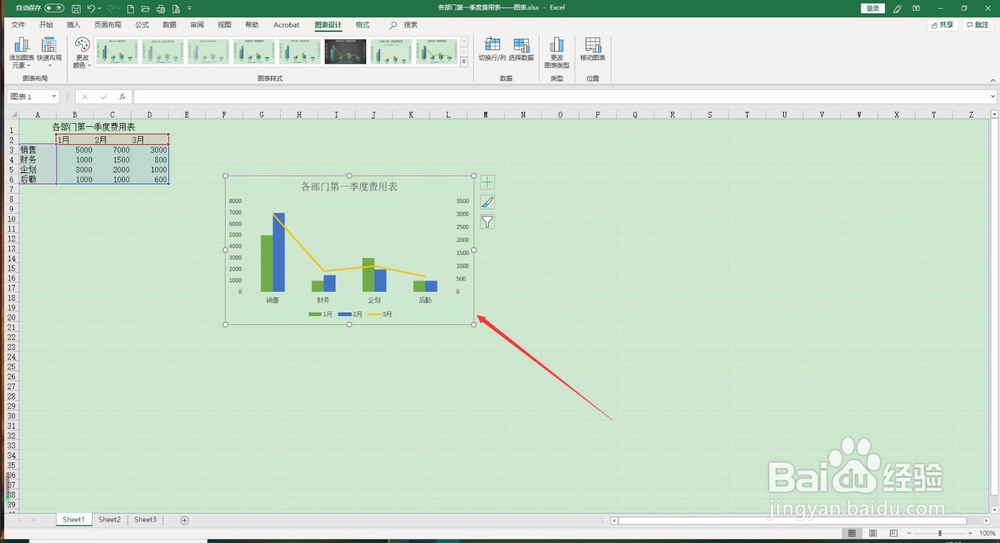
5、更改完图表的组合颜色后的效果如图所示

Excel 2019如何利用图表样式更改图表颜色组合

  • excel中条件格式图标集怎么用
  • EXCEL中如何更改数据条的填充颜色
  • excel图标集如何设置
  • Excel怎样移动数据透视表
  • Excel如何制作高级数据透视图?
  • 热门搜索
    豪华游轮旅游攻略 中国旅游景点地图 厦门 旅游 深圳旅游团 泰国旅游攻略注意事项 江苏旅游景点介绍 意大利旅游签证 北京旅游风景区 兴城旅游攻略 西溪湿地旅游攻略