PPT设置演讲者模式,对PPT添加备注演讲稿

 时间:2026-02-15 01:47:10

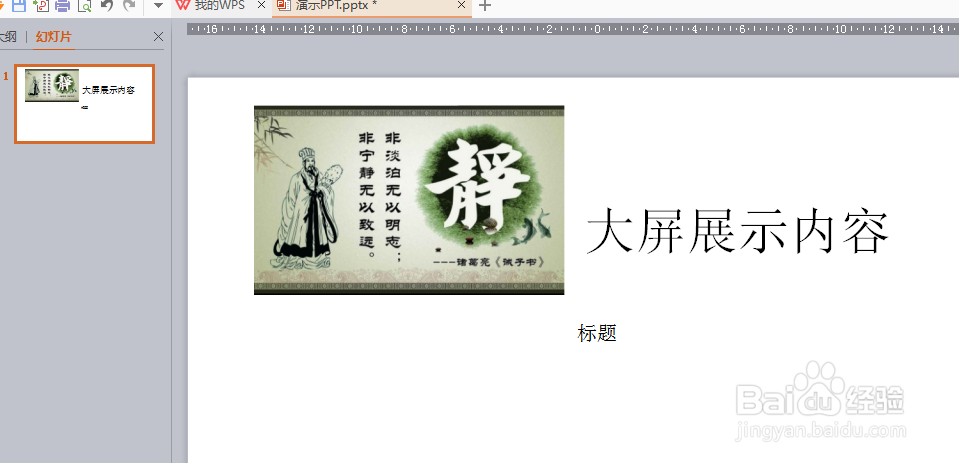
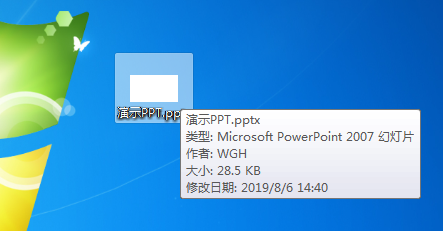
1、首先我们新建一个PPT演示文档,作为示例,这里我们不显示使用office还是wps,都可以
PPT设置演讲者模式,对PPT添加备注演讲稿

2、然后我们打开ppt文件,创建一个ppt展示页

PPT设置演讲者模式,对PPT添加备注演讲稿

3、然后对这个页面,我们可以插入演讲备注内容

PPT设置演讲者模式,对PPT添加备注演讲稿

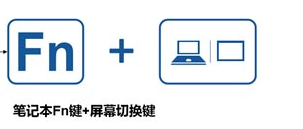
4、然后我们需要进行投影进行设置,一般笔记本电脑上会有快捷键,我们设置拓展,不要设置复制。
PPT设置演讲者模式,对PPT添加备注演讲稿

5、如果找不到快捷键的话,如果是win7系统的话,我们可以在桌面选择个性化

PPT设置演讲者模式,对PPT添加备注演讲稿

6、然后选择选择显示按钮进行点击-

PPT设置演讲者模式,对PPT添加备注演讲稿

7、在选项中选择连接到投影仪,然后选择拓展

PPT设置演讲者模式,对PPT添加备注演讲稿

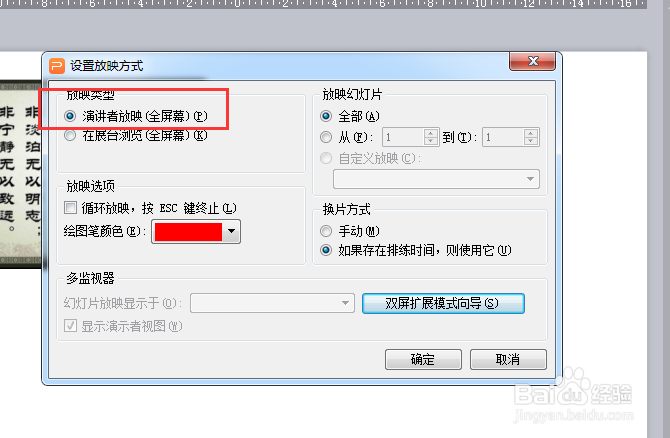
8、然后我们就可以想正常演示ppt文件一样选择,将幻灯片放映设置演讲者放映
PPT设置演讲者模式,对PPT添加备注演讲稿

  • 如何给幻灯片添加演讲者备注
  • 演讲者模式但是投屏看不见
  • ppt演讲者模式怎么设置
  • ppt怎么一边放映一边看备注
  • ppt讲课时如何自己看到备注
  • 热门搜索
    大溪地旅游报价 黑龙江旅游景点大全 南京周边旅游 旅游文章 云南旅游网 海南省旅游 去西藏旅游要多少钱 泾县旅游 平遥古城旅游 成吉思汗陵旅游区