如何在WPS表格中实现不同长度的文本对齐

 时间:2026-02-12 10:17:21

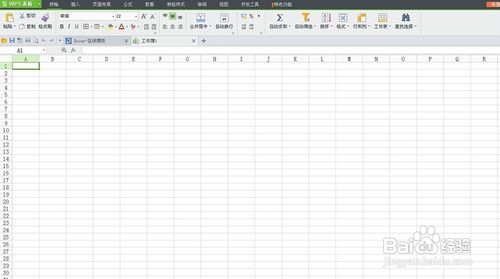
1、首先启动桌面上的excel

如何在WPS表格中实现不同长度的文本对齐

2、打开文档

如何在WPS表格中实现不同长度的文本对齐

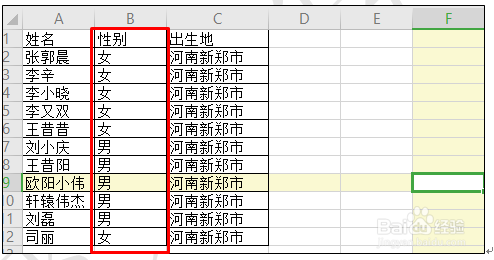
3、我们打开一张表格作为范例讲解,如表1中所示,左对齐的状态看起来让整个表格有一种偏离感。

表 1
如何在WPS表格中实现不同长度的文本对齐

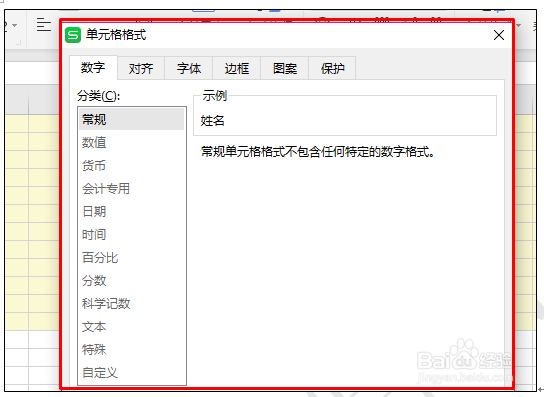
4、下面我们就利用这个表格来给大家讲讲怎样实现不同长度文本的对齐,首先,打开WPS表格后,选中表格,我们按Ctrl+1调出单元格格式设置窗口,如图1

图 1
如何在WPS表格中实现不同长度的文本对齐

5、然后选择对齐菜单栏,在对齐菜单栏下,水平对齐下拉菜单中选择分散对齐(缩进)选项,如图2

图 2

如何在WPS表格中实现不同长度的文本对齐

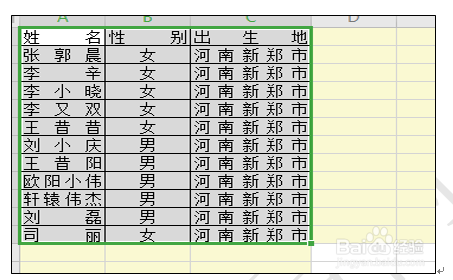
6、点击确定后,我们会发现,表格内不同长度的文本已经呈分散对齐状态,使表格整体看起来更加的美观和整齐。如表2

表 2
如何在WPS表格中实现不同长度的文本对齐

7、安全退出

  • wps调整文字宽度在哪里
  • 文档的左右边距不对称怎么办
  • 怎么快速让WPS文字文本框中的两行文字左右对齐
  • wps段落布局按钮隐藏了怎么出来
  • 如何快速对齐wps文档中长度不一的文字
  • 热门搜索
    迪庆旅游 北京旅游公司 广西旅游线路 武汉旅游培训网 日本旅游费用 冬天适合去哪里旅游 青州旅游景点大全 埃及旅游团 张家界凤凰旅游攻略 周口旅游