如何制作酷炫的电影标题字幕?

 时间:2026-02-14 10:15:55

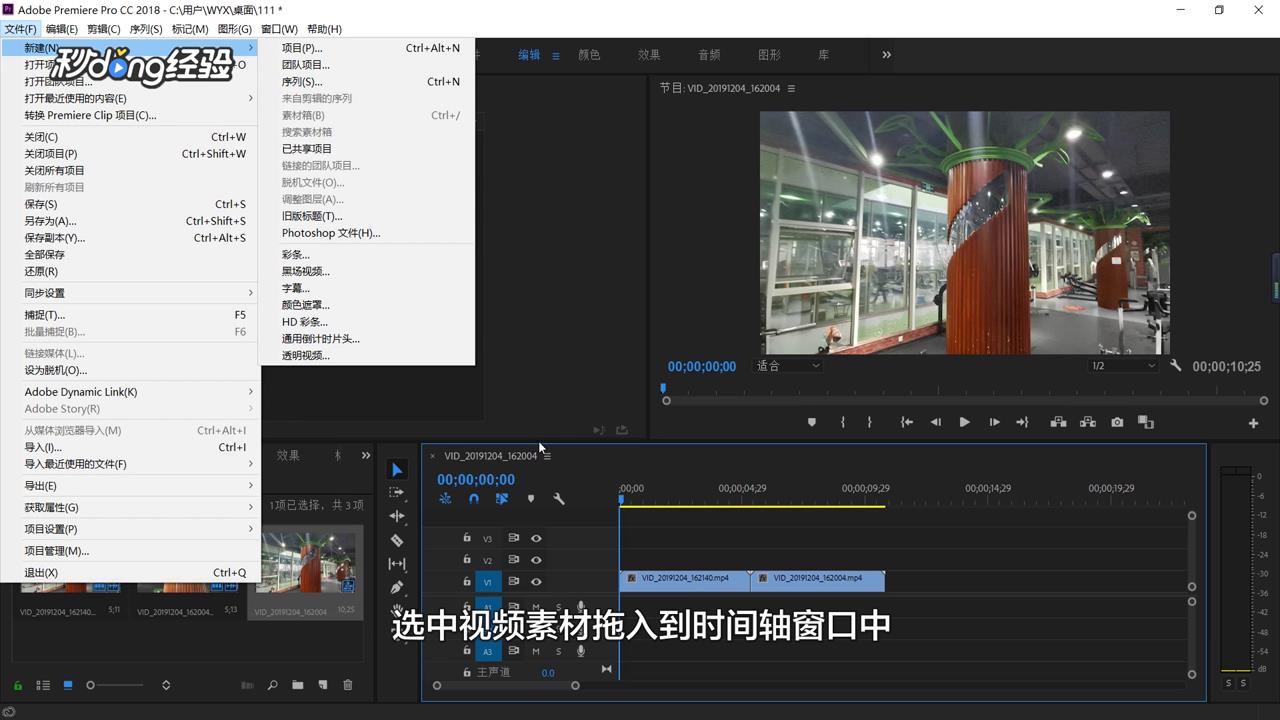
1、新建剪辑项目需要的视频与图片素材,选中视频素材拖入到时间轴窗口中。
如何制作酷炫的电影标题字幕?

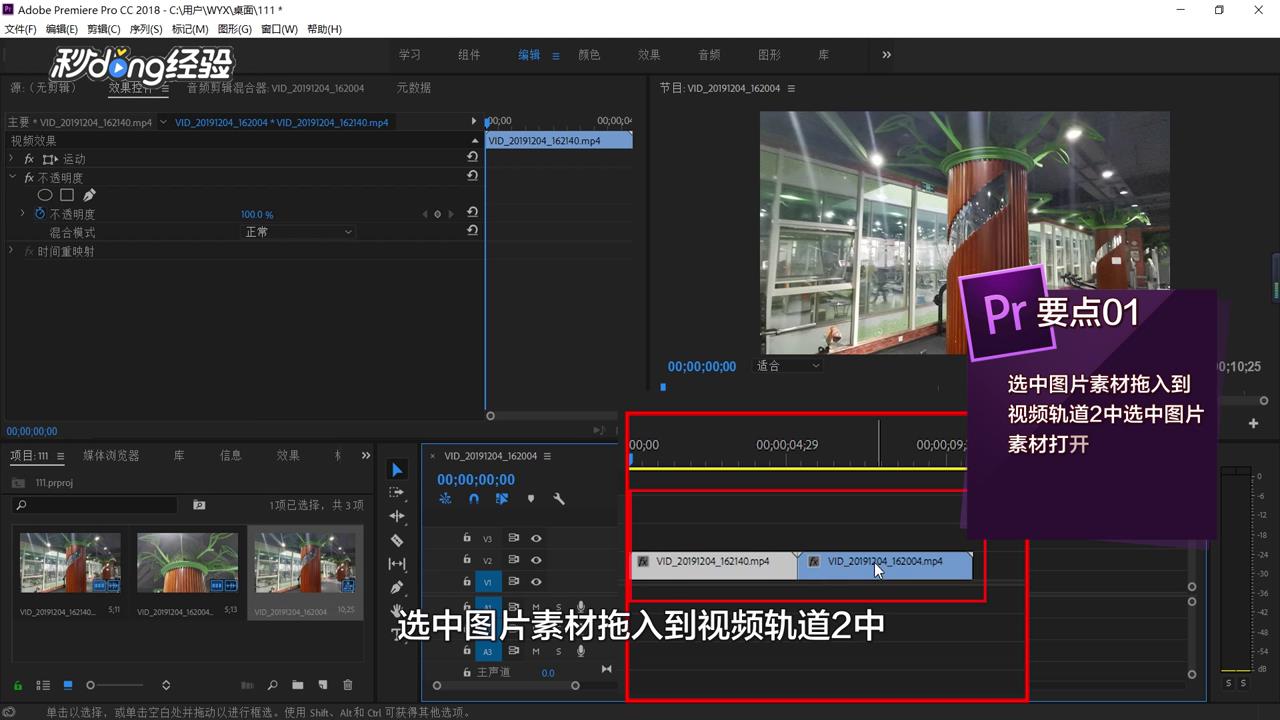
2、选中图片素材拖入到视频轨道2中。

如何制作酷炫的电影标题字幕?

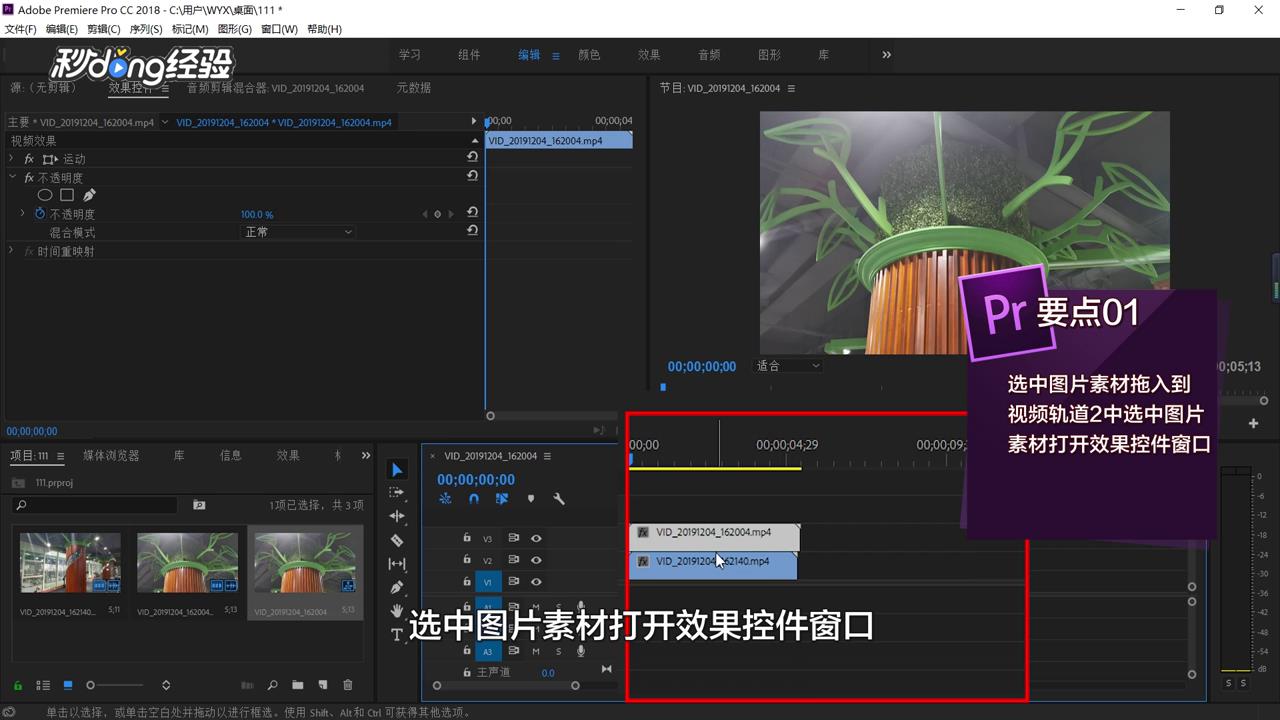
3、选中图片素材,打开效果控件窗口。

如何制作酷炫的电影标题字幕?

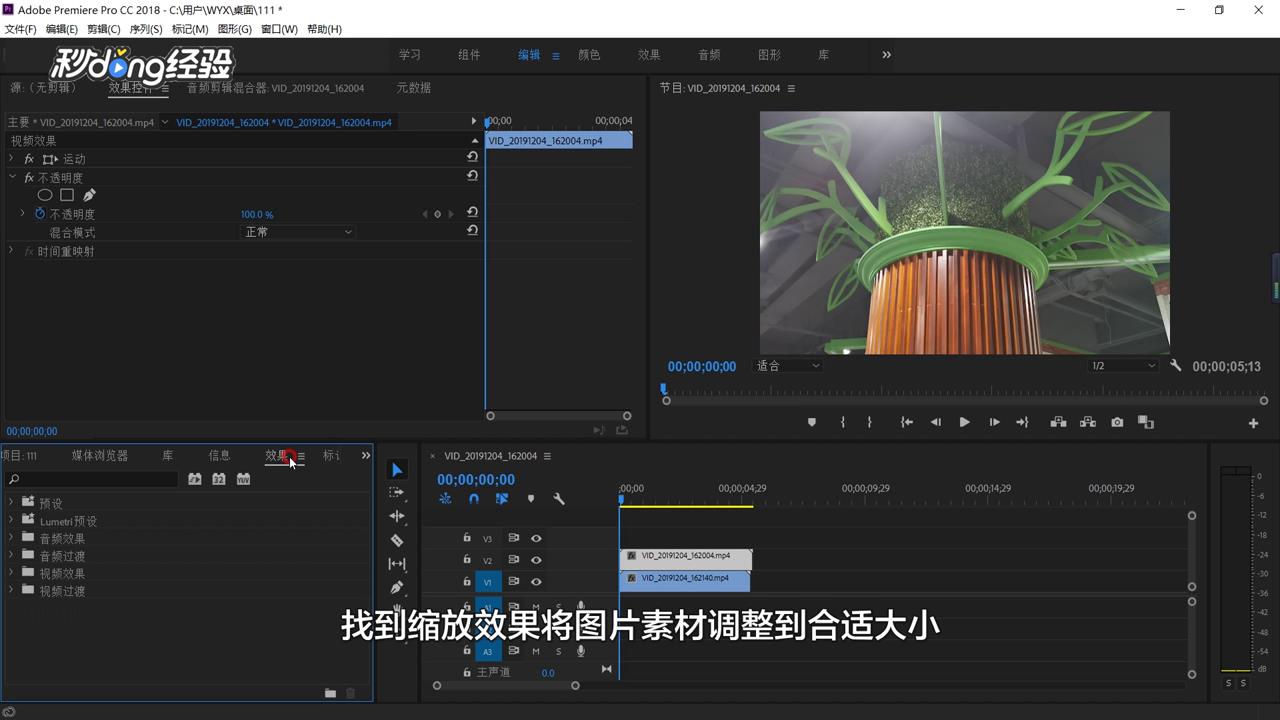
4、找到缩放效果,将图片素材调整到合适大小。

如何制作酷炫的电影标题字幕?

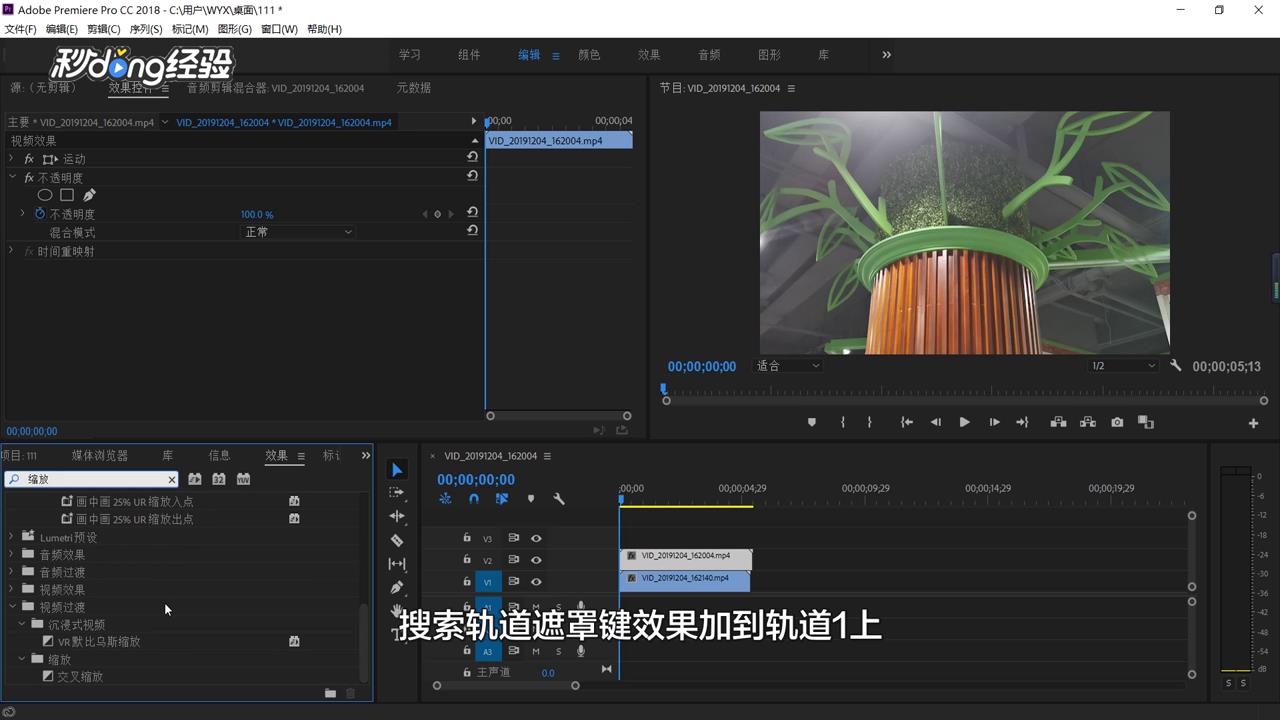
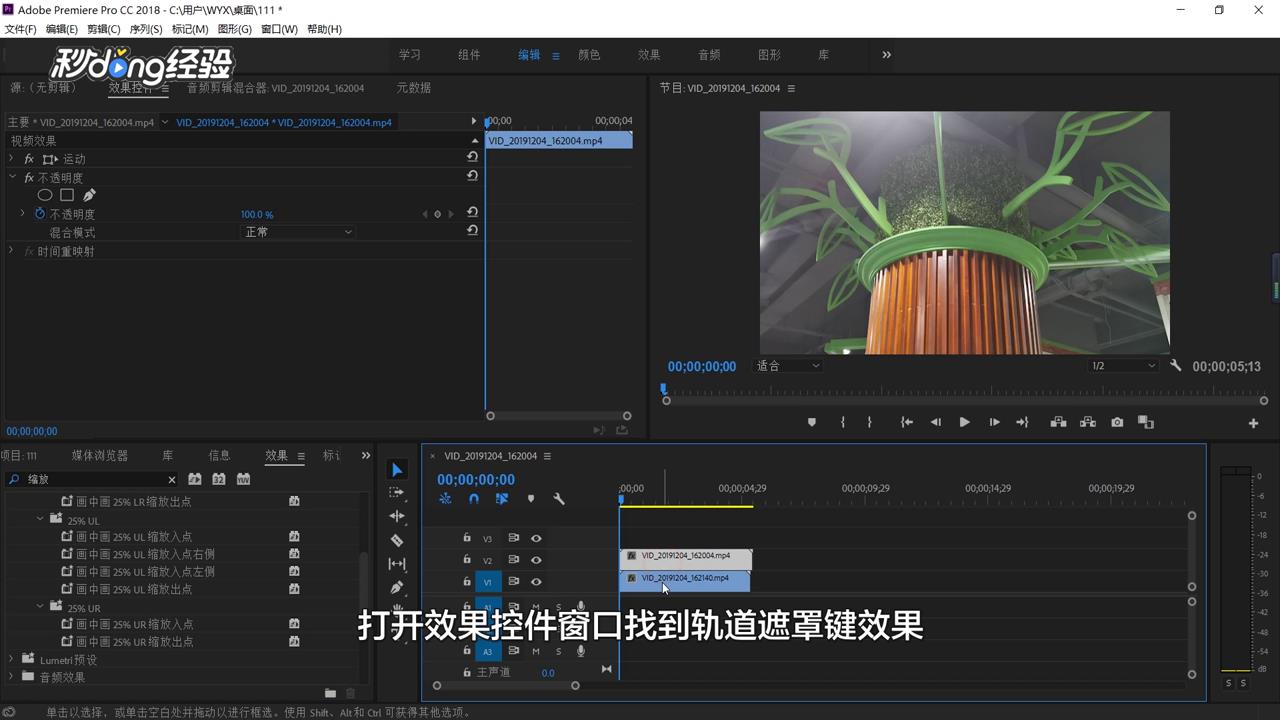
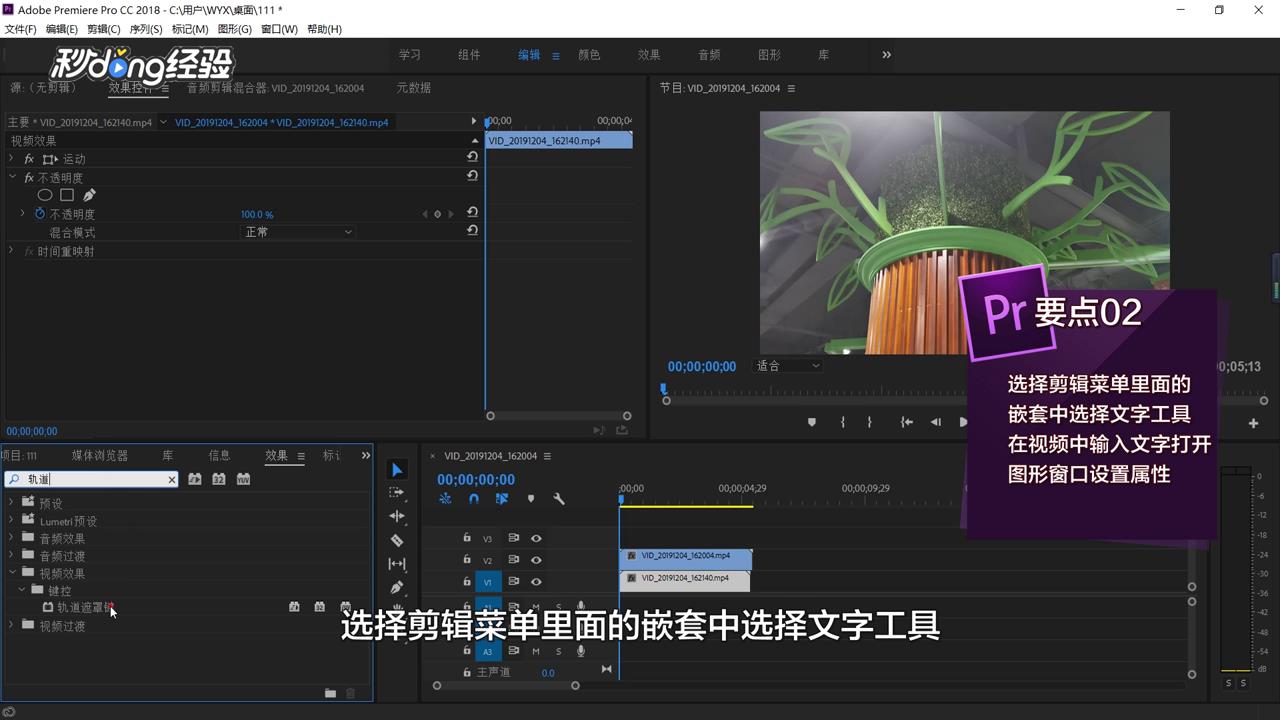
5、搜索轨道遮罩键效果加到轨道1上。

如何制作酷炫的电影标题字幕?

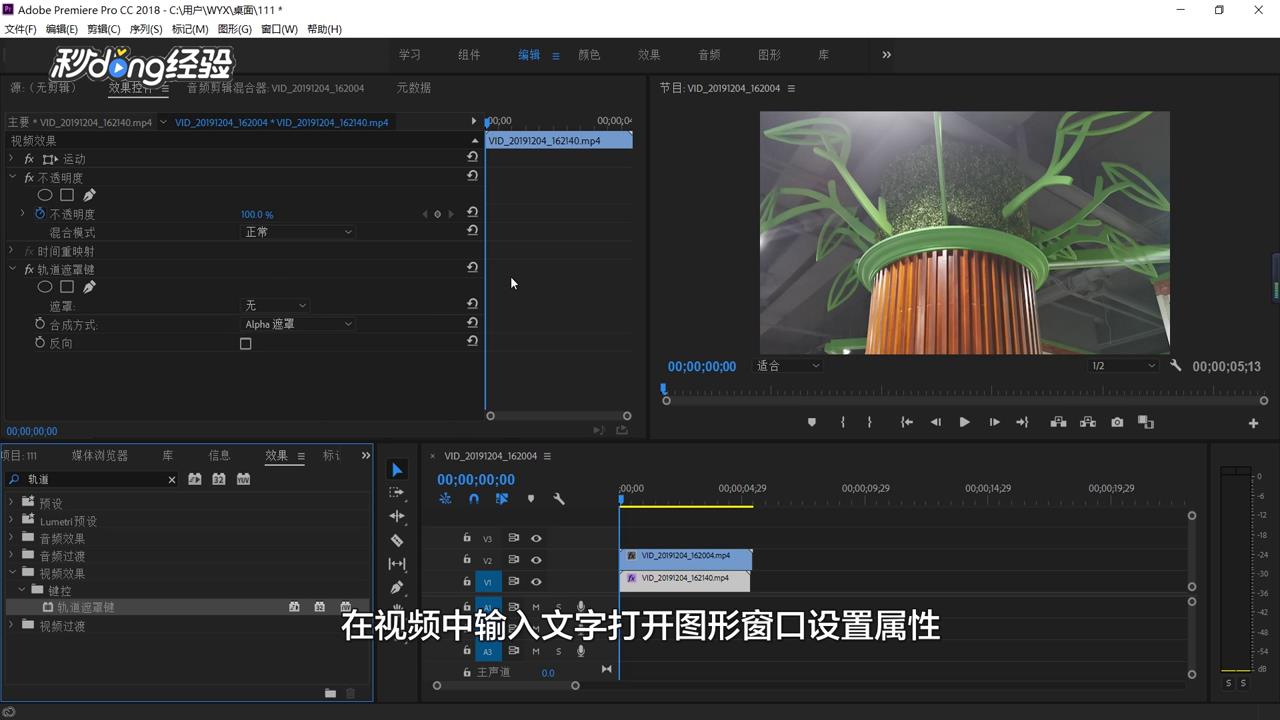
6、打开效果控件窗口,找到轨道遮罩键效果。

如何制作酷炫的电影标题字幕?

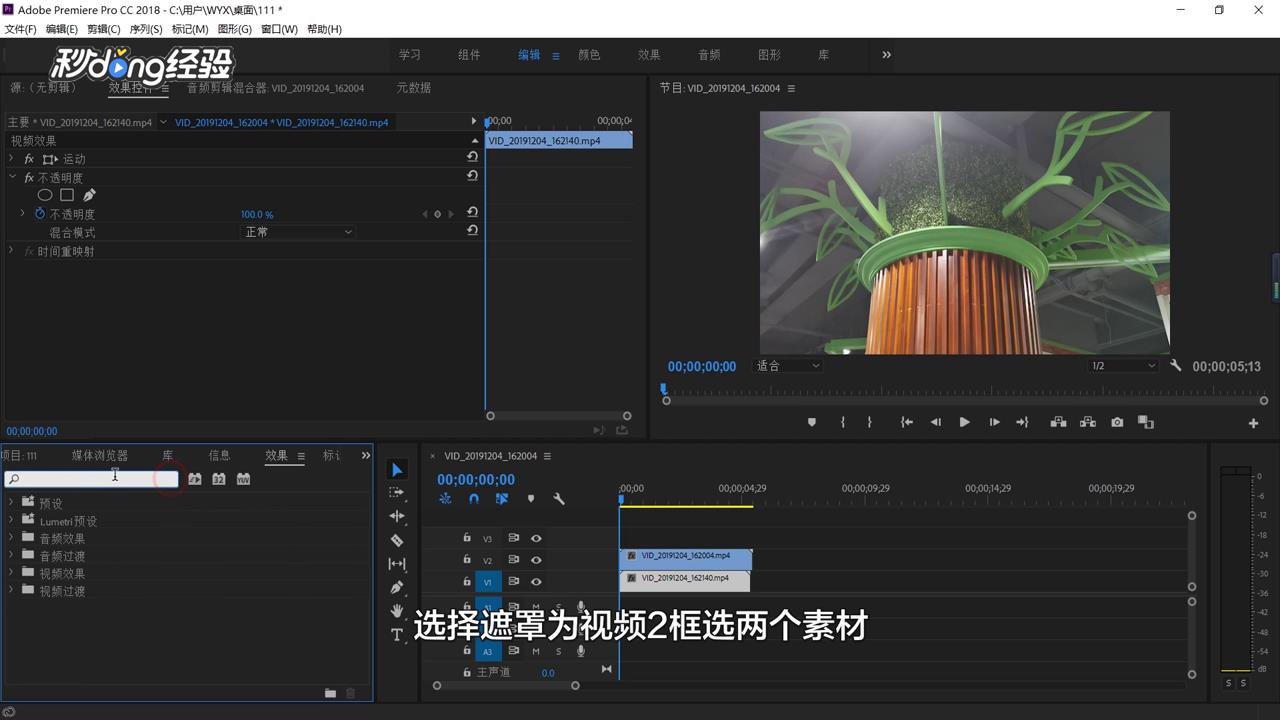
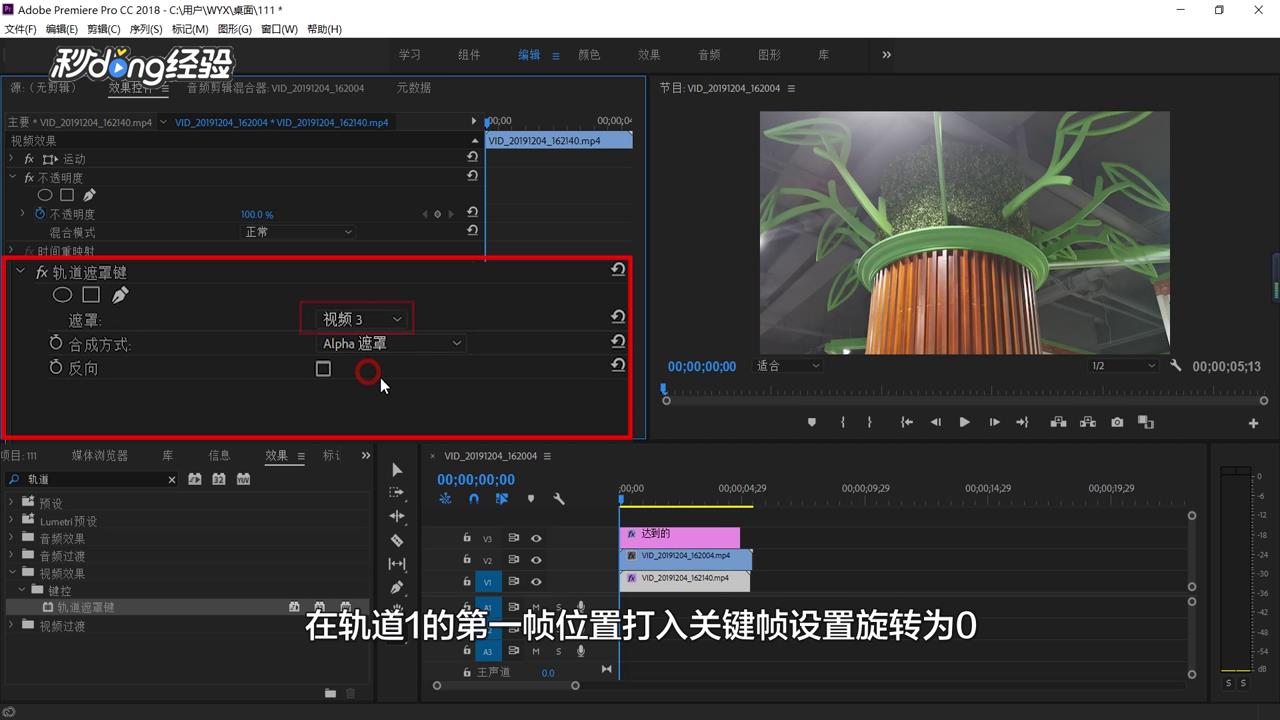
7、选择遮罩,为视频2框选两个素材。

如何制作酷炫的电影标题字幕?

8、选择剪辑菜单里面的嵌套中,选择文字工具。

如何制作酷炫的电影标题字幕?

9、在视频中输入文字,打开图形窗口,设置属性。

如何制作酷炫的电影标题字幕?

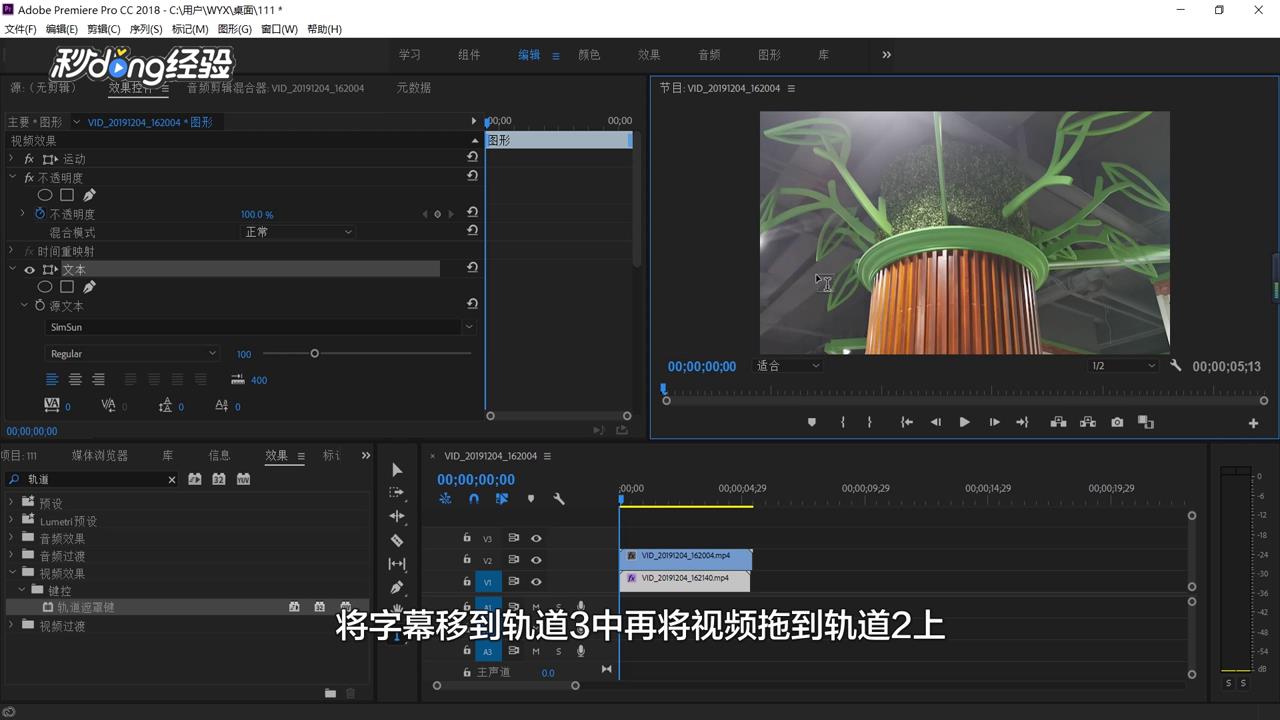
10、将字幕移到轨道3中,再将视频拖到轨道2中。

如何制作酷炫的电影标题字幕?

11、在轨道1的第一帧位置打入关键帧,设置旋转为0。

如何制作酷炫的电影标题字幕?

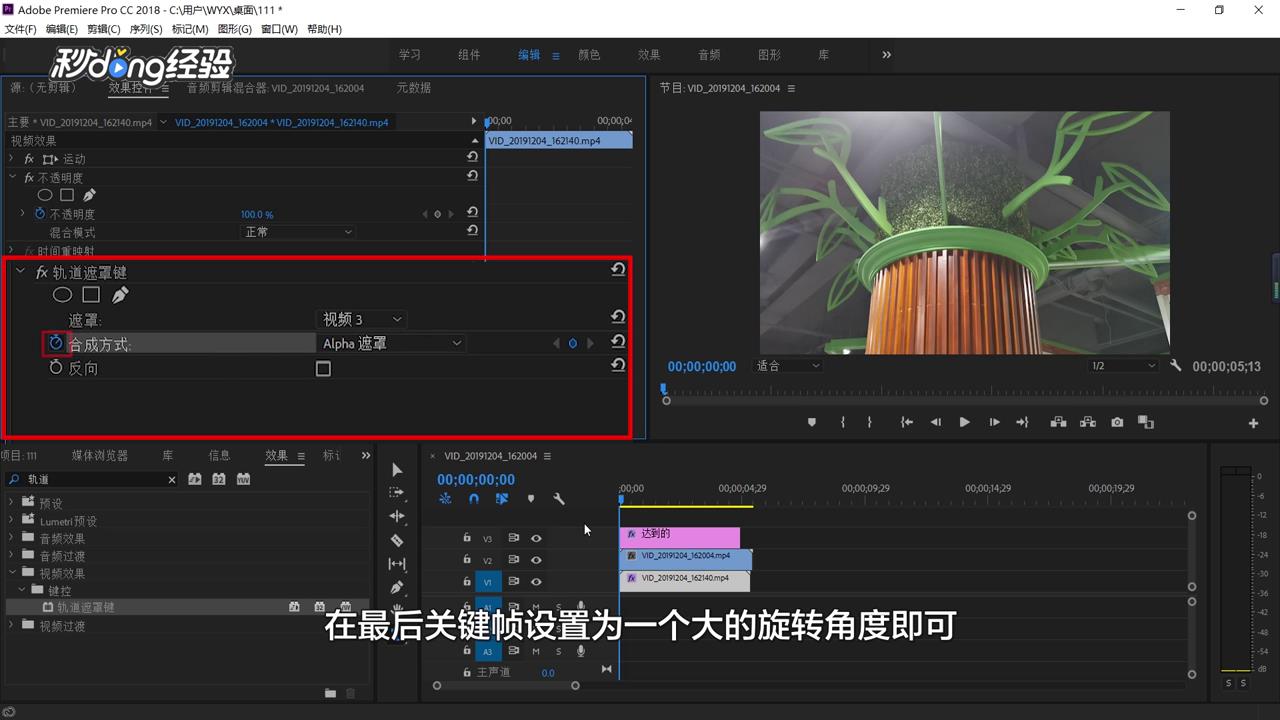
12、在最后关键帧设置为一个大的旋转角度即可。

如何制作酷炫的电影标题字幕?

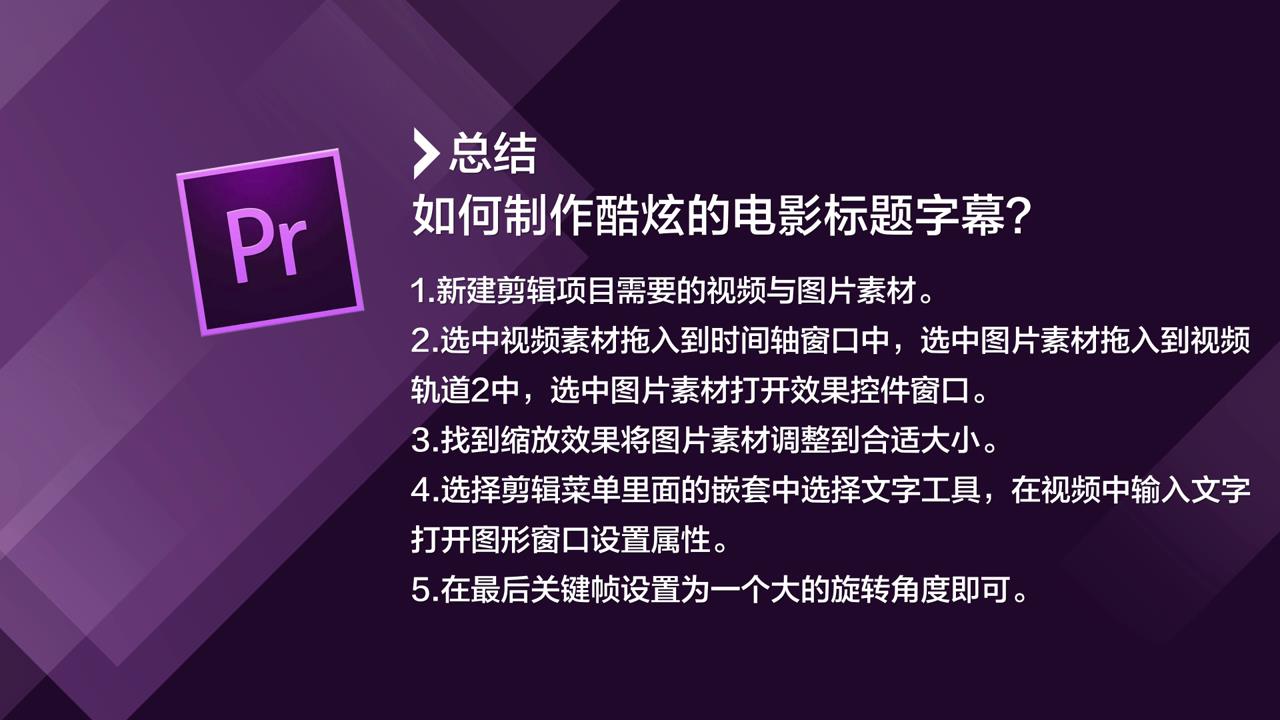
13、总结如下。

如何制作酷炫的电影标题字幕?

  • 剪映电脑版智能抠像在哪?
  • 剪映怎么抠像
  • 剪映淡出淡入在哪里
  • 剪映色度抠图怎么用
  • 关键帧的用法和说明
  • 热门搜索
    全国旅游景点地图高清 潍坊旅行社旅游线路 青田旅游 特价旅游团 元阳梯田旅游攻略 江西旅游景点排行 江西婺源旅游景点 吕梁旅游景点大全 1月适合去哪里旅游 平江旅游景点大全