怎样在powerpoint中创建红色五角星

 时间:2026-04-25 10:10:26

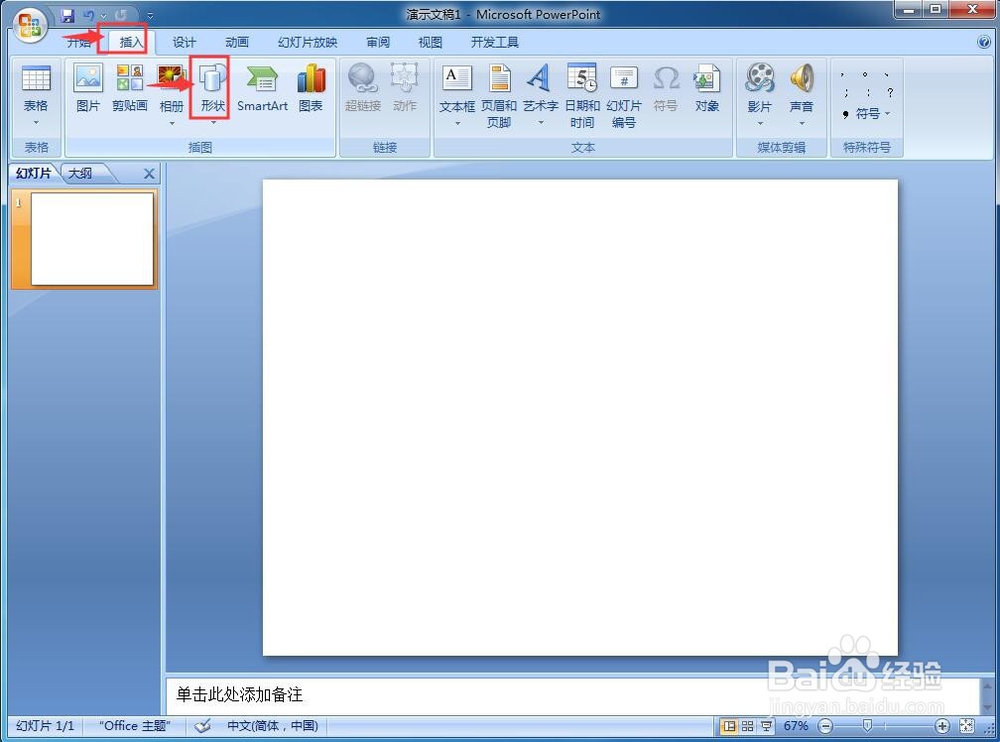
1、打开Powerpoint 2007软件,进入它的主界面中,将单击此处添加标题、副标题的两个输入框删除;
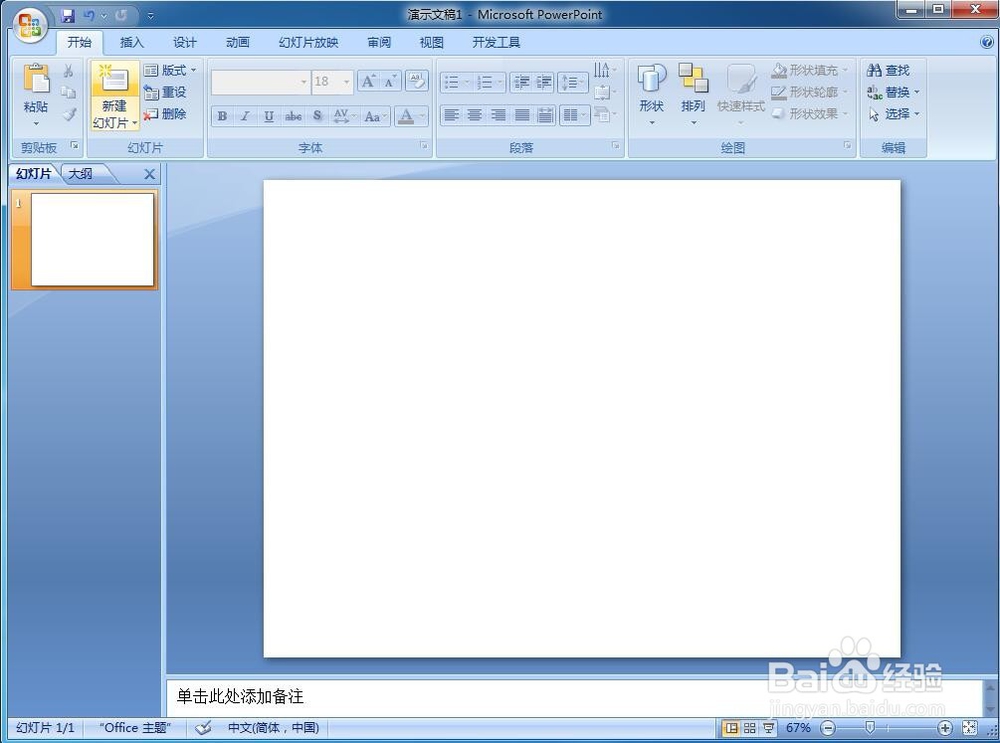
怎样在powerpoint中创建红色五角星

2、点击插入菜单,选择形状工具;

怎样在powerpoint中创建红色五角星

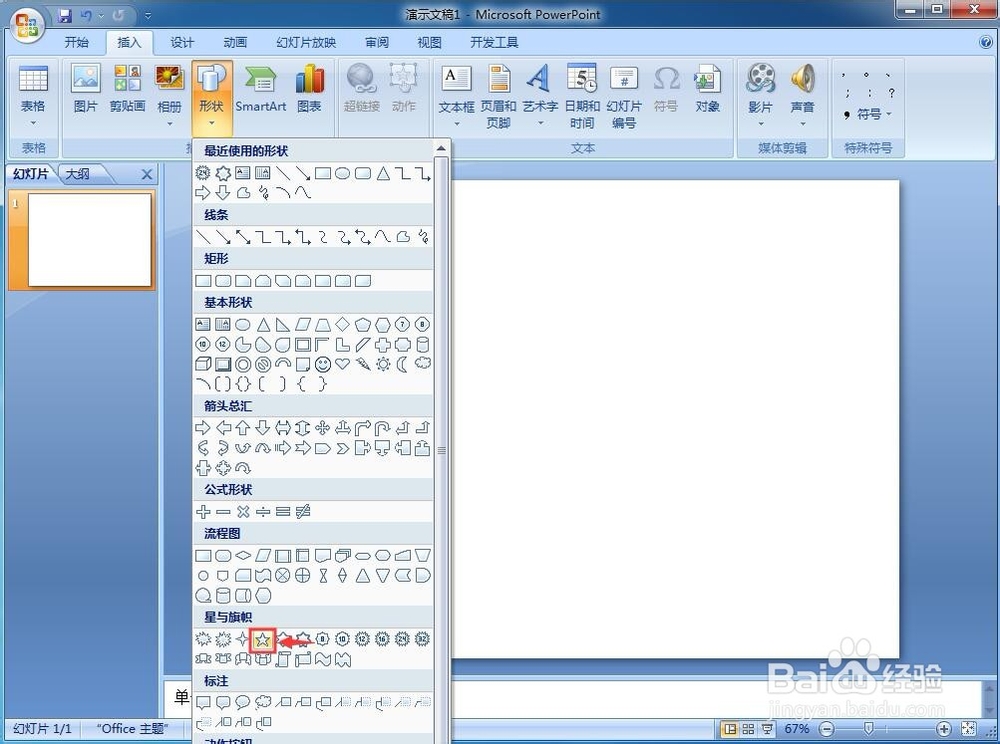
3、在星与旗帜中点击选中五角星;

怎样在powerpoint中创建红色五角星

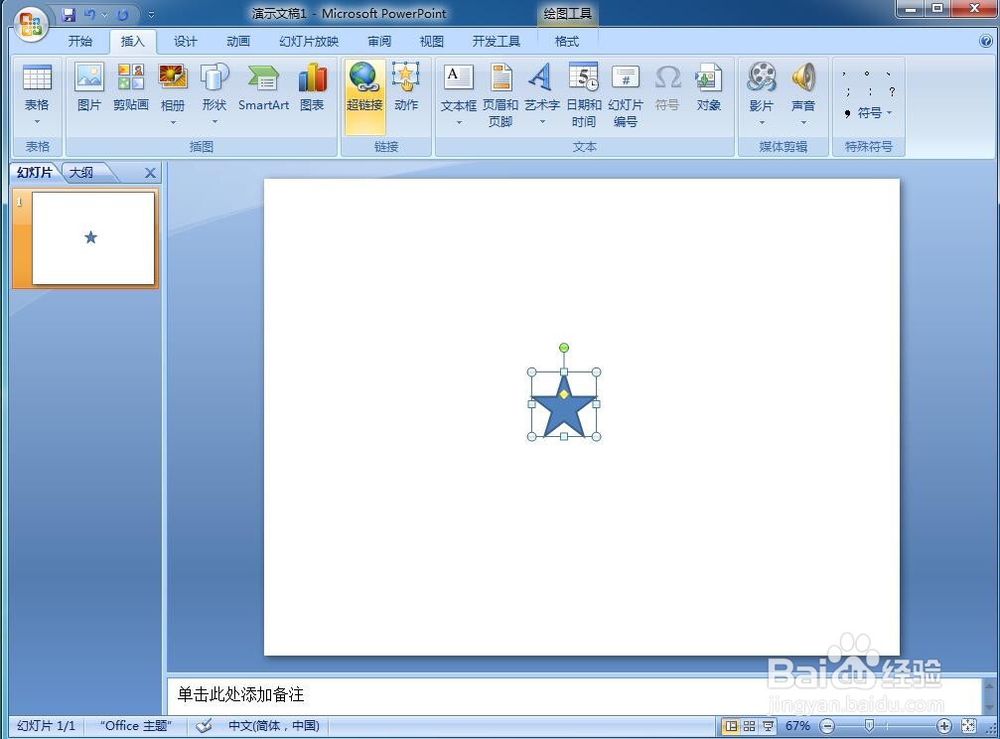
4、在编辑区中单击鼠标左键,创建出一个五角星;

怎样在powerpoint中创建红色五角星

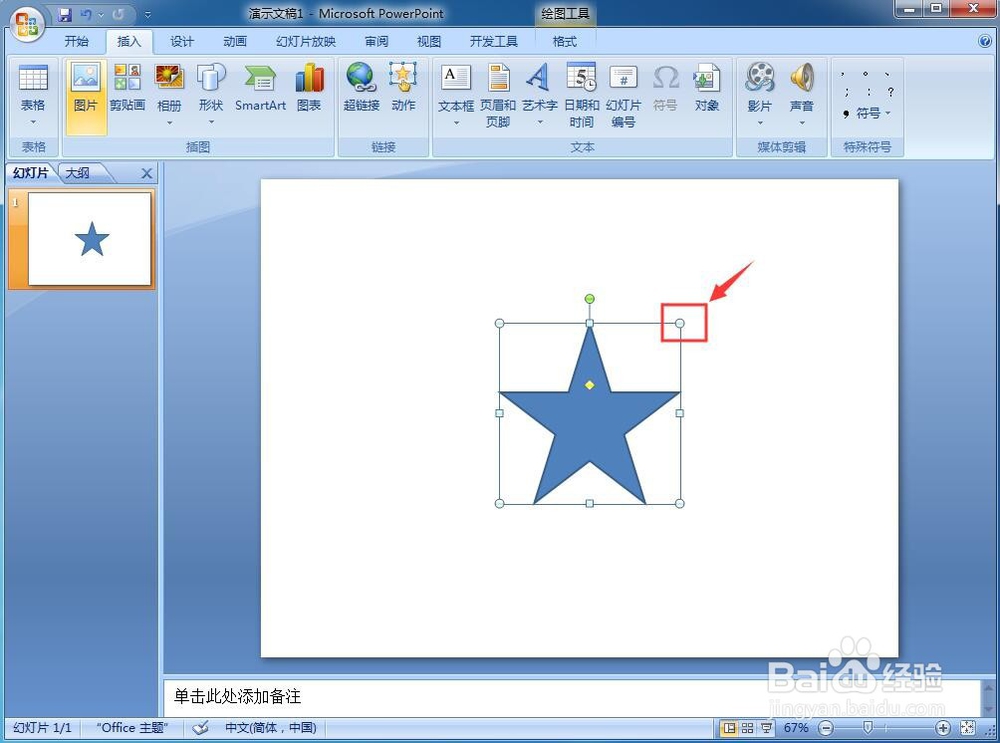
5、用鼠标拖动五角星右上角的小圆形,调整好它的大小;

怎样在powerpoint中创建红色五角星

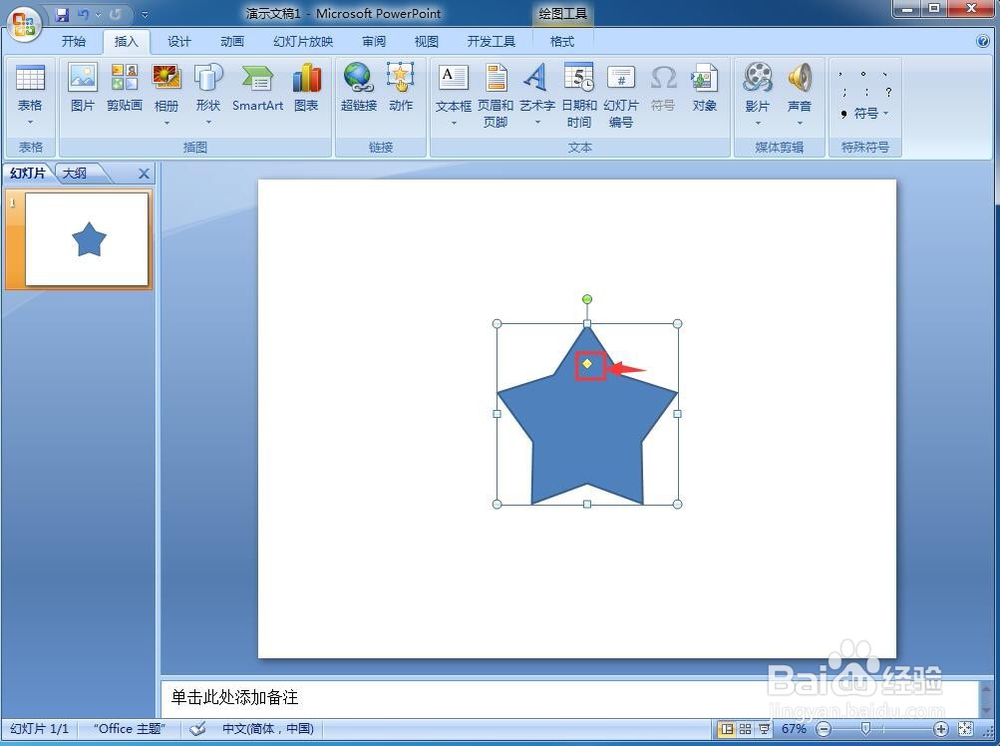
6、用鼠标拖动黄色的菱形,调整好五角星各个顶角的大小和长度;

怎样在powerpoint中创建红色五角星

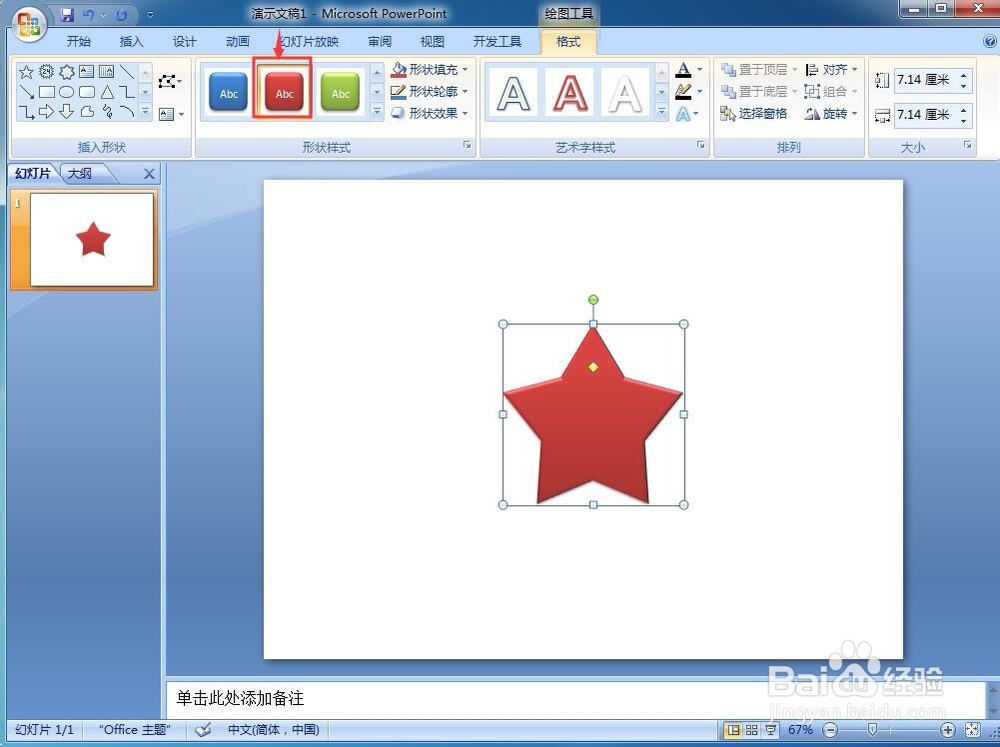
7、在形状样式中点击添加一种需要的样式;

怎样在powerpoint中创建红色五角星

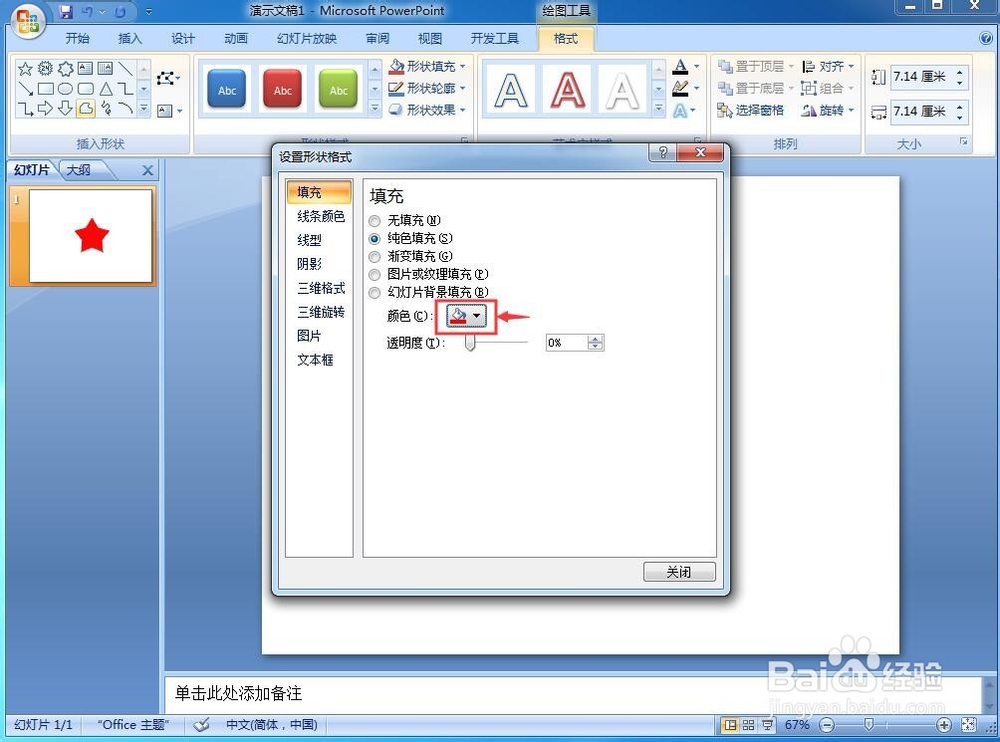
8、在设置自选图形格式中给五角星填充上红色;

怎样在powerpoint中创建红色五角星

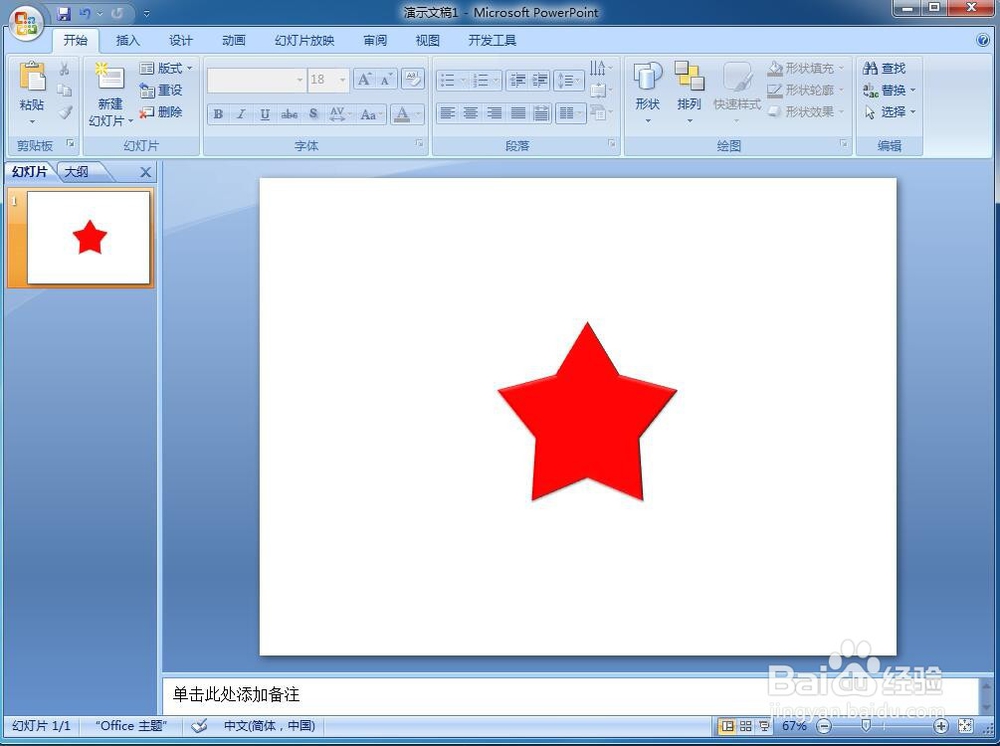
9、我们就在Powerpoint 2007中创建好了一个红色五角星。

怎样在powerpoint中创建红色五角星

1、打开PPT,将主、副标题输入框删除;

2、点击插入,选择形状;

3、在星与旗帜中找到五角星,选中它;

4、单击鼠标左键,画出一个五角星;

5、调整五角星的大小、形状和填充色。

  • ppt制作立体五角星步骤
  • PPT演示文档如何插入五角星形
  • 怎么在幻灯片中插入垂直图片重点列表
  • PPT中多彩五角星的设置方法
  • EXCEL怎么用SmartArt建立循环中的分离射线
  • 热门搜索
    海峡旅游人才网 扎尕那旅游攻略 袁家村旅游攻略 青岛旅游景点介绍 赤峰旅游网 带孩子去哪里旅游好 遂宁旅游景点 石家庄旅游地图 庐山旅游地图 长白山旅游路线