Excel怎么在表中插入单元格和进行数据排序

 时间:2026-05-06 08:38:48

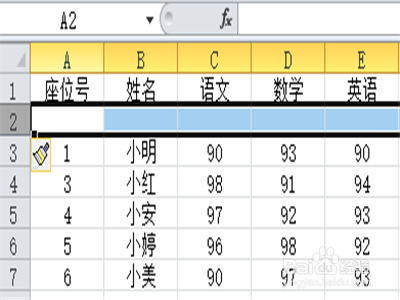
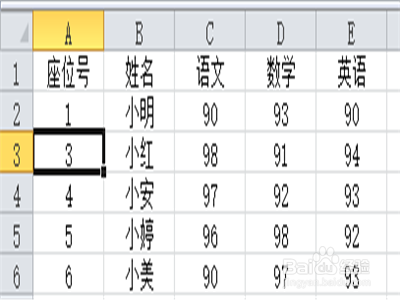
1、第一横向插入单元格。

首先将鼠标移到左边的行标签。

当鼠标变成向左的箭头,点击右键。

然后选择插入就可以。
Excel怎么在表中插入单元格和进行数据排序

Excel怎么在表中插入单元格和进行数据排序

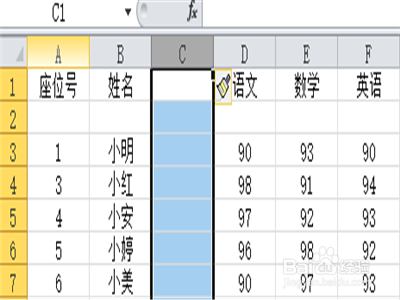
2、第二竖向插入单元格。

首先也是将鼠标移到上面的列标签。

然后当鼠标变成向下的箭头。

再右键选择插入就可以了。
Excel怎么在表中插入单元格和进行数据排序

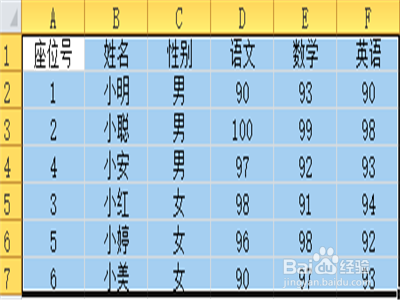
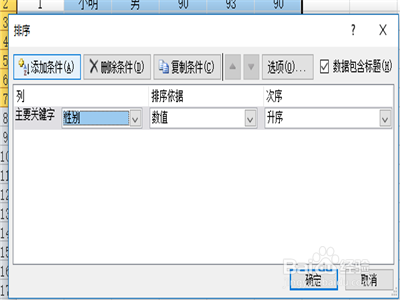
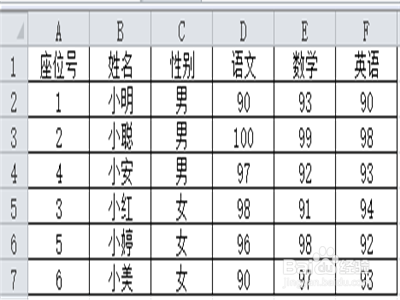
3、第三进行性别的排序。

将鼠标选择整个表。

再选择Excel上的功能区上的数据。

再点击排序,在关键字选择性别。

再点击确定就可以了。
Excel怎么在表中插入单元格和进行数据排序

Excel怎么在表中插入单元格和进行数据排序

4、第四然后再给表格加个一个边框。

鼠标选择整个表,右键选择“设置单元格格式”。

然后选择边框,再点击边框。

选择“外边框”还有“内部”。

然后点击确定就可以。
Excel怎么在表中插入单元格和进行数据排序

  • 表格怎么排序
  • excel序号怎么自动往下填充
  • excel如何对单元格进行排序
  • 表格排列顺序怎么调整
  • Excel表格如何按照内容排序
  • 热门搜索
    湖北神农架旅游攻略 广州南沙旅游 带孩子去哪里旅游好 从化旅游网 跟团旅游 青海旅游局 保定旅游局 旅游业税率 冰岛旅游多少钱 中国最佳旅游城市