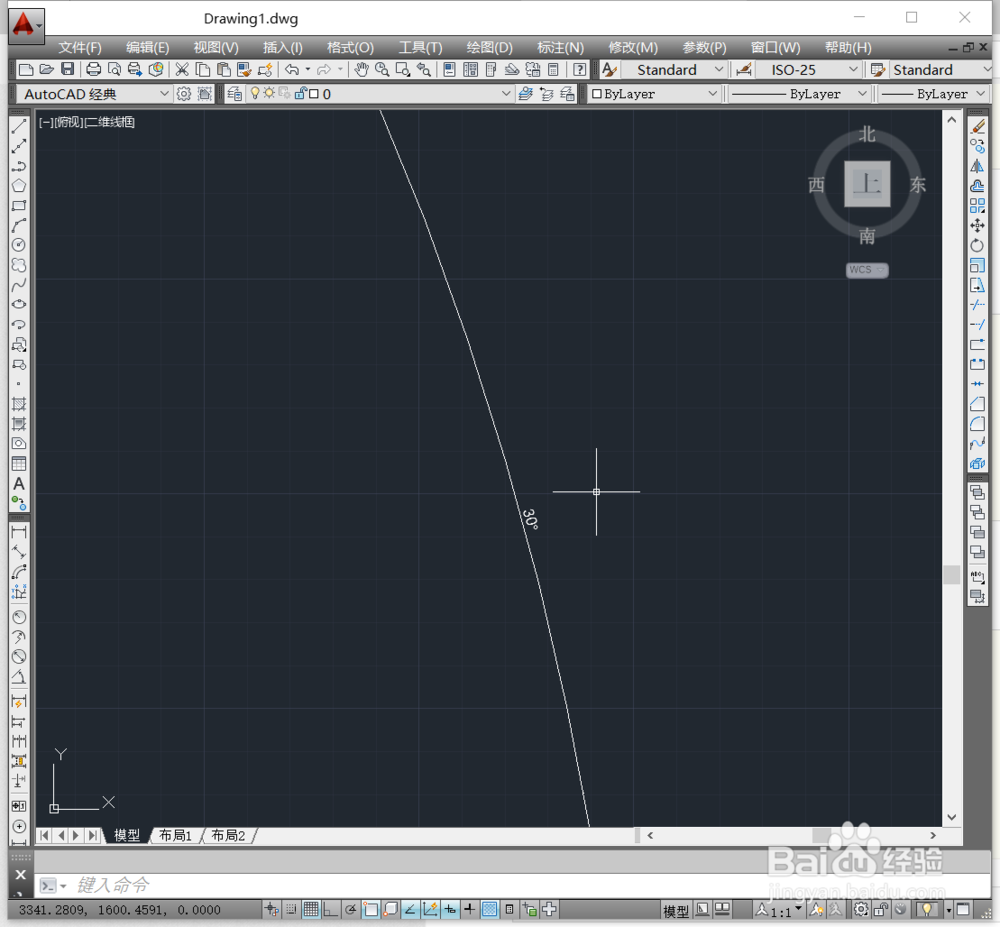
CAD 制图入门 角度 标注

 时间:2026-02-15 17:19:07

1、打开软件  CAD  2014

--依次点击鼠标左键

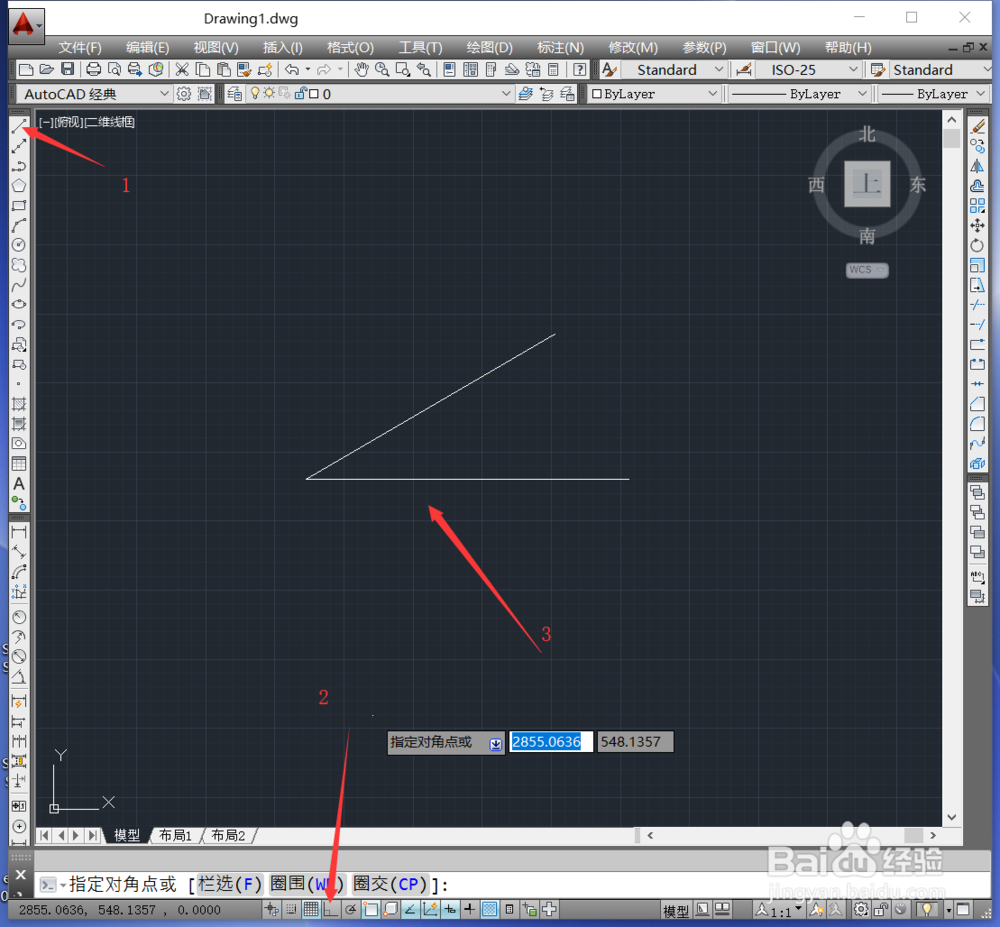
   如下:箭头  1   选取  直线

             箭头  2    选取  正交模式为关闭状态

             箭头  3    绘制  两条相交的直线且不互相垂直(如图所示)
CAD 制图入门 角度 标注

2、--点击鼠标左键

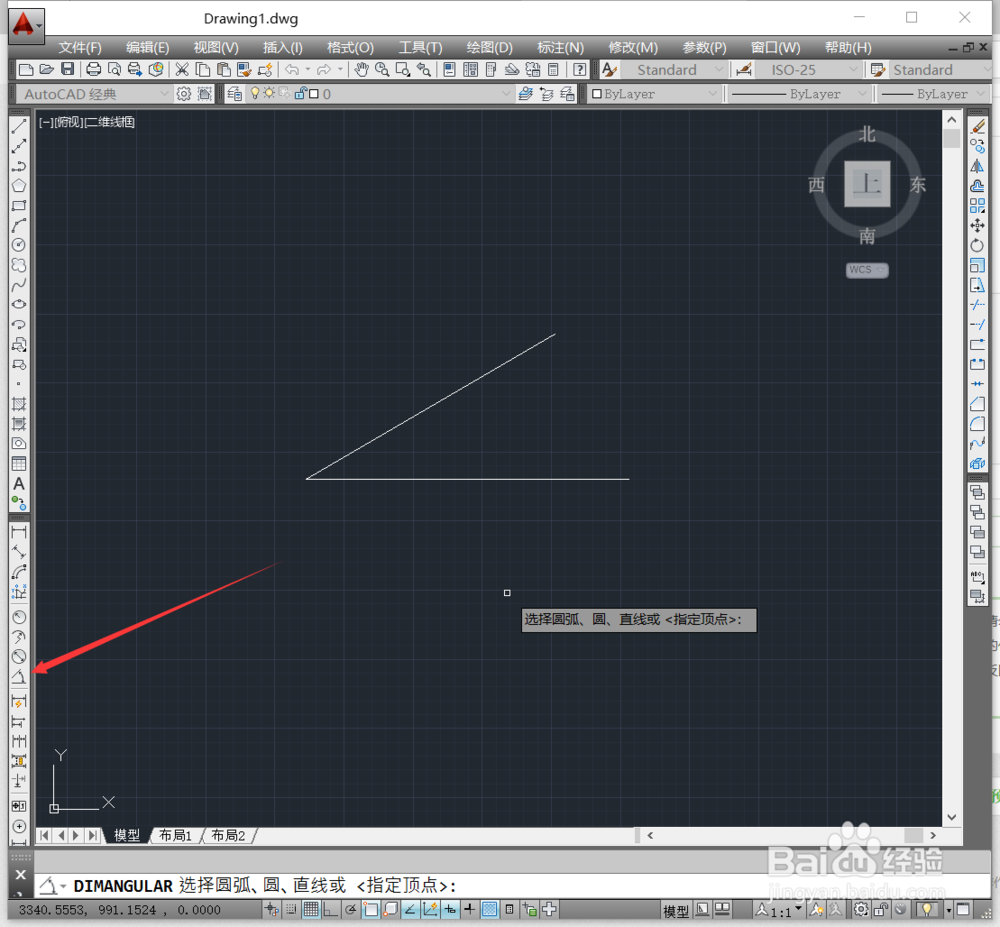
   如下:  选取  角度标注  

       这时有提示(选择圆弧、圆、直线或<指定顶点>:)
             

CAD 制图入门 角度 标注

3、--点击鼠标左键

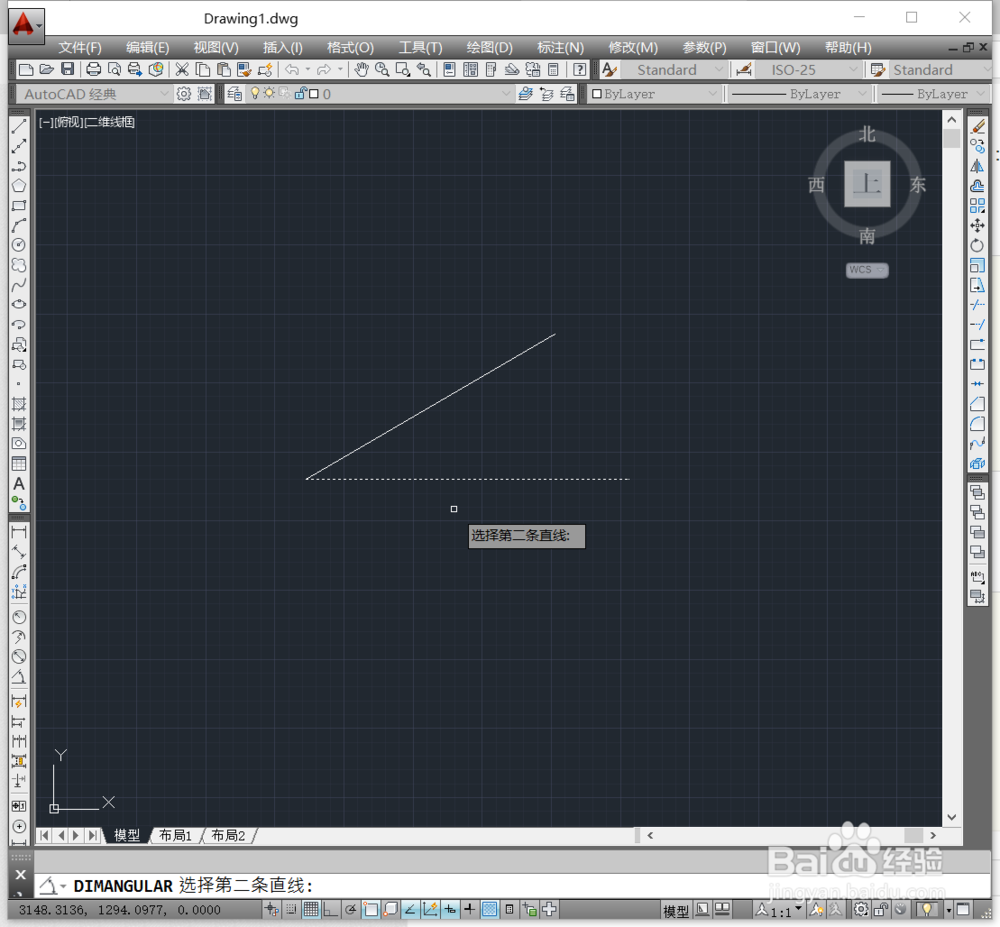
   如下:  选取  一条直线  (如图所示)

      这时有提示(选择第二条直线)
CAD 制图入门 角度 标注

4、--点击鼠标左键

   如下:  选取  第二条直线  (如图所示)

      这时有提示(指定标注弧线位置或)
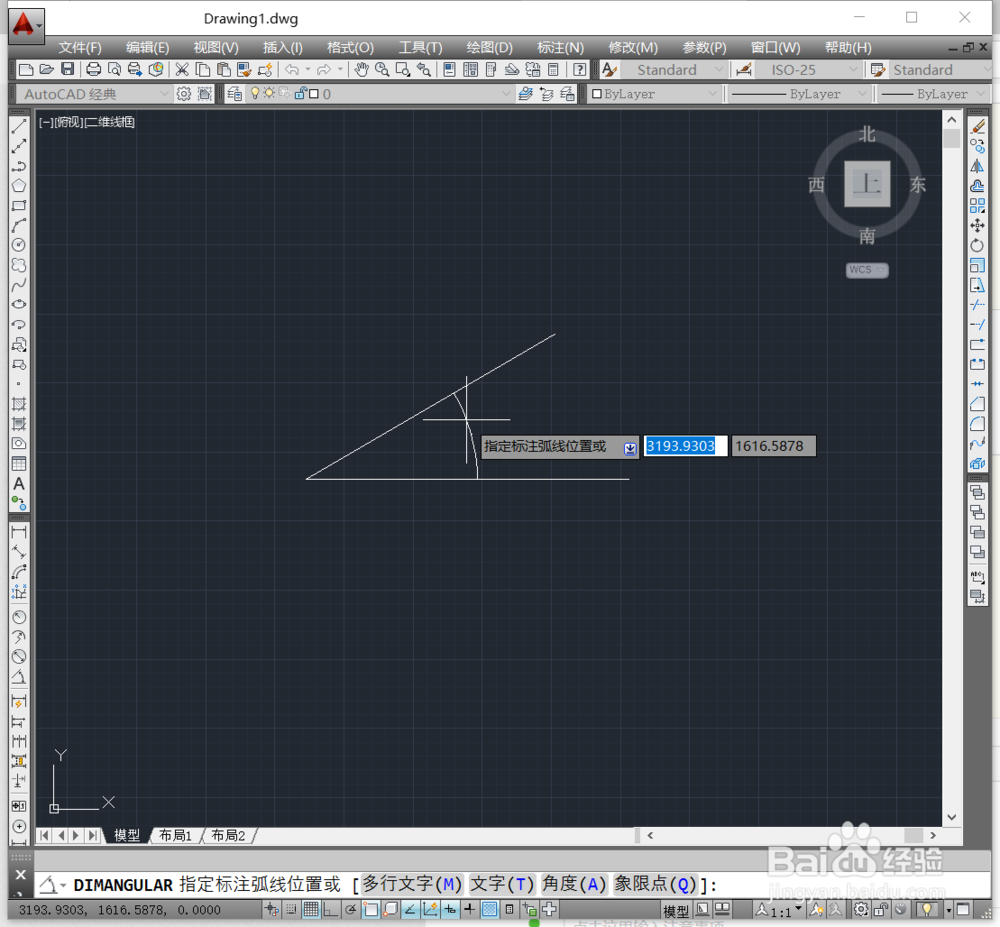
CAD 制图入门 角度 标注

5、--在适当位置点击鼠标左键(如图所示)

  标注完成,这时看不见标注,我们可以滚动鼠标的滚轮放大标注就会

  发现是30°,怎么样会操作了吗?
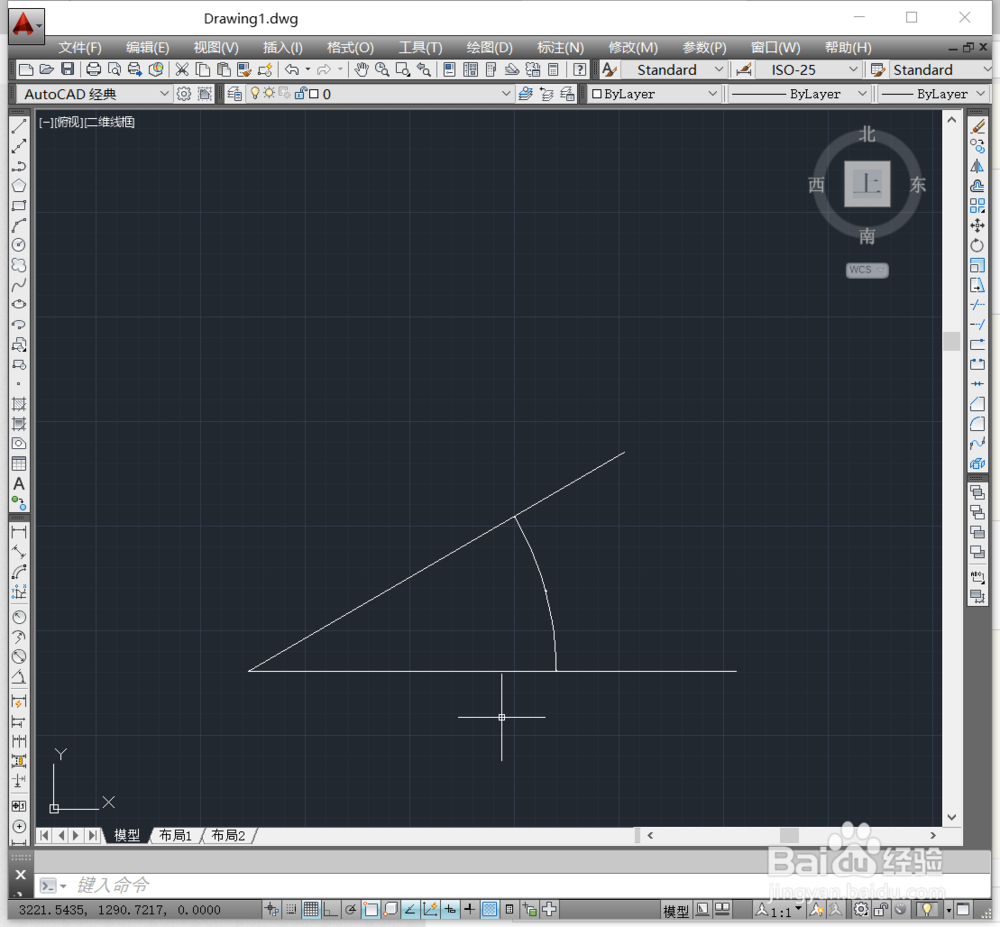
CAD 制图入门 角度 标注

CAD 制图入门 角度 标注

  • UG10.0如何建模槽钢用的方斜垫圈?
  • 钣金材料的中性层怎么计算的
  • UG中如何能把偏置面功能放在工具条上
  • 装配操作中的部分操作图标介绍(2)
  • WPS文档如何制作导轨的截面形状图示
  • 热门搜索
    石家庄 旅游 深圳旅游租车 同程旅游客服电话 三亚旅游网 鼓浪屿旅游路线 世界旅游日是哪一天 西部旅游 湖南有哪些旅游景点 昆明旅游团 丝绸之路旅游