1、在EMUI3.1,安卓5.1系统的手机上,打开手机管家

2、在打开的手机管家界面的下方操作区里,往左划动屏幕

3、在手机管家的第二屏,点击进入 更多

4、在更多界面,点击 广告在线检测

5、此时广告在线检测,进入扫描状态
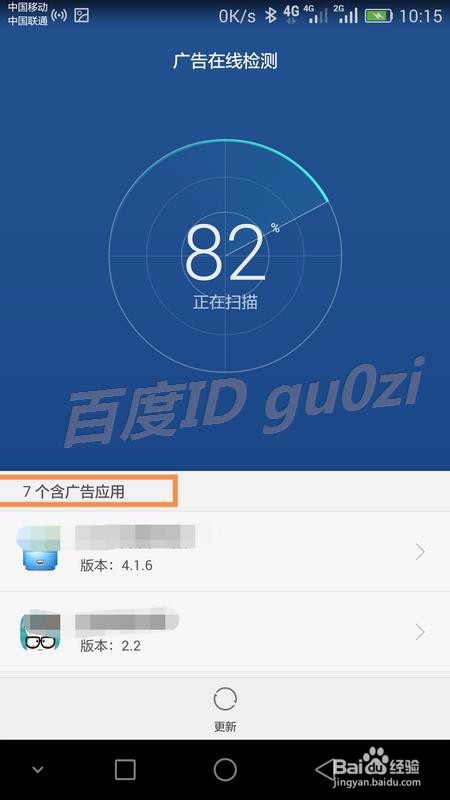
6、等待扫描完成,可以看到含广告应用的列表中,选中一款APP应用
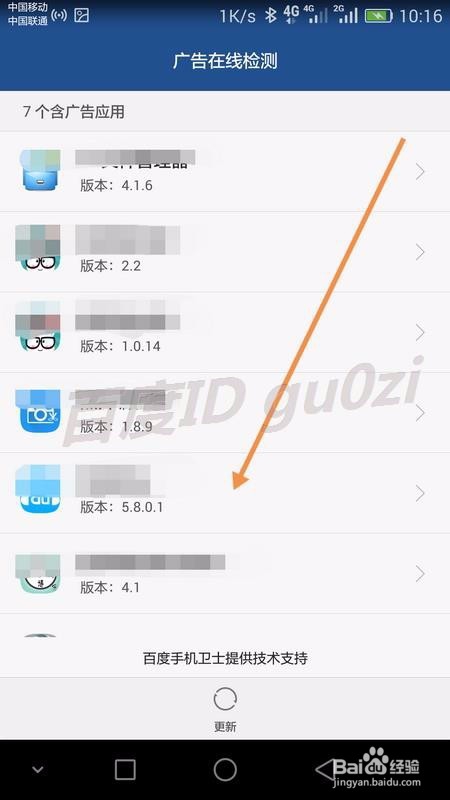
7、在打开的APP应用的详情页,可点击卸载对含有广告的APP进行操作.20:21 2016/6/29

时间:2026-04-23 12:22:55
1、在EMUI3.1,安卓5.1系统的手机上,打开手机管家
2、在打开的手机管家界面的下方操作区里,往左划动屏幕
3、在手机管家的第二屏,点击进入 更多
4、在更多界面,点击 广告在线检测
5、此时广告在线检测,进入扫描状态
6、等待扫描完成,可以看到含广告应用的列表中,选中一款APP应用
7、在打开的APP应用的详情页,可点击卸载对含有广告的APP进行操作.20:21 2016/6/29
