【多屏互动】智能手机与电脑的默契/win10篇

 时间:2026-02-15 13:39:11

1、在笔记本和手机在同一网络条件下(如连接了同一无线局域网),先对电脑进行相关设置。

首先,【win+r】运行,键入【services.msc】,进入服务。

【多屏互动】智能手机与电脑的默契/win10篇

【多屏互动】智能手机与电脑的默契/win10篇

2、进入服务后,打开windows中的【SSDP Discovery】和【 Windows MediaPlayer Network Sharing Service】两个服务项,启动方式设置为自动(默认是手动)。

【多屏互动】智能手机与电脑的默契/win10篇

【多屏互动】智能手机与电脑的默契/win10篇

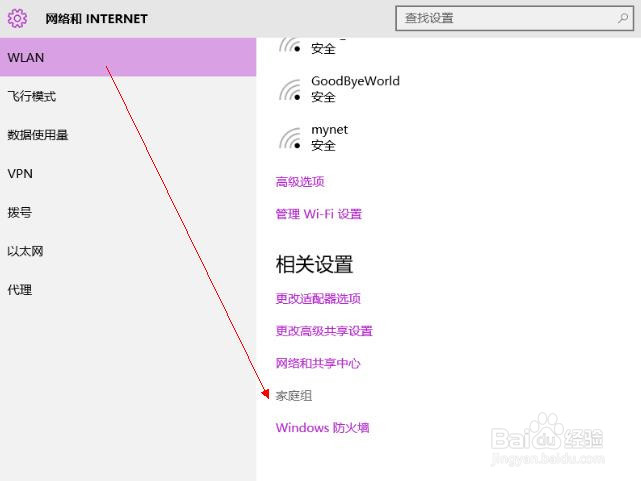
3、现在得去设置网络了。你可以任务栏右边找到网络图标点击进入,往下滑找到家庭组。

【多屏互动】智能手机与电脑的默契/win10篇

【多屏互动】智能手机与电脑的默契/win10篇

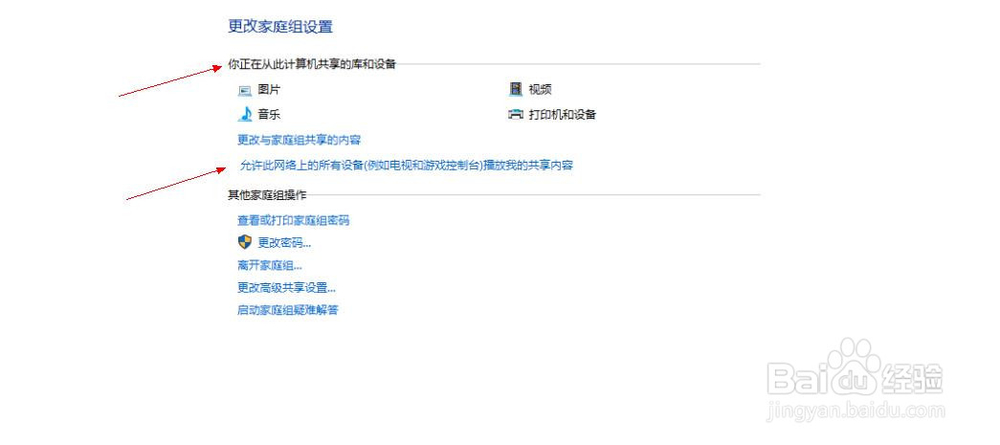
4、点击设置家庭组——你要运行的设备(全选就好了),以及共享的内容/类型(一般就图片、视频了)。
【多屏互动】智能手机与电脑的默契/win10篇

【多屏互动】智能手机与电脑的默契/win10篇

【多屏互动】智能手机与电脑的默契/win10篇

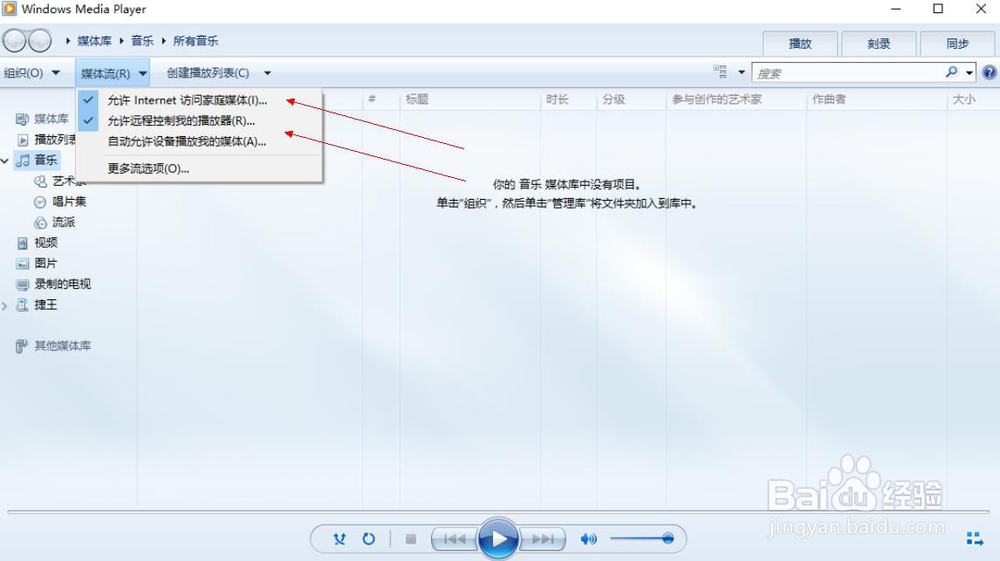
5、现在,我们用windows media player作为访问设备。打开WMP,将媒体流设置成如图即可。
【多屏互动】智能手机与电脑的默契/win10篇

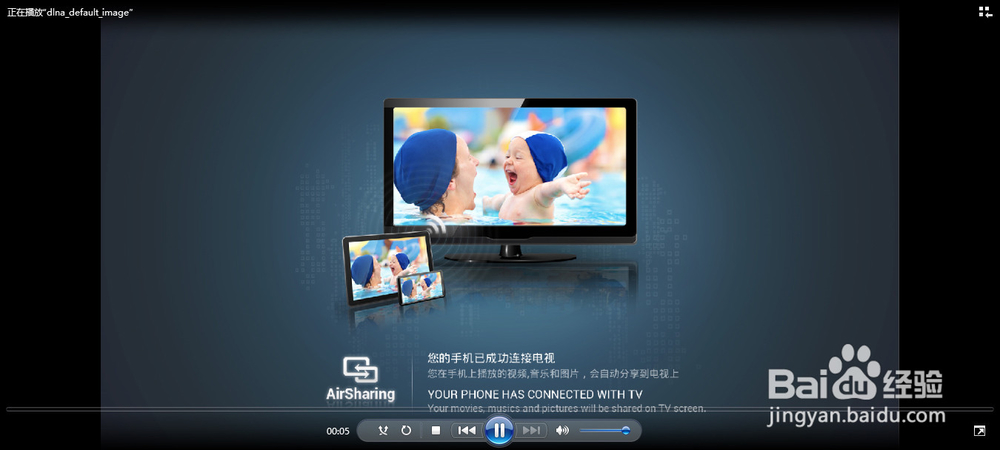
6、电脑端到此设置完毕。到你的手机应用,打开图片或视频,开启多屏互动吧!

【多屏互动】智能手机与电脑的默契/win10篇

  • 普通话学习单韵母相关理论
  • 传统钓适合钓什么鱼?什么情况适合用传统钓
  • 地下城与勇士鬼泣冰阵怎样卡深渊
  • 排水泵站自动化控制(污水泵站远程监控)
  • 如何设置宽带上网助手自动更新到新版本不再询问
  • 热门搜索
    六月份适合去哪里旅游 上海都市旅游卡 康辉旅游线路报价 墨西哥旅游 旅游文章 南麂岛旅游攻略 大溪地旅游报价 同程旅游官网 中国旅游网官方网站 山东旅游一卡通