1、1.当前我们要将上面的画面保存为PDF格式。
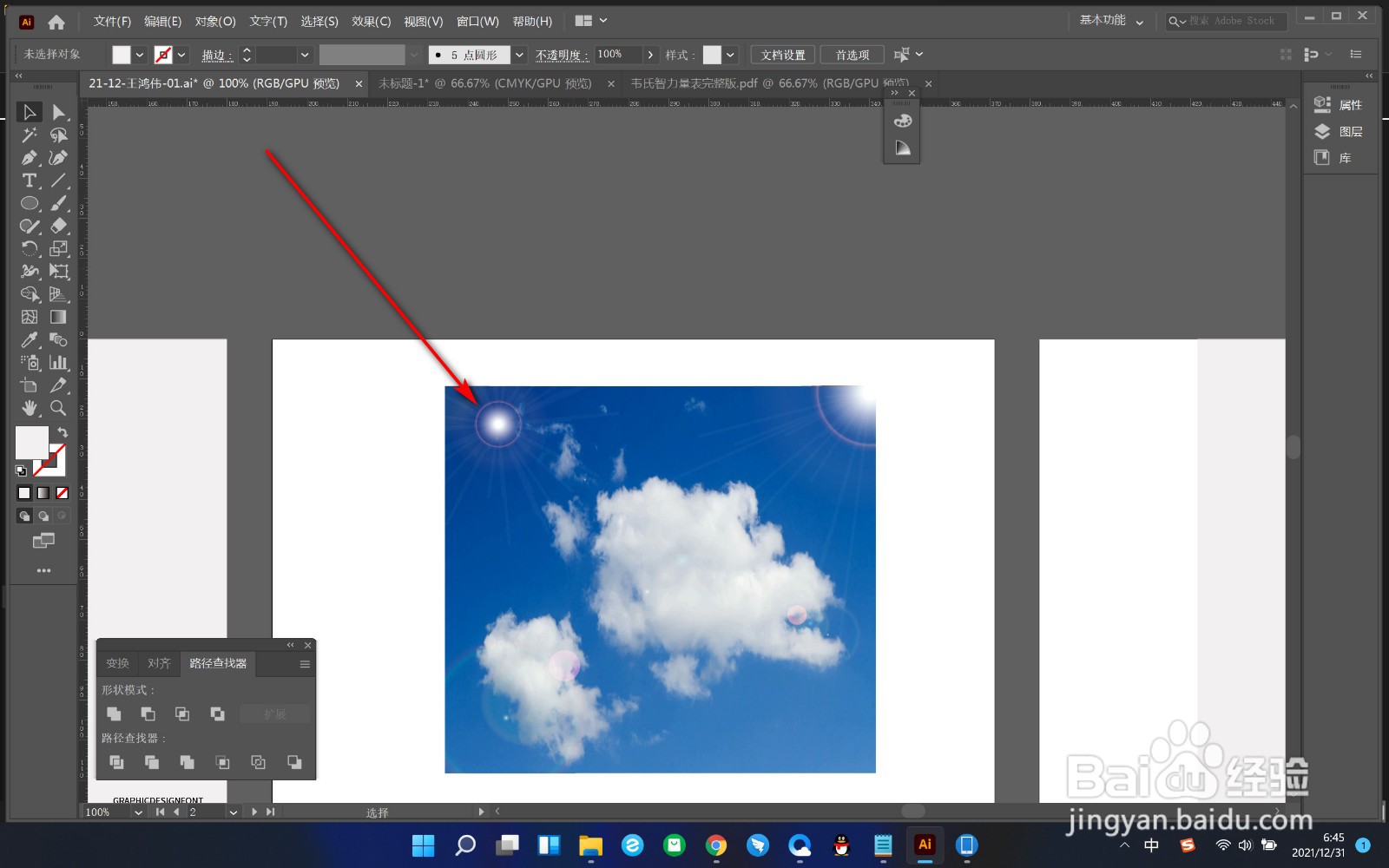
2、2.点击左上角的文件选项卡,点击存储为命令。

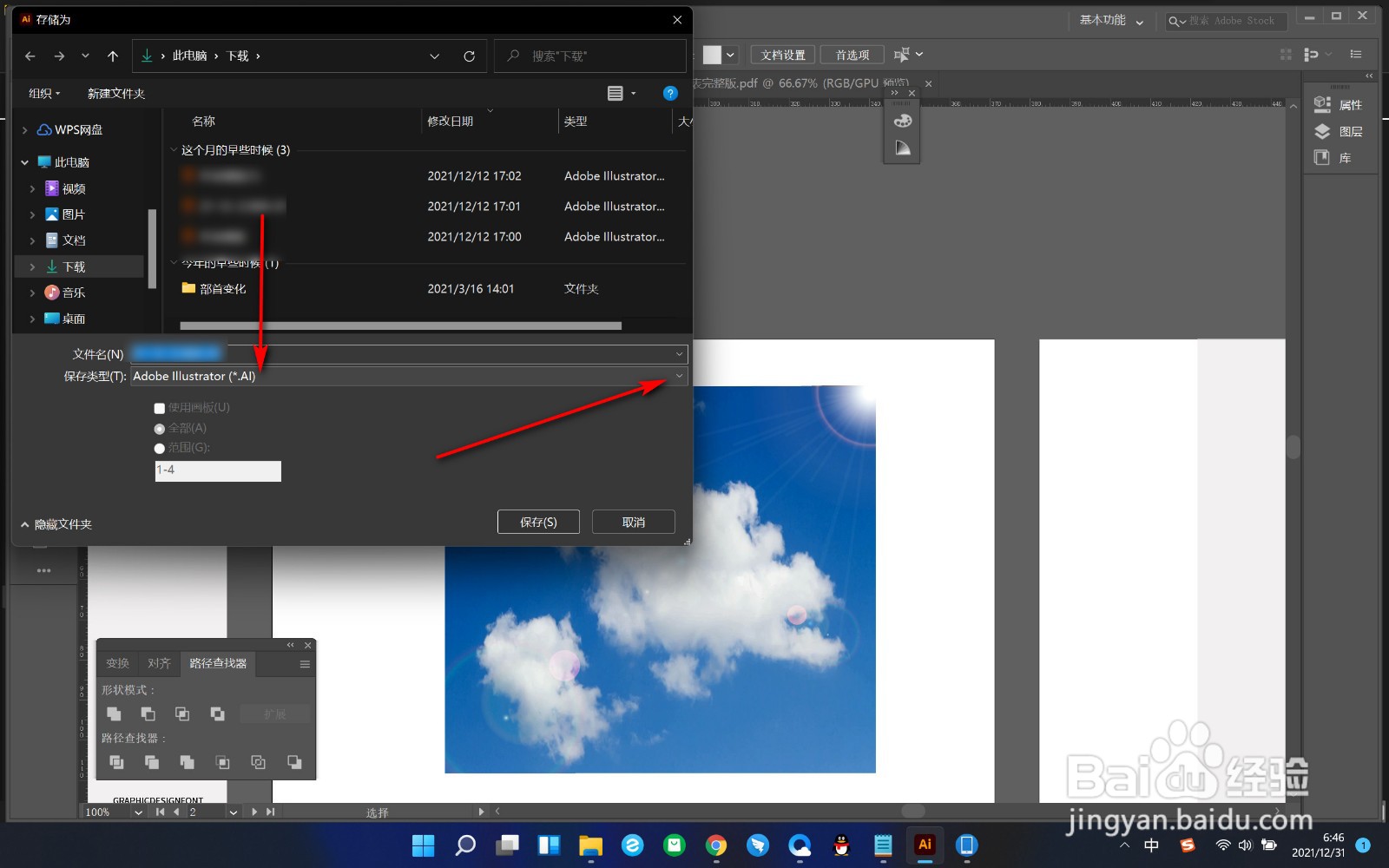
3、3.之后弹出对话框,默认是AI源文件格式,我们点击下拉按钮。
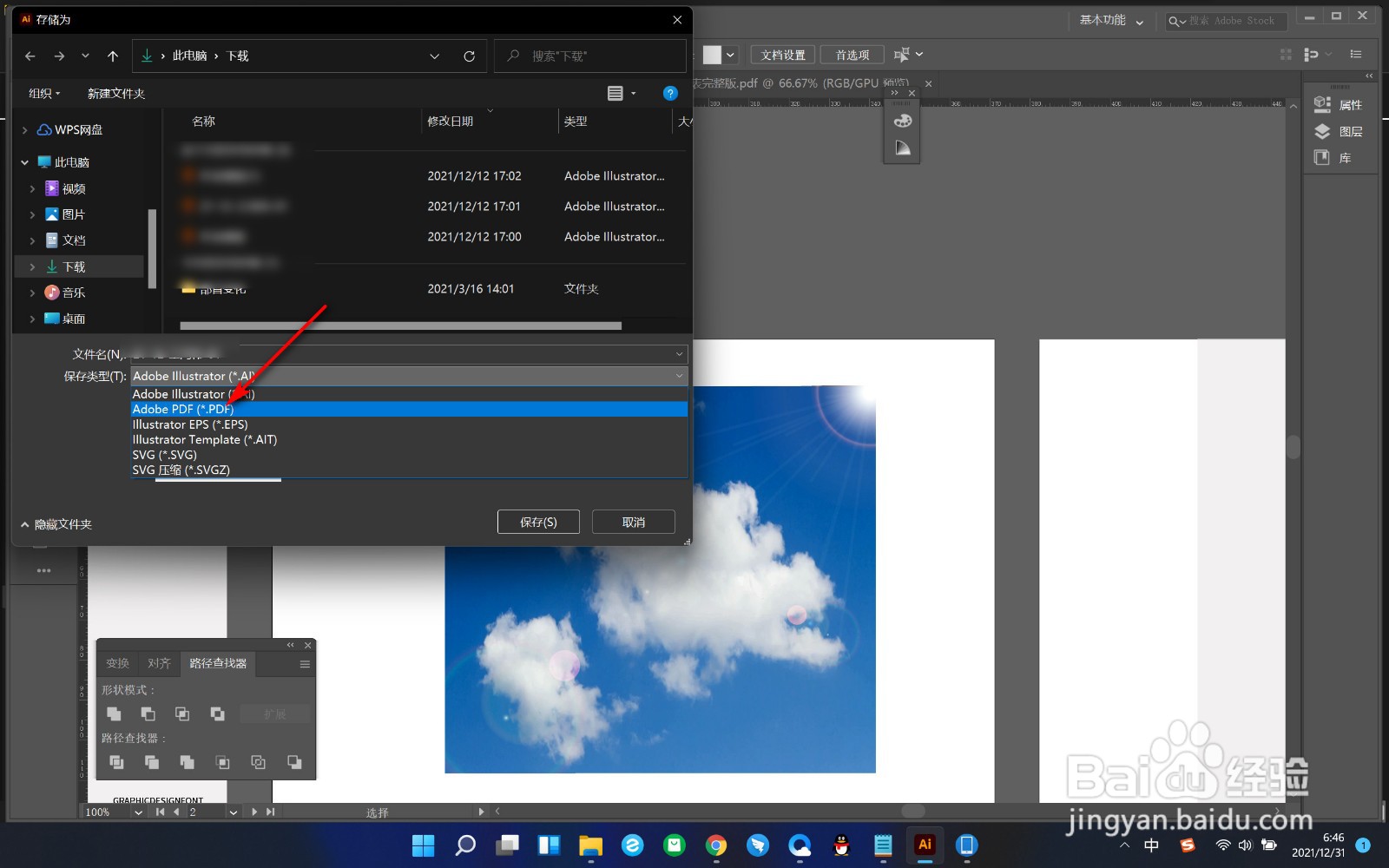
4、4.在弹出的下拉菜单中选择——Adobe PDF格式选项。
5、5.注意多个画板要选择画板的数量,点击保存按钮即可。

1、AI如何将文件保存为PDF格式?这个需要在AI中的存储为命令进行操作,下面小编就来给大家演示一下。
1.当前我们要将上面的画面保存为PDF格式。
2.点击左上角的文件选项卡,点击存储为命令。
3.之后弹出对话框,默认是AI源文件格式,我们点击下拉按钮。
4.在弹出的下拉菜单中选择——Adobe PDF格式选项。
5.注意多个画板要选择画板的数量,点击保存按钮即可。
