Word如何批量设置段落和标题格式?

 时间:2026-02-12 15:46:58

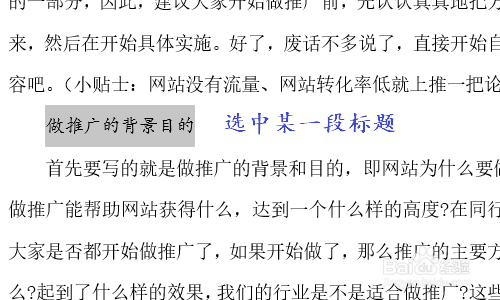
1、打开以下一篇Word文档,我们会看到文档里的标题和正文内容太过接近,有时候很难区分哪个是标题哪个是正文;
Word如何批量设置段落和标题格式?

2、这种情况下,就很有必要设置一下了,首先选中某一段标题,如图所示...

Word如何批量设置段落和标题格式?

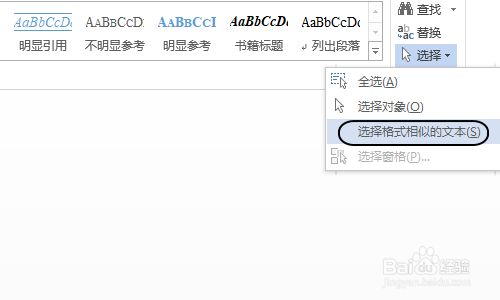
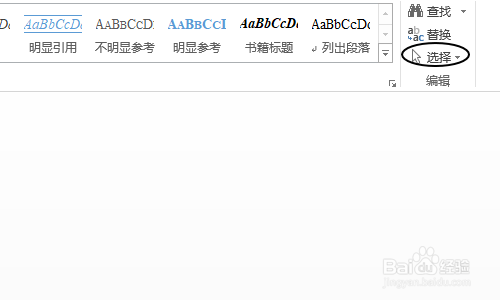
3、然后点击开始工具对应下的“编辑”-“选择”,见下图一...然后勾选下拉菜单里的“选择格式相似的文本”;
Word如何批量设置段落和标题格式?

Word如何批量设置段落和标题格式?

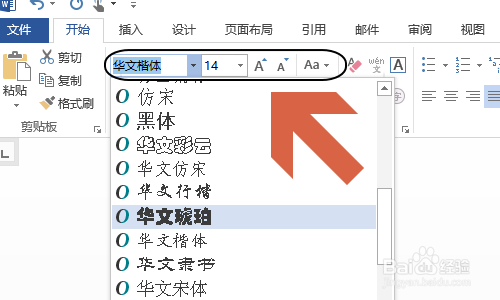
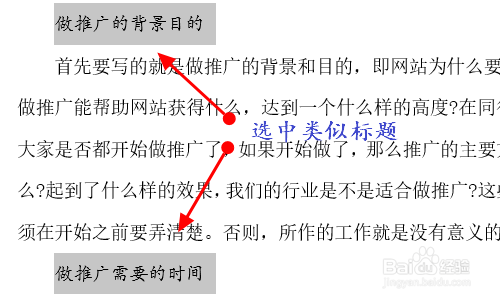
4、这样文档中所有类似的标题就会全部被选中,然后在开始菜单的字体中对这些标题统一进行字体、颜色的修改即可;
Word如何批量设置段落和标题格式?

Word如何批量设置段落和标题格式?

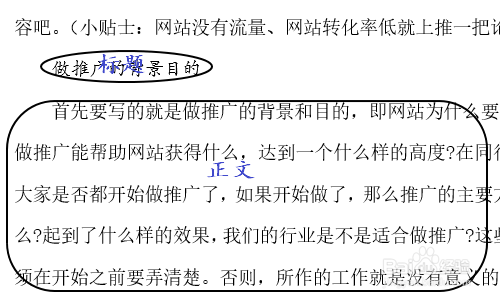
5、同样的我们选中正文里的某一段文字,然后按照刚才的方法也以统一进行字体、字号以及颜色等方面的设置,下图就是批量修改之后的效果图...

Word如何批量设置段落和标题格式?

  • 如何自定义设置文档目录级别?
  • word如何给文档自动编号?
  • Word表格样式修改不起作用怎么办
  • word中怎么拆分分页符和段落标记?
  • Word手动文本编号怎么改成自动数字编号
  • 热门搜索
    云南保山旅游 大堡礁旅游攻略 阳江沙扒湾旅游攻略 海航旅游 广东河源旅游景点 龙门铁泉旅游度假区 上海春秋旅游官方网站 西安附近的旅游景点 北京旅游信息网 千岛湖旅游攻略自驾游