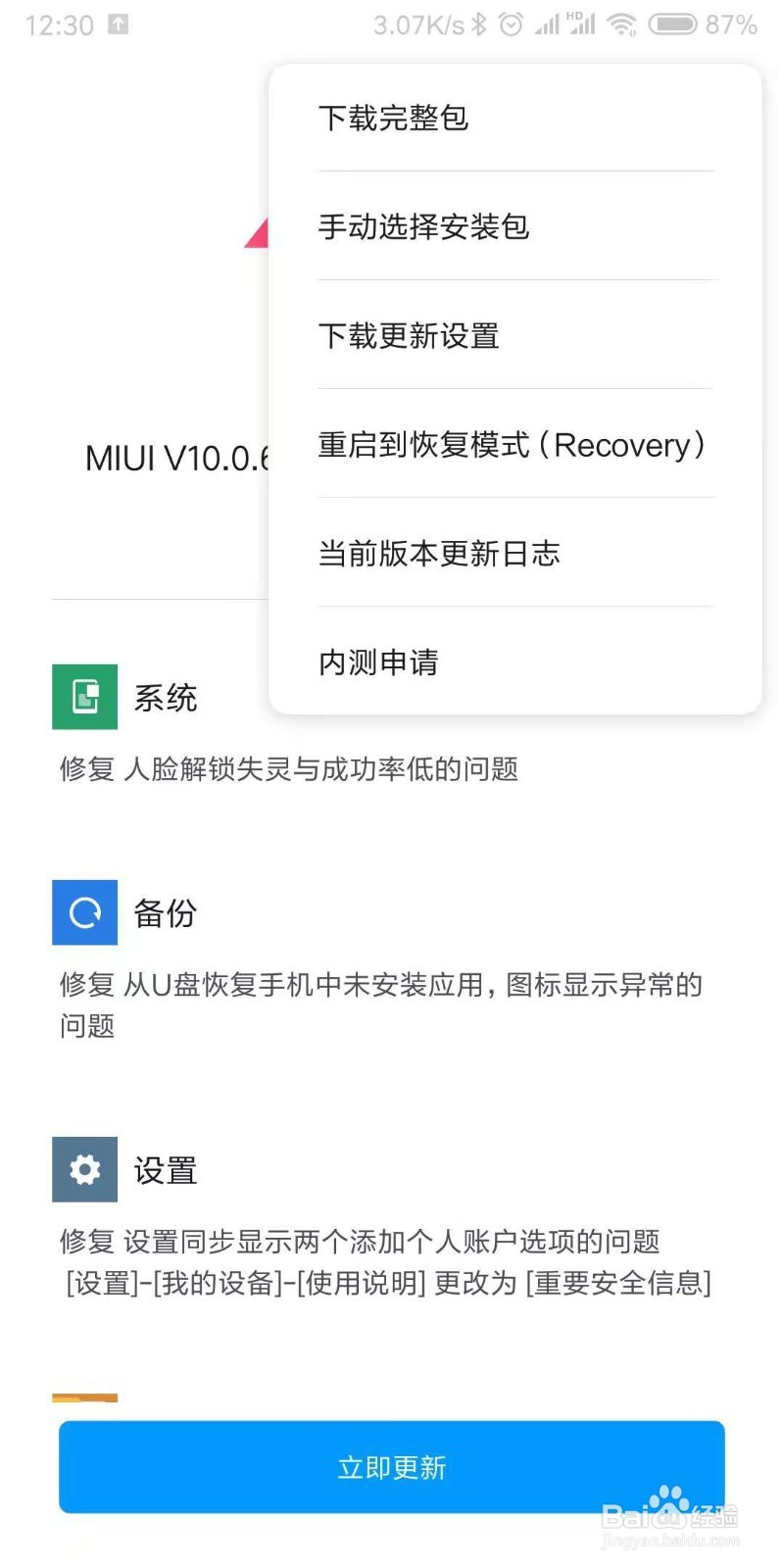
小米安卓手机怎样关闭自动更新系统MIUI10新版本

 时间:2026-02-13 06:56:00

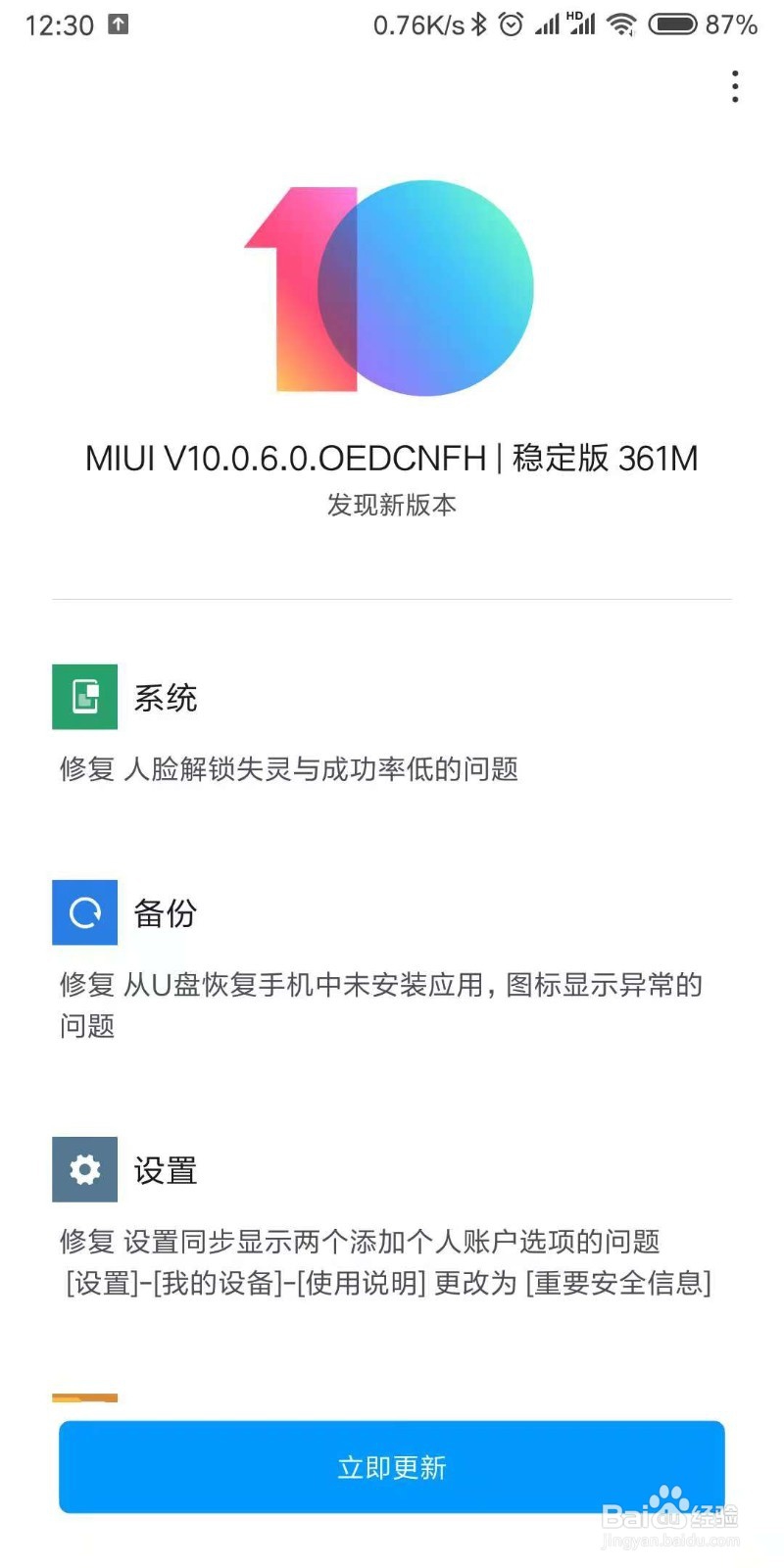
1、首先先解答一个大家经常会遇到的误区

我们一直以为关闭系统更新应该会在系统更新的界面当中

所以我们很多时候会花很多时间去一个个设置去看,但是实际上是找不到的

应该这个关闭设置根本不在上面
小米安卓手机怎样关闭自动更新系统MIUI10新版本

小米安卓手机怎样关闭自动更新系统MIUI10新版本

2、这个关闭的设置其实隐藏在其它地点

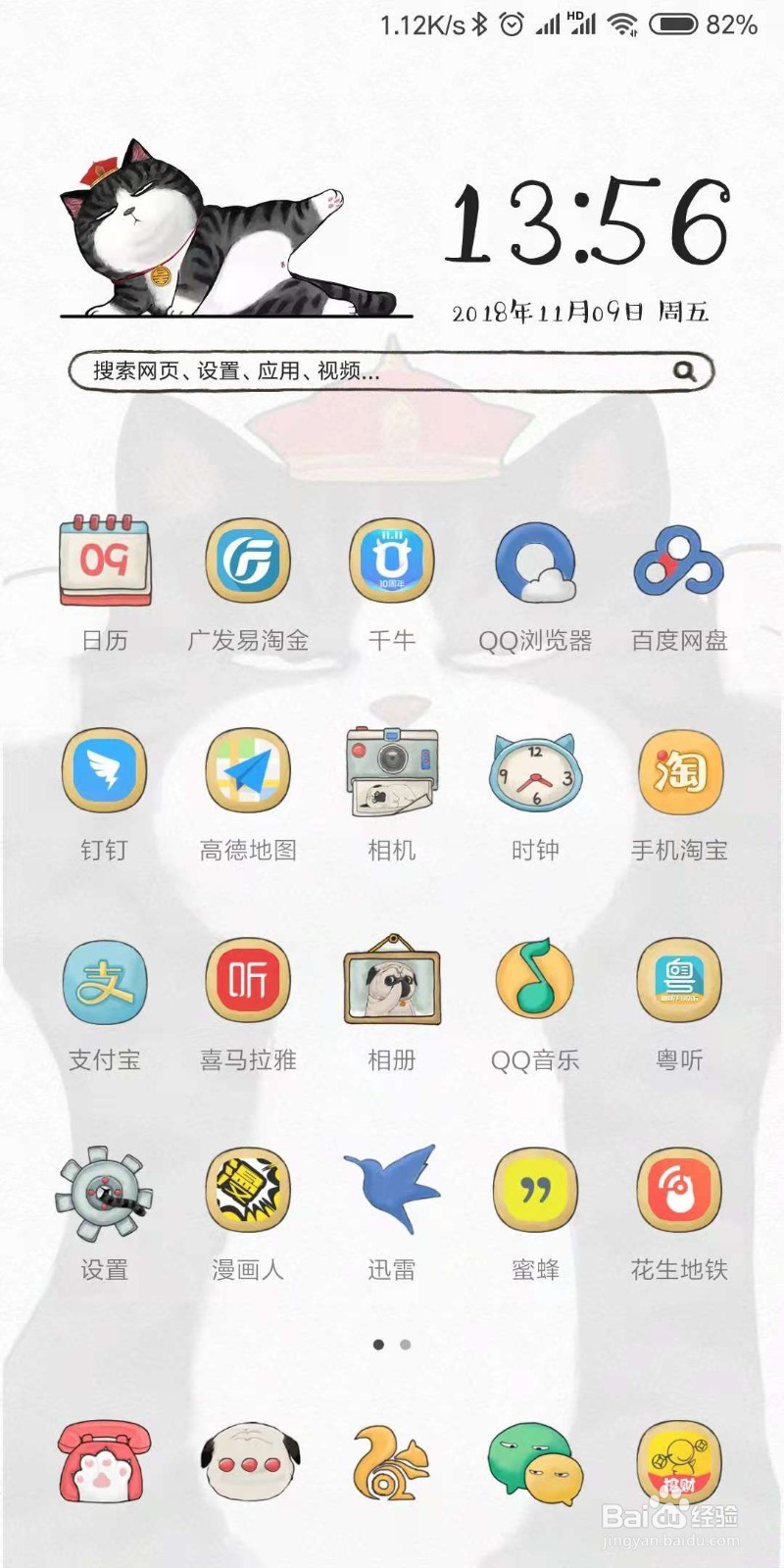
下面我们首先打开手机

在首页面我们先找到设置选择,

这个设置选项如果你没更改一般在页面的下部

如图
小米安卓手机怎样关闭自动更新系统MIUI10新版本

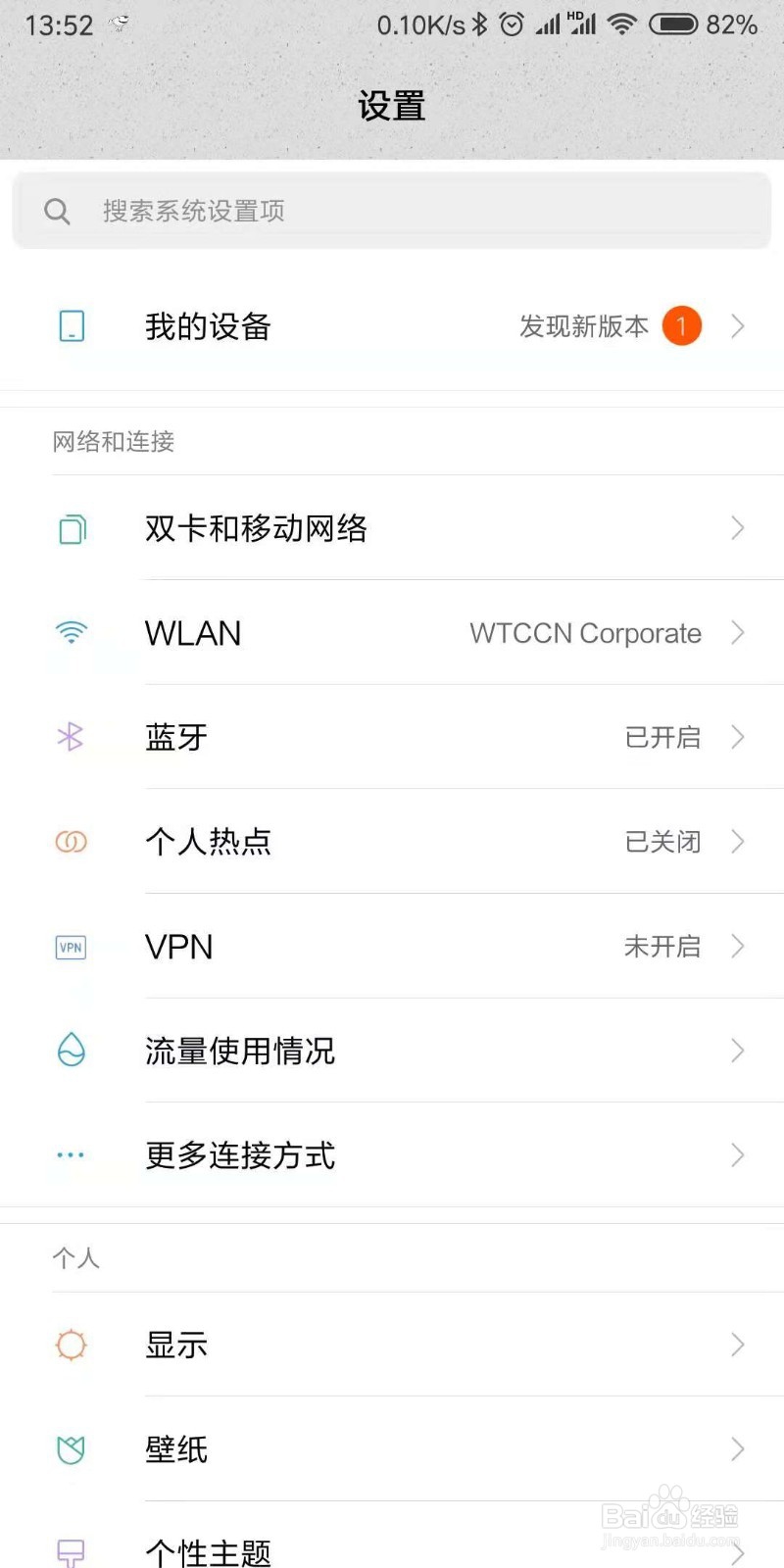
3、点击设置之后

我们进入到设置页面

我们需要找到流量使用情况这个选项

然后进行点击
小米安卓手机怎样关闭自动更新系统MIUI10新版本

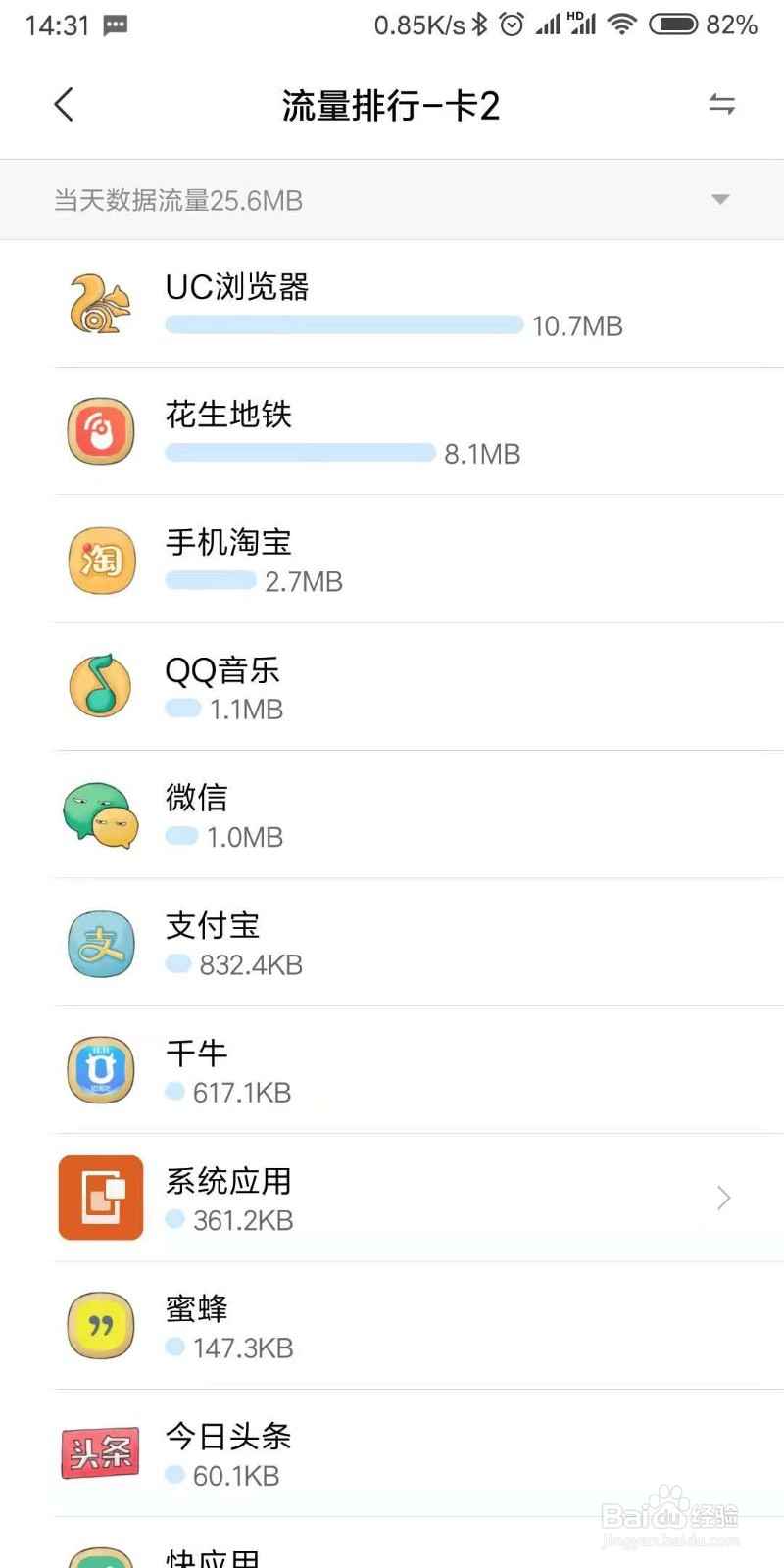
4、点击之后

我们进入了流量使用情况页面

在这个页面当中

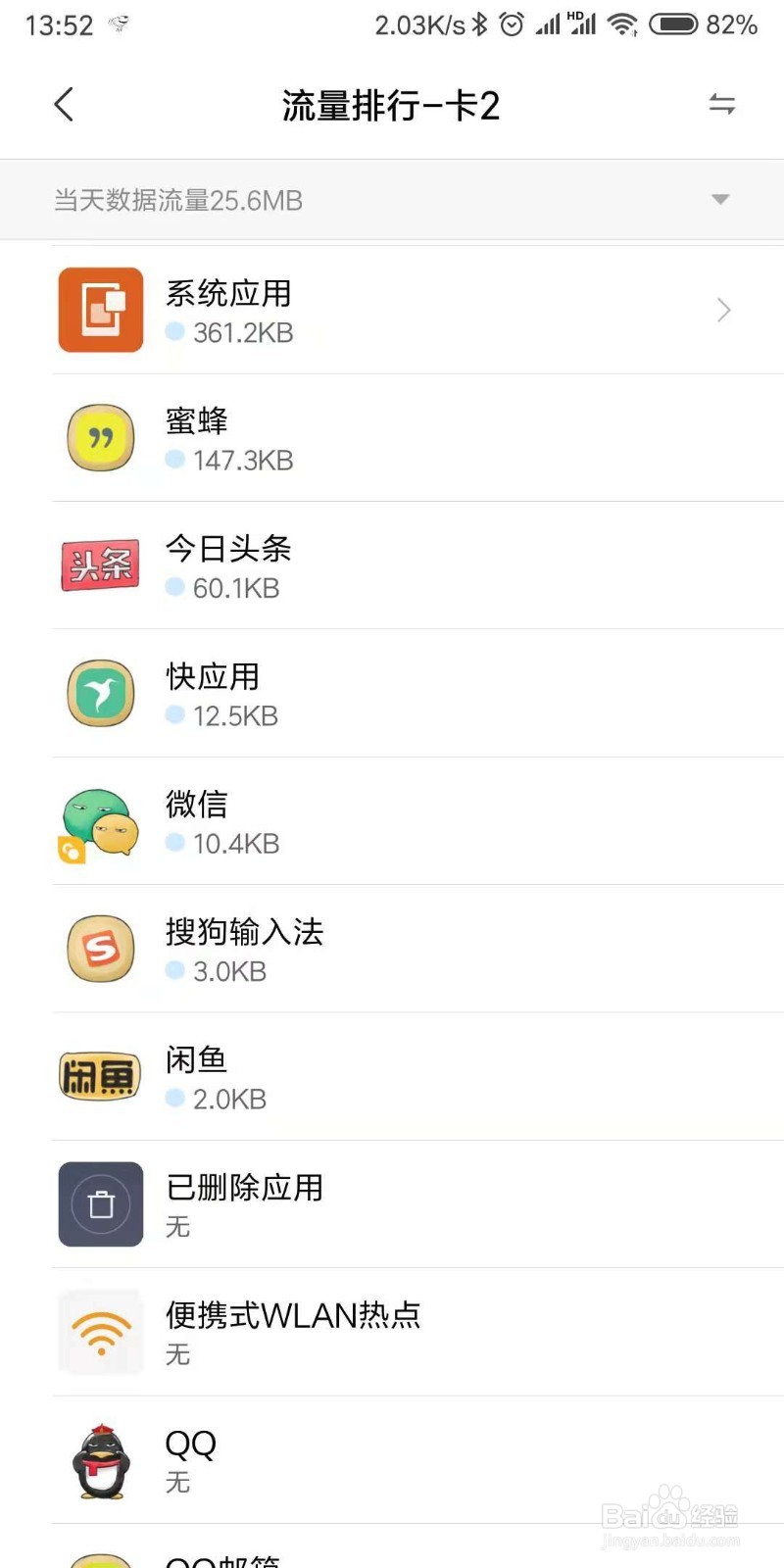
我们找到系统应用的选项

如下图
小米安卓手机怎样关闭自动更新系统MIUI10新版本

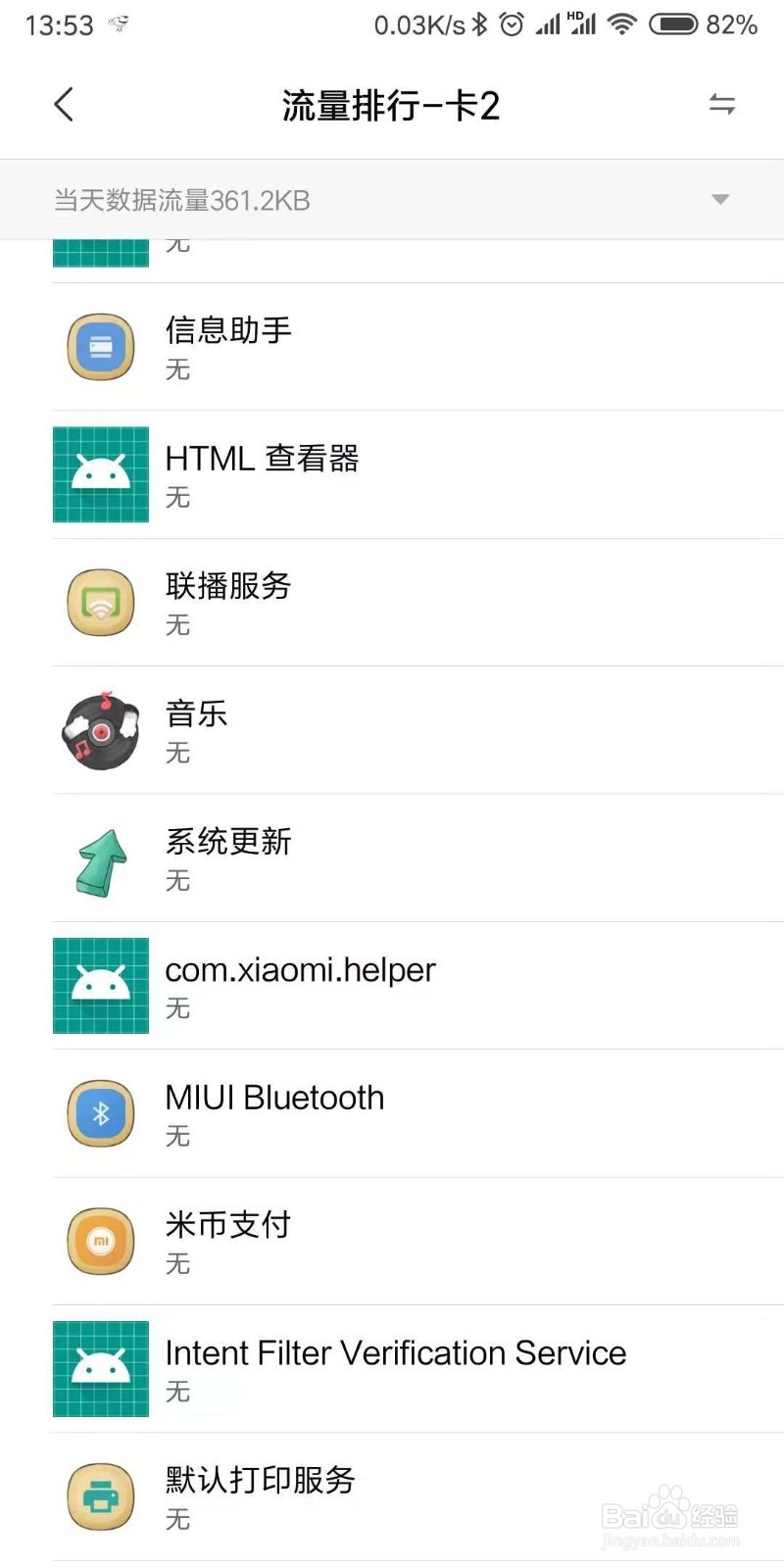
5、然后我们点击

系统应用选项

就可以看到系统更新

小米安卓手机怎样关闭自动更新系统MIUI10新版本

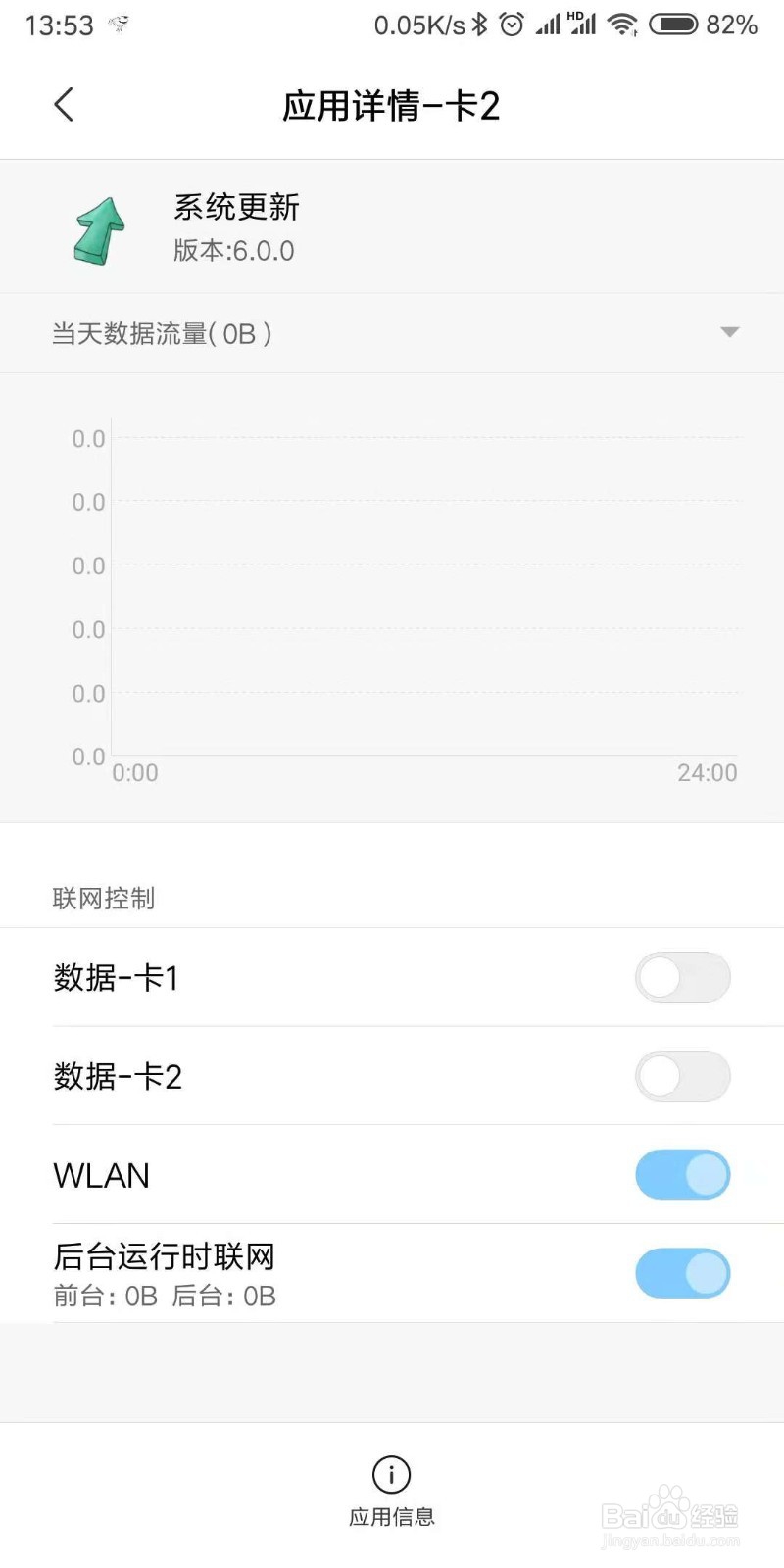
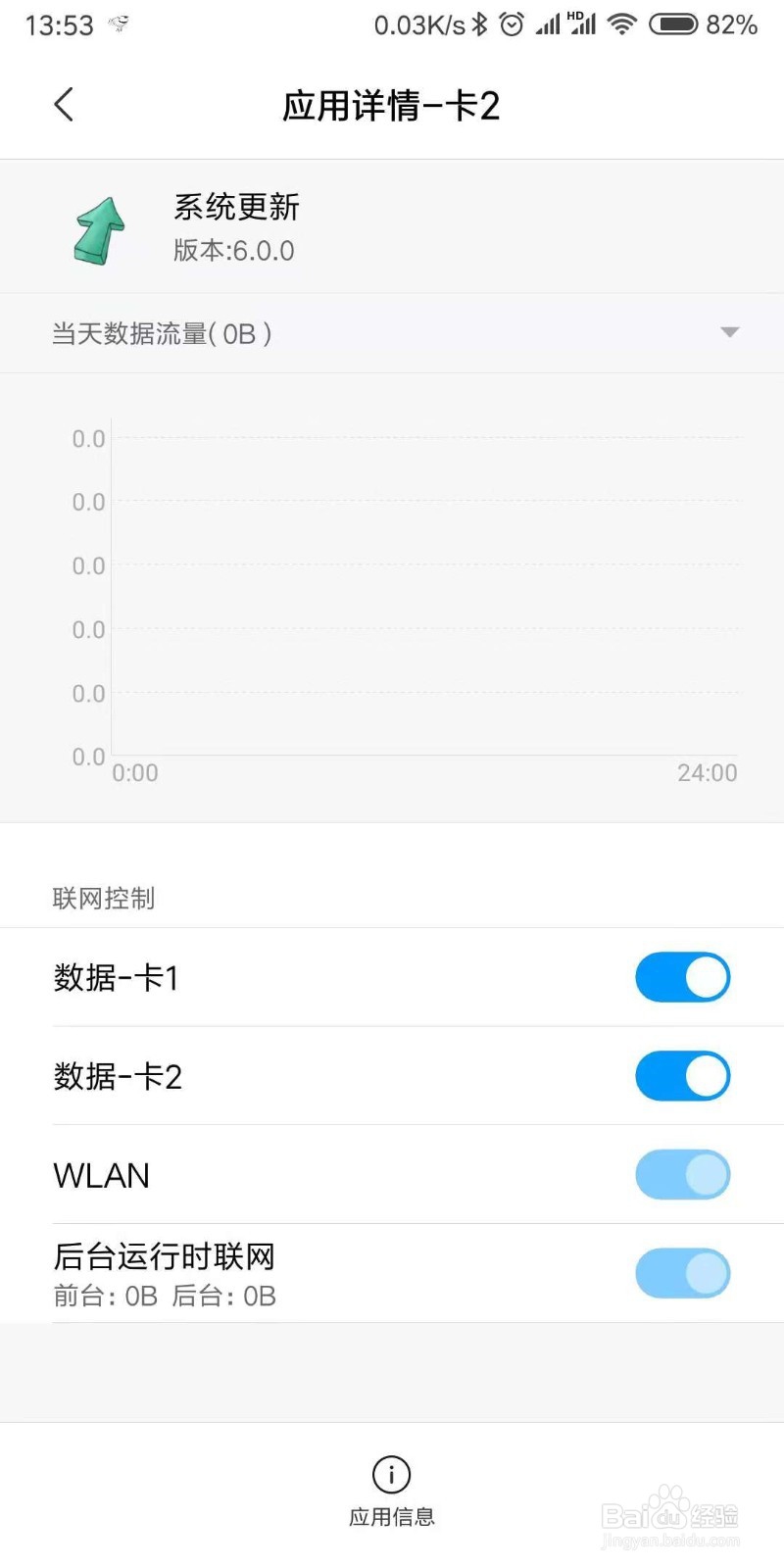
6、我们点击进入系统更新

这里标注是勾选了卡1和卡2的

如图所示

这个就是关闭的关键
小米安卓手机怎样关闭自动更新系统MIUI10新版本

7、我们把卡1和卡2进行去勾选,

去勾选后如图

这样烦人的自动更新基本就不会再出现
小米安卓手机怎样关闭自动更新系统MIUI10新版本

8、如有任何问题,可以留言交流,谢谢

小米安卓手机怎样关闭自动更新系统MIUI10新版本

  • 怎么禁止小米系统自动更新 小米手机
  • 小米手机怎样关闭窗口动画效果
  • 小米系统更新怎么关闭通知
  • MIUI13怎么关闭系统自动更新
  • 小米手机怎么关闭系统自动更新
  • 热门搜索
    帕劳旅游 邵阳旅游 张家界旅游要多少钱 马来西亚旅游攻略 奉化旅游 西岭雪山旅游攻略 凤凰古镇旅游攻略 合肥周边旅游景点 主题旅游 万州旅游