1、用【美图秀秀】打开图片,点击【抠图笔】,选择【手动抠图】。

2、选取除玻璃窗以外的部分,点击【完成抠图】。
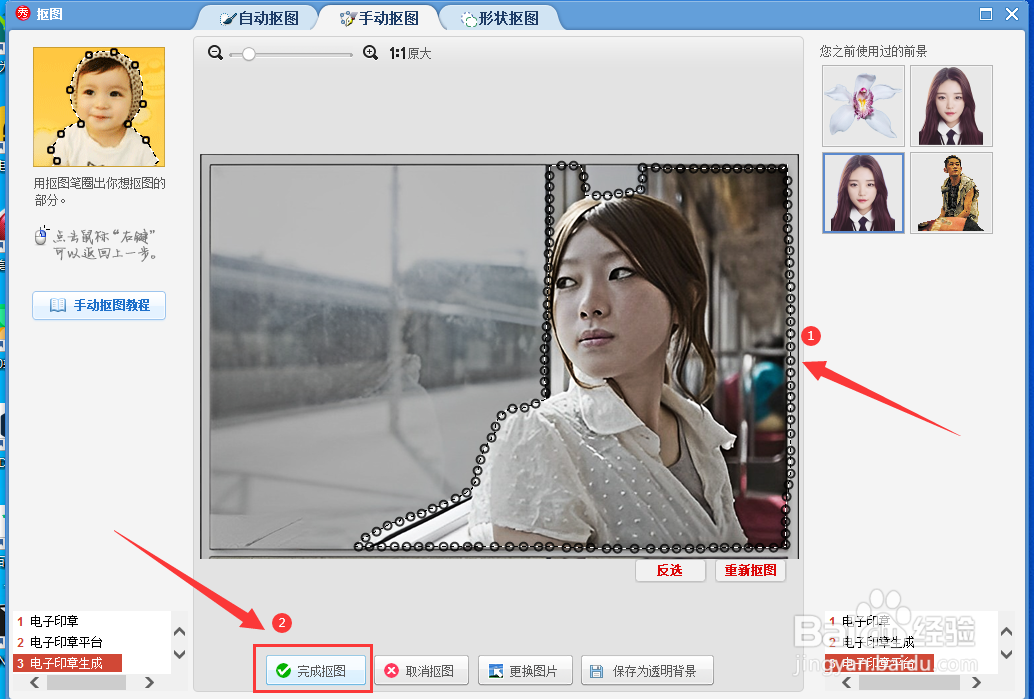
3、点击【前景保存为素材】。

4、插入一张水珠素材图片,调整水珠图片透明度为45%,并放置在玻璃窗的位置。

5、点击【饰品】下的【用户自定义】选项。

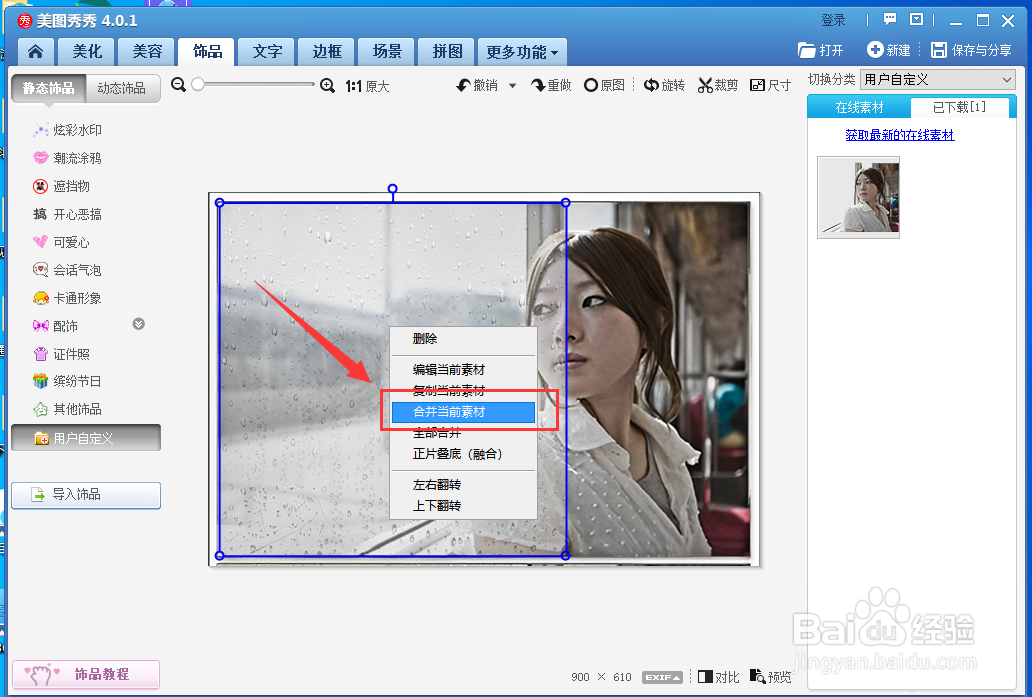
6、添加之前抠取的素材,调整素材大小为【100%】,重叠覆盖抠取部分。

7、右键点击图片,在弹出的菜单中选择【合并素材】,
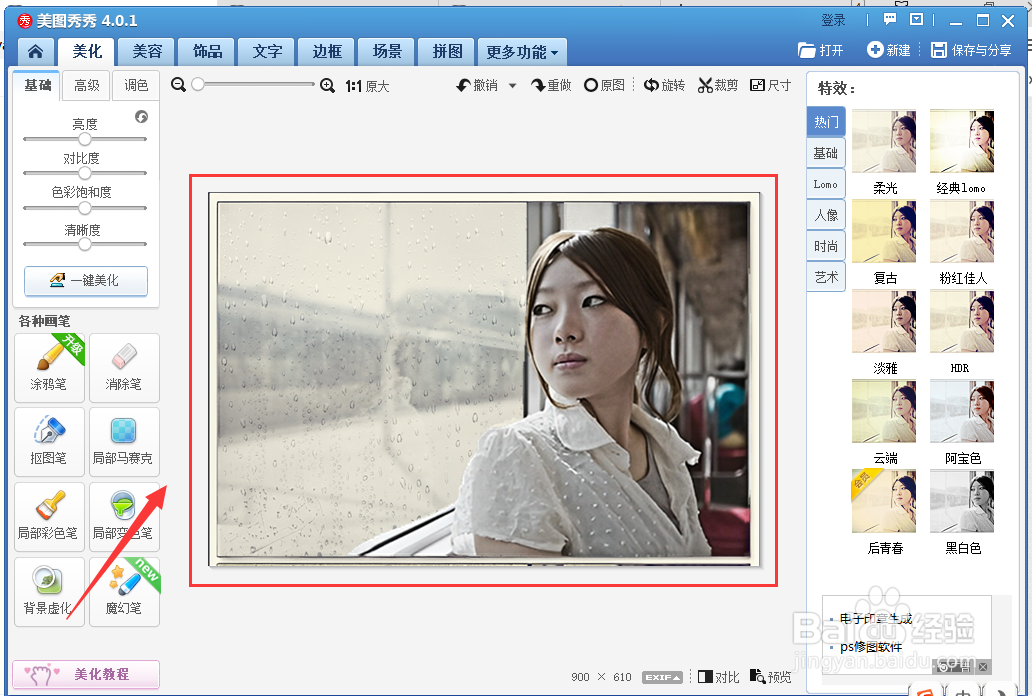
8、这样图片的玻璃水珠效果就制作完成了。
时间:2026-04-27 13:10:38
1、用【美图秀秀】打开图片,点击【抠图笔】,选择【手动抠图】。
2、选取除玻璃窗以外的部分,点击【完成抠图】。
3、点击【前景保存为素材】。
4、插入一张水珠素材图片,调整水珠图片透明度为45%,并放置在玻璃窗的位置。
5、点击【饰品】下的【用户自定义】选项。
6、添加之前抠取的素材,调整素材大小为【100%】,重叠覆盖抠取部分。
7、右键点击图片,在弹出的菜单中选择【合并素材】,
8、这样图片的玻璃水珠效果就制作完成了。
