虚拟机安装优麒麟ubuntukylin-18.04系统教程

 时间:2026-02-14 23:03:04

1、1.启动镜像会看到如下图

虚拟机安装优麒麟ubuntukylin-18.04系统教程

2、2.选择语言,然后点击安装ubuntukylin

虚拟机安装优麒麟ubuntukylin-18.04系统教程

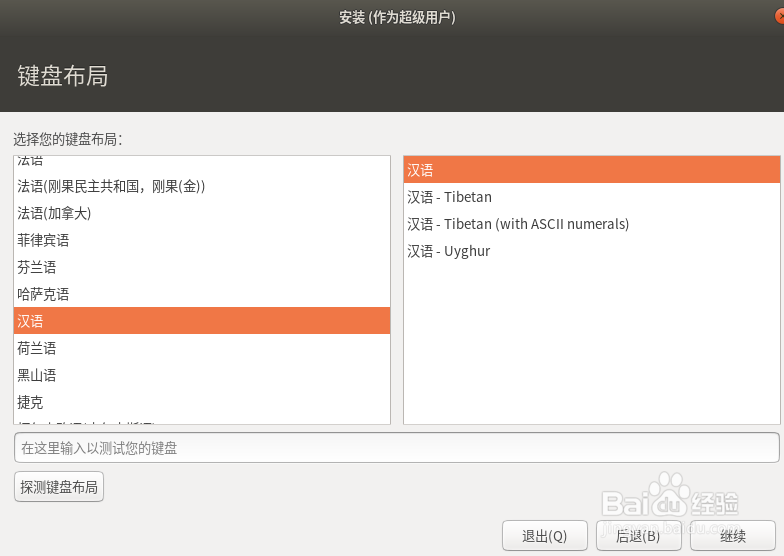
3、3.选择键盘布局

虚拟机安装优麒麟ubuntukylin-18.04系统教程

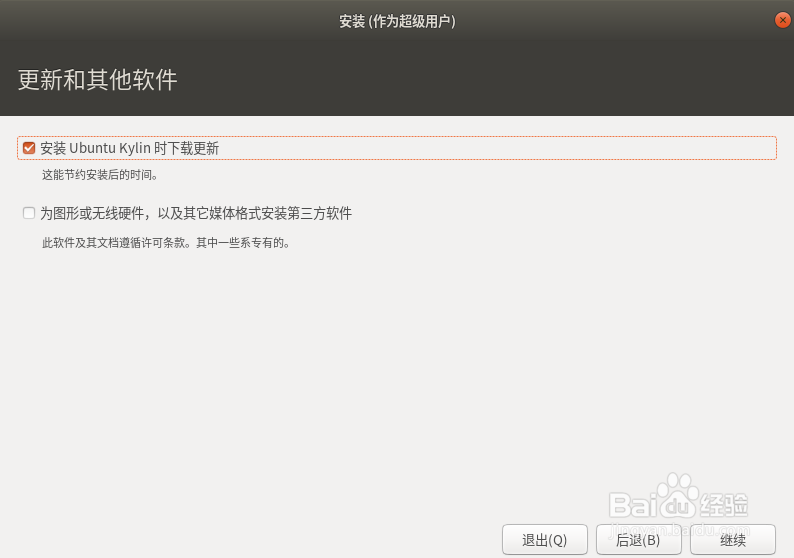
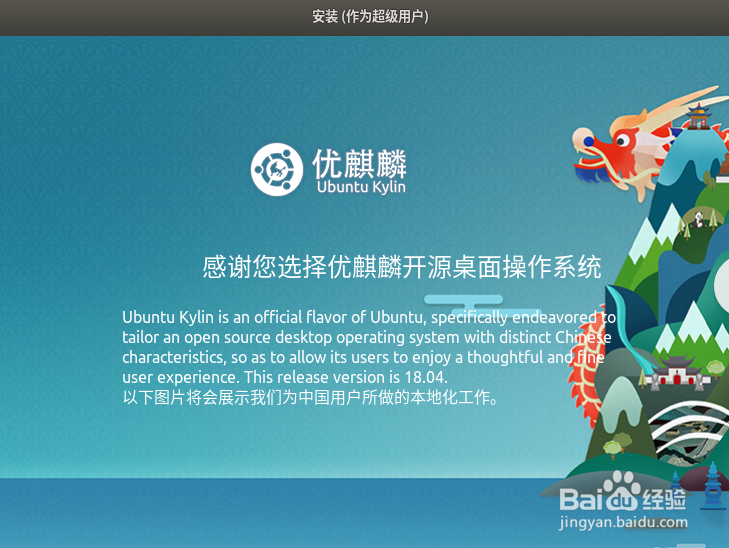
4、4.选择安装时直接下载更新

虚拟机安装优麒麟ubuntukylin-18.04系统教程

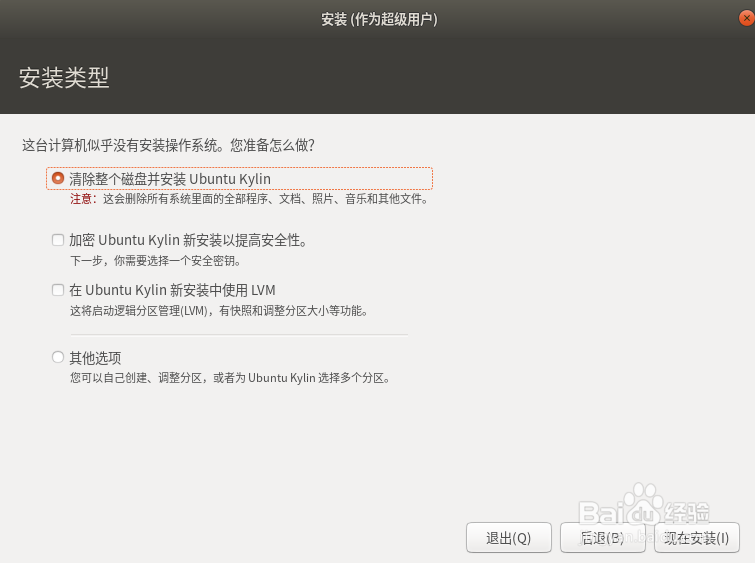
5、5.选择清除整个磁盘进行安装,然后点击现在安装(适合新手)

虚拟机安装优麒麟ubuntukylin-18.04系统教程

6、6.选择区域

虚拟机安装优麒麟ubuntukylin-18.04系统教程

7、7.设置账户和密码

虚拟机安装优麒麟ubuntukylin-18.04系统教程

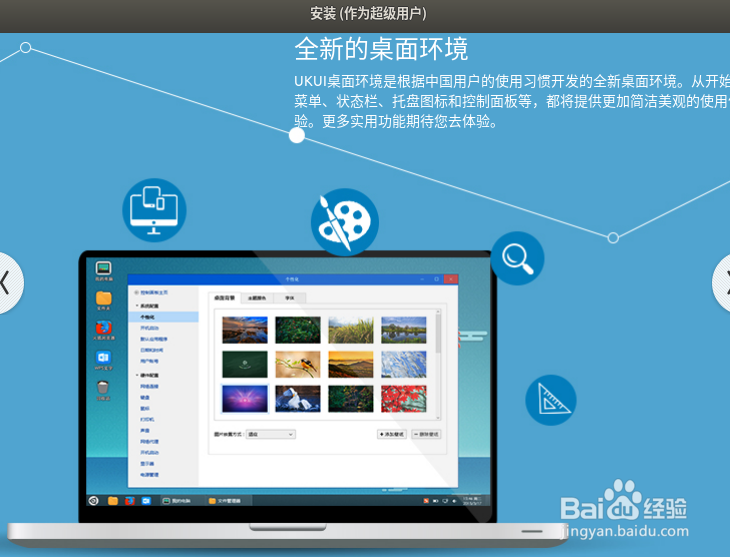
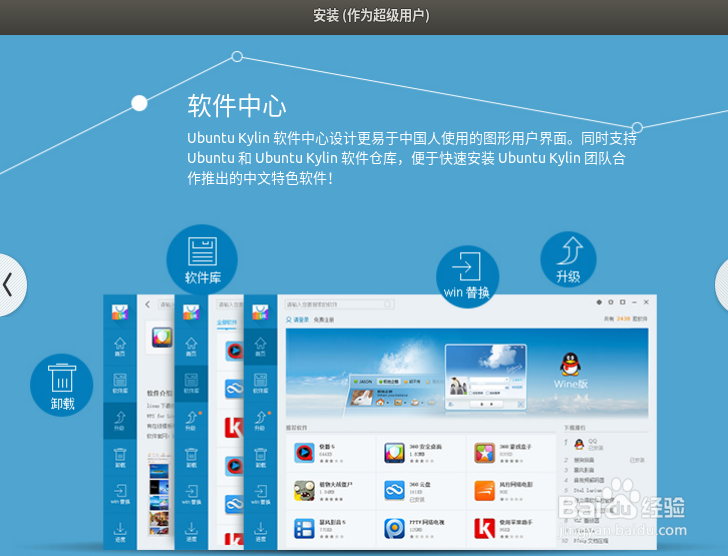
8、8.进入安装系统,大概需要20--30分钟左右,耐心等待即可。

虚拟机安装优麒麟ubuntukylin-18.04系统教程

虚拟机安装优麒麟ubuntukylin-18.04系统教程

虚拟机安装优麒麟ubuntukylin-18.04系统教程

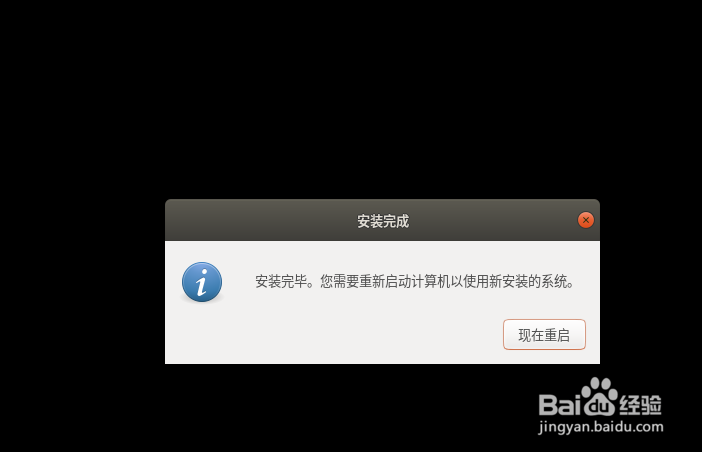
9、9.安装完毕,点击现在重启

虚拟机安装优麒麟ubuntukylin-18.04系统教程

10、10.输入密码登录进入系统

虚拟机安装优麒麟ubuntukylin-18.04系统教程

虚拟机安装优麒麟ubuntukylin-18.04系统教程

  • 教你正确的训练阿拉斯加定点大小便方式
  • Windows如何使用jstack跟踪异常代码
  • 消除痘痘的最快方法
  • 电脑如何查看IP配置
  • Java 获取Word文本框中的表格
  • 热门搜索
    上海五一旅游 上海市商贸旅游 云南旅游景点推荐 旅游 网站 旅游鞋品牌 安徽旅游景点介绍 旅游团团购 淮安旅游团 中国旅游资讯 上海黄山旅游