如何用几何画板绘制平行四边形

 时间:2026-02-12 15:23:58

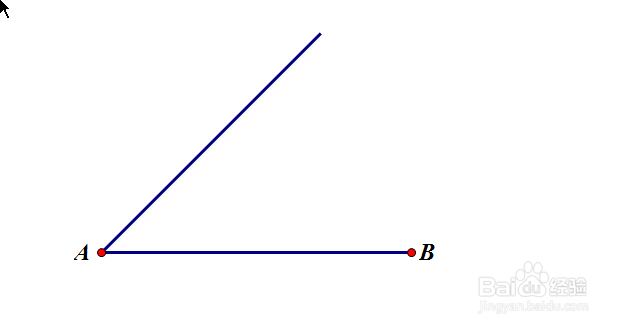
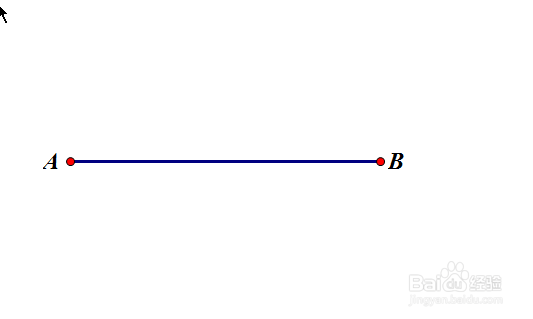
1、打开几何画板,新建画板文件,选中线段直尺工具,长按几秒选中线段,在画板中按住Shift,作一条水平线段AB
如何用几何画板绘制平行四边形

2、双击选中点A,并且选中线段AB,点击变换中的旋转,角度调为45°

如何用几何画板绘制平行四边形

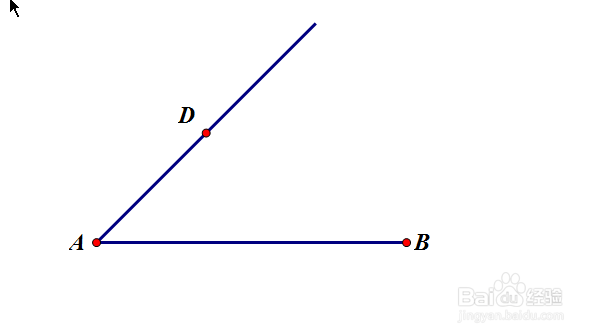
3、选中旋转后得到的线段,点击构造中的中点,得到点D

如何用几何画板绘制平行四边形

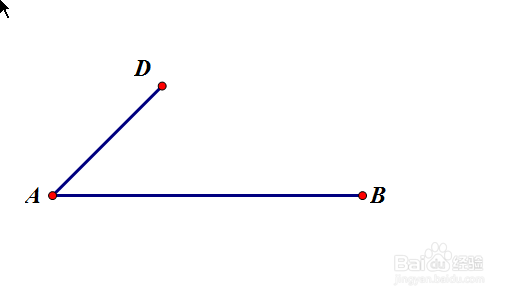
4、然后选中点A和点D,点击构造中的线段,然后选中旋转后得到的选段,点击显示中的隐藏线段
如何用几何画板绘制平行四边形

5、选中点D和线段AB,点击构造中的平行,得到过点D且平行于线段AB的平行线

如何用几何画板绘制平行四边形

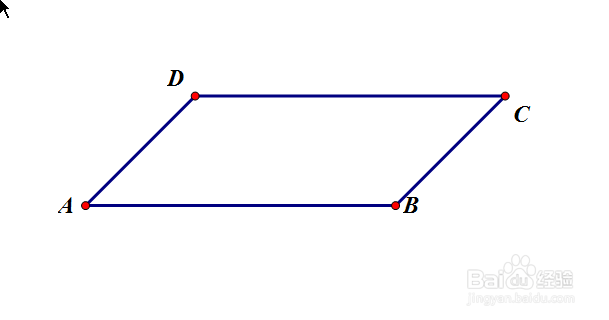
6、选中点A和点B,点击变换中的标记向量,并选中点D,点击变换中的平移,得到点C,分别选中点C和点D、点C和点B,点击构造中的线段,然后选中平行线,点击显示中的隐藏平行线,就得到一个平行四边形ABCD啦
如何用几何画板绘制平行四边形

  • 怎样用几何画板绘制平行四边形
  • 如何用几何画板画正五边形
  • 几何画板软件中如何绘制正五边形
  • 怎么在几何画板中作三角形的外接圆
  • 几何画板制作图形的平移
  • 热门搜索
    泰山旅游门票 天漠旅游区 我爱去旅游网 豪华游轮旅游攻略 凤凰山旅游攻略 这个季节去哪旅游最好 春节台湾旅游 去香港旅游要多少钱 中国旅游饭店行业规范 亳州旅游景点大全