声卡驱动装好了,为什么还是没有声音?

 时间:2026-02-13 20:20:15

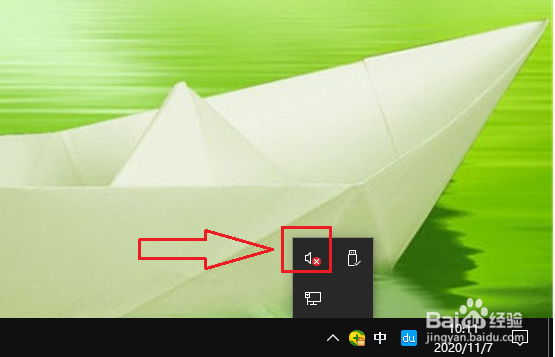
1、右键点击任务栏上的“音量”图标。

声卡驱动装好了,为什么还是没有声音?

2、点击【打开声音设置】。

声卡驱动装好了,为什么还是没有声音?

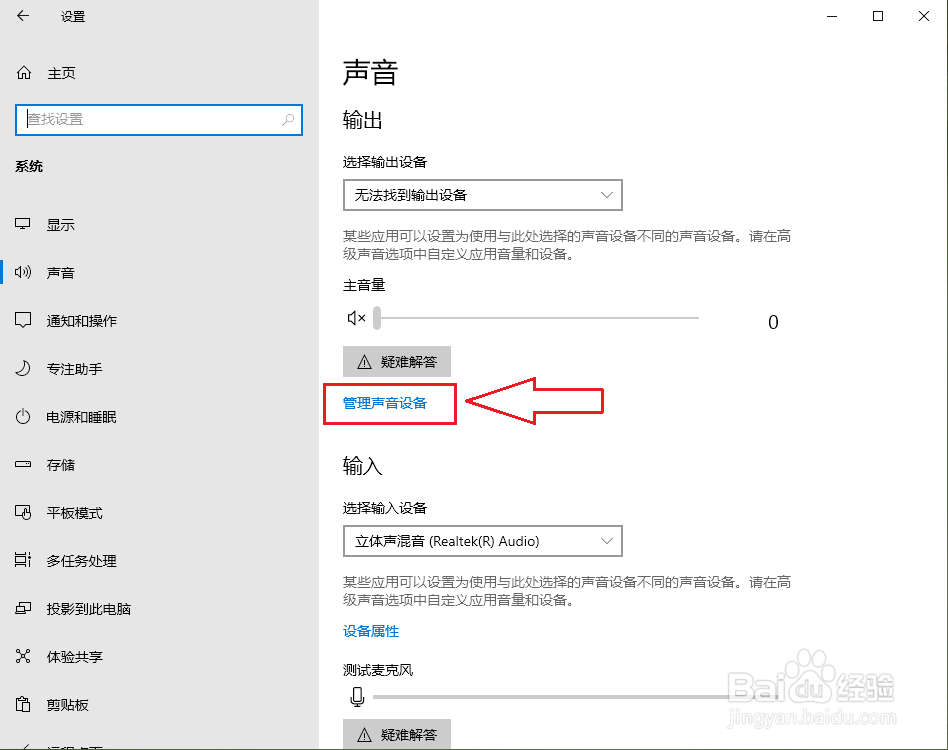
3、点击“输出”下面的【管理声音设备】。

声卡驱动装好了,为什么还是没有声音?

4、●找到“输出设备”选项,点击被禁用的设备,例如“扬声器”;

●点击【启用】。

声卡驱动装好了,为什么还是没有声音?

声卡驱动装好了,为什么还是没有声音?

5、设置完成。

声卡驱动装好了,为什么还是没有声音?

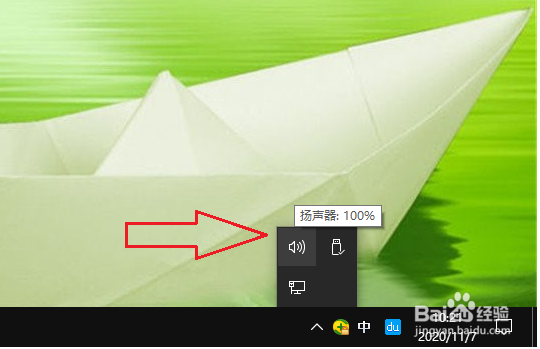
6、结果展示。

声卡驱动装好了,为什么还是没有声音?

  • 硬盘检测显示当前待映射的扇区数 警告
  • 只需十几个技巧让win10变得流畅无比
  • win7驱动设备异常解决办法
  • 怎么解决win10系统打开软件慢或者卡顿
  • Win10怎么卸载声卡驱动
  • 热门搜索
    湖南凤凰旅游攻略 三明旅游 大连金石滩旅游攻略 青岛旅游住宿 东江湖旅游 天山旅游 去欧洲旅游要多少钱 黄龙旅游 深圳华侨城旅游度假区 亲和力旅游网