1、(一)弹窗拦截
超实用的功能!!!
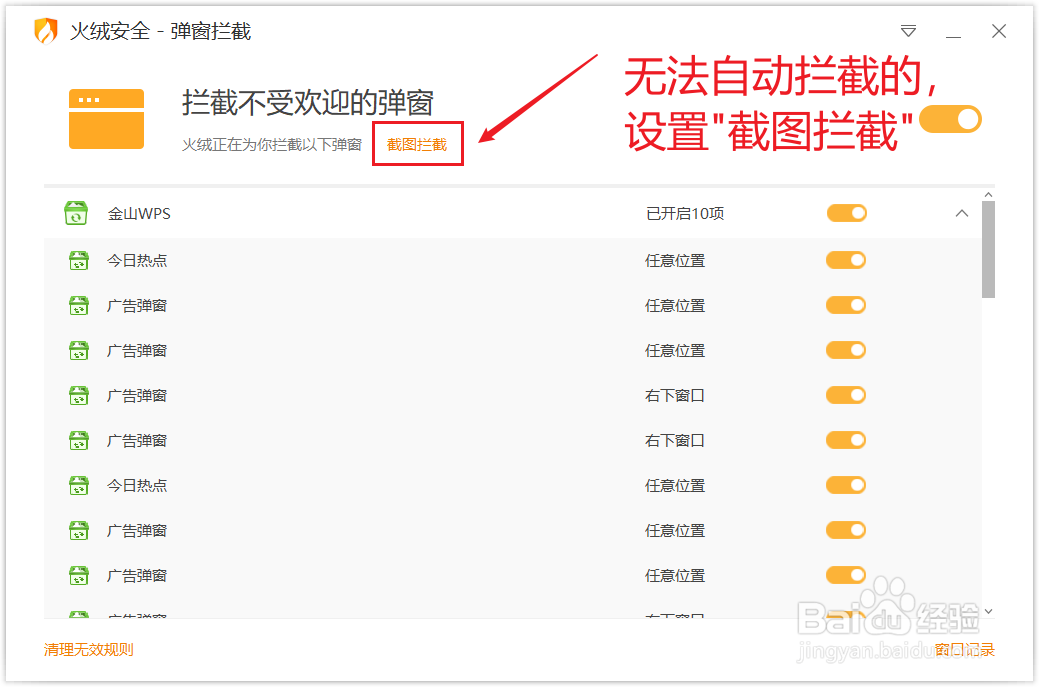
路径:实用功能->弹窗拦截。点击弹窗拦截按钮(未下载的点击后会下载),运行后自动拦截弹窗广告,比如自动拦截输入法、WPS、QQ等弹窗广告。
如遇到没有自动拦截的广告,可点击截图拦截按钮,手动截图拦截。

2、(二)文件粉碎
清除顽固垃圾文件,比如某些卸载的软件残留的顽固文件、特殊权限文件等,可直接点击文件粉碎功能,打开运行,将需要删除的文件拖入删除。

3、(三)启动项管理
管理电脑开机启动项。

4、(四)隔离区
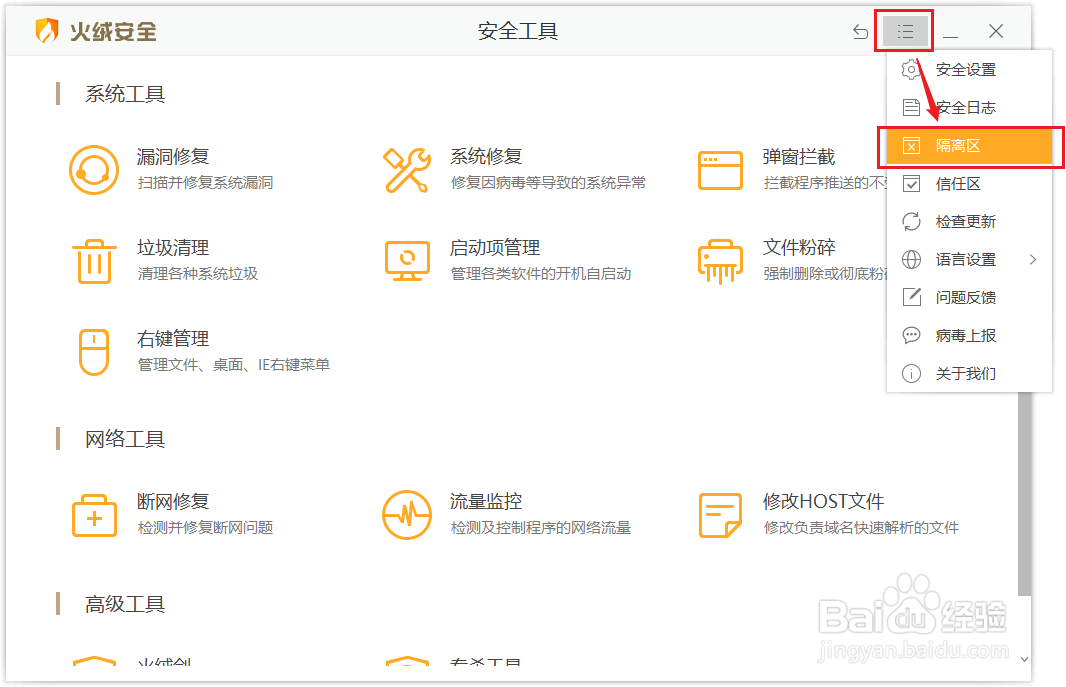
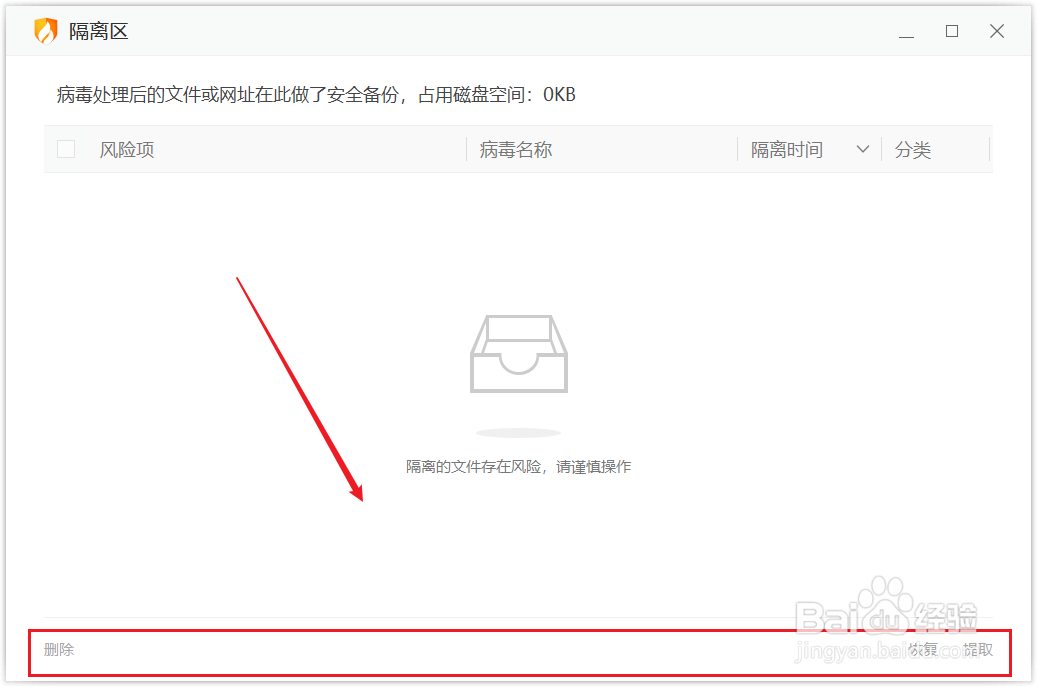
安装软件时,如果有文件被杀,可到隔离区的文件找回。常见的是安装某些专用软件时,会有部分包含有特殊权限功能的文件被误杀掉,这时候就可以点击这里进行还原。
隔离区位置不明显,在软件的右上角的符号区,点击可看到隔离区等功能按钮。
被隔离的文件会显示在这里,可对其选择“删除、恢复、提取”操作。
5、(五)信任区
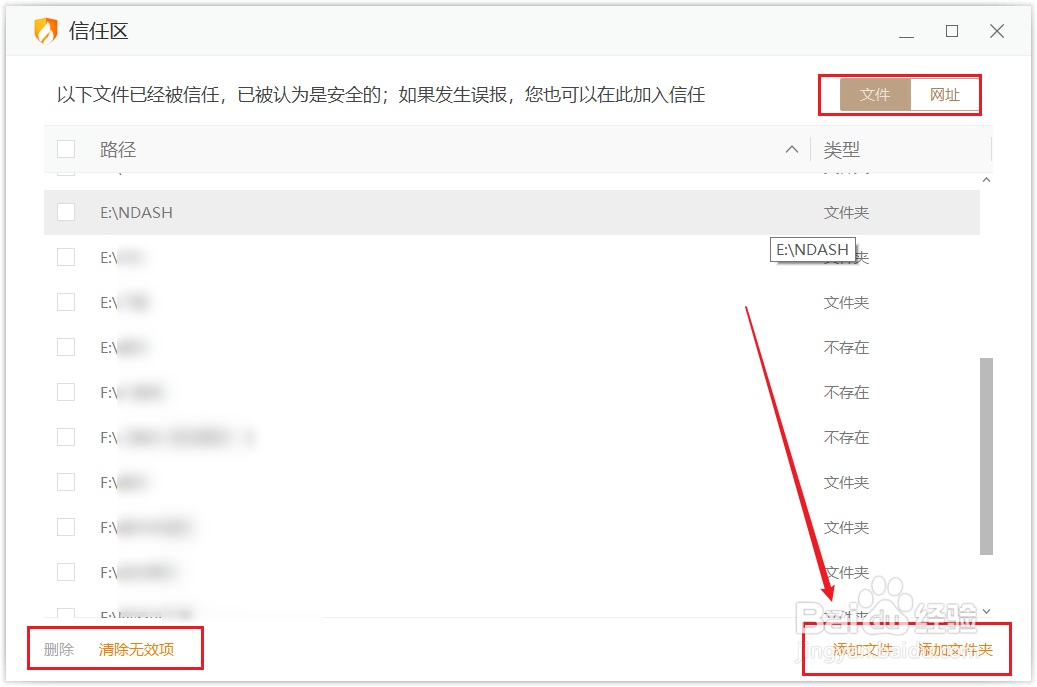
软件右上角->信任区。
对于一些常用的文件夹,我们可以对其进行添加到信任区,杀毒时就不会扫描该区域。
添加方法:信任区->添加文件/文件夹;
即可把文件、文件夹添加到信任区,也就是白名单;还可以对不需要的文件/文件夹进行清除出信任区。
对于隔离区和信任区,也可直接右键任务栏的火绒图标快捷进入。


6、(六)右键管理
菜单右键管理,可把杀毒、粉碎文件的功能集成到右键管理菜单,方便操作。

7、(七)安全设置
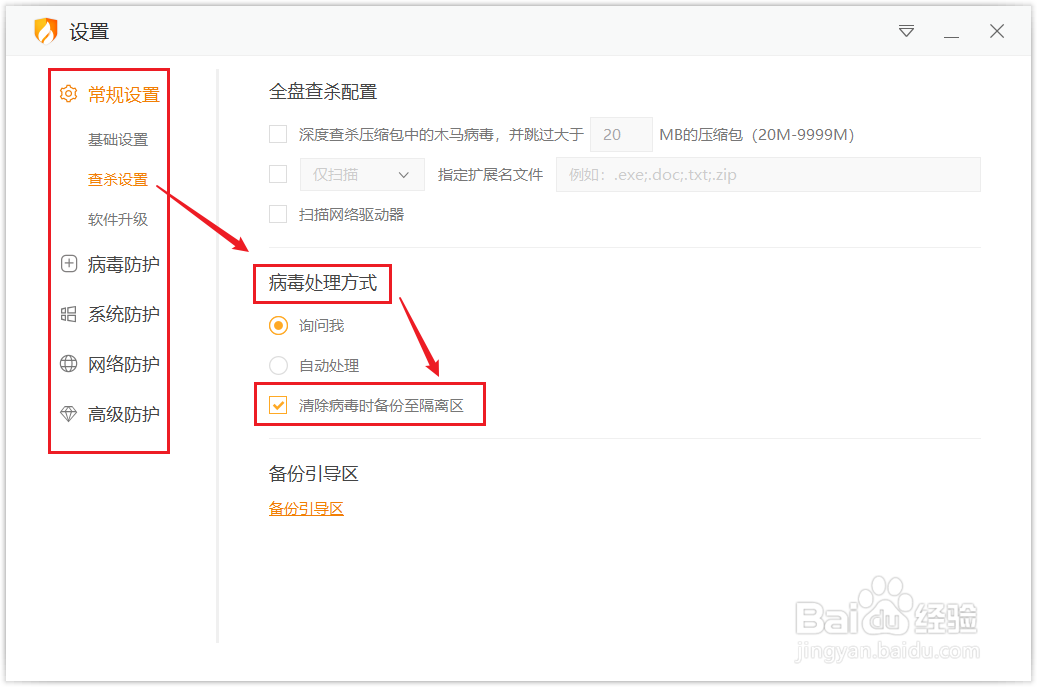
如果隔离区没有被杀掉的文件,则看安全设置的设置。对清除病毒等等的功能设置,建议都设置为“备份到隔离区”,这样有些软件被杀后可以直接还原,不用再重装。
查看病毒处理方式

8、(八)火绒剑
可以说火绒最牛逼的地方了,可用于分析、处理程序的安全工具。
它提供了“程序行为监控”、“进程管理”、“启动项管理”、“内核程序管理”、“钩子扫描”、“服务管理”、“驱动扫描”、“网络监控”、“文件管理”、“注册表管理”十大功能。
其中“内核程序管理”、“代码钩子扫描”功能可以深层次分析隐藏的恶意程序,而“文件管理”与“注册表管理”功能使用了火绒自家的“内核纯净化”技术,可轻松地突破恶意程序的自我保护与隐藏机制。

9、总结
杀毒软件功能其实都差不多,就看谁的体验好一些,占用资源少一些,火绒相比某些安全类软件来说我还是比较喜欢的,简单实用。
