Fireworks软件中如何使用打孔路径工具

 时间:2026-02-14 23:09:05

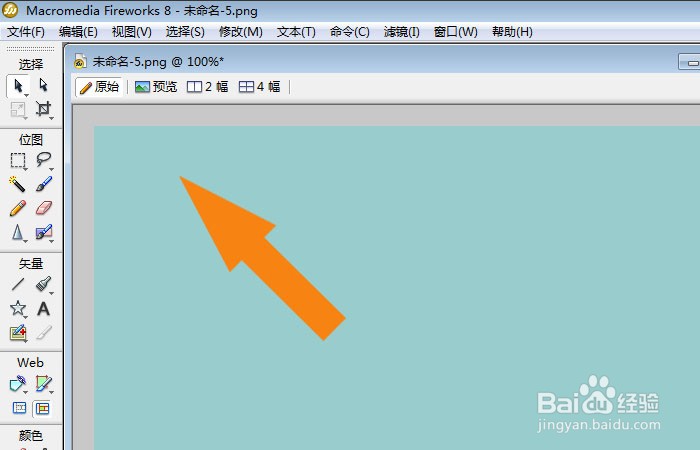
1、    在电脑桌面上,鼠标左键双击Fireworks程序,创建新的文档,如下图所示。
Fireworks软件中如何使用打孔路径工具

2、    接着,鼠标左键单击工具箱中的【矩形工具】,如下图所示。

Fireworks软件中如何使用打孔路径工具

3、    然后,鼠标左键单击颜色面板,选择图形的颜色,如下图所示。

Fireworks软件中如何使用打孔路径工具

4、    接着,在画布中绘制出长方形图形出来,如下图所示。

Fireworks软件中如何使用打孔路径工具

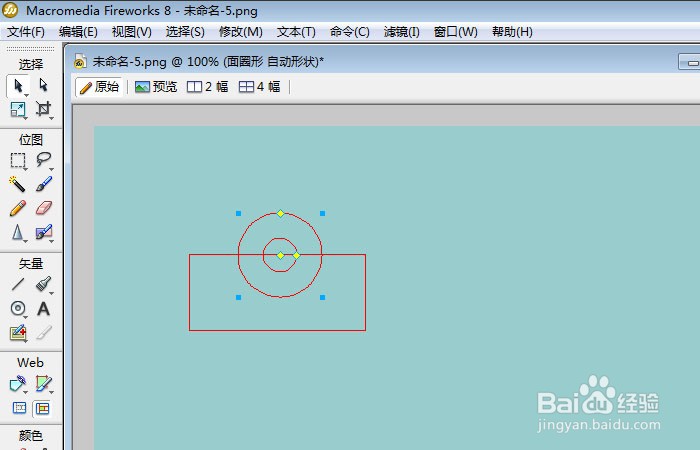
5、    然后,鼠标左键单击工具箱中的【圆环工具】,在画布中绘制出来,如下图所示。
Fireworks软件中如何使用打孔路径工具

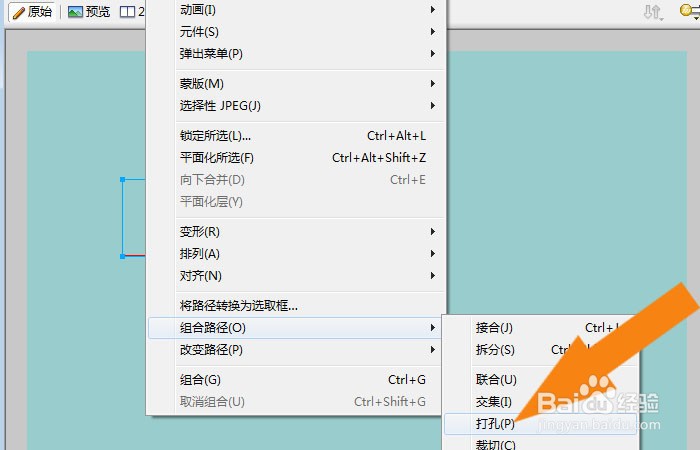
6、    接着,鼠标左键单击菜单【组合路径】下的【打孔路径】,如下图所示。

Fireworks软件中如何使用打孔路径工具

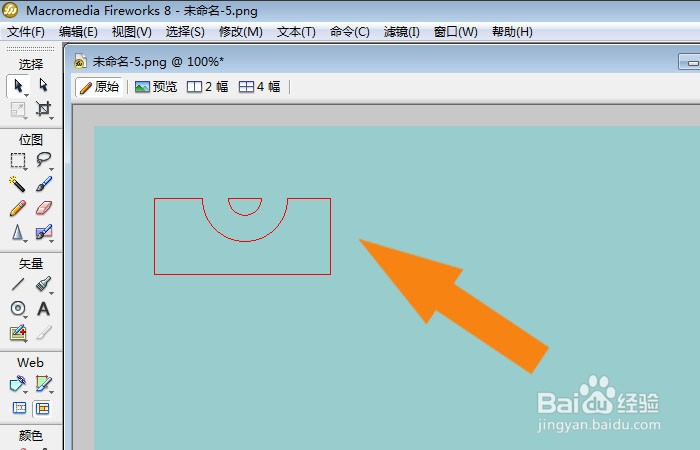
7、    最后,在画布中,可以看到圆环图形和长方形路径组合的效果了,如下图所示。通过这样的操作,在Fireworks软件中就学会使用打孔路径工具了。
Fireworks软件中如何使用打孔路径工具

  • 如何把选区转为路径?路径与选区互换
  • PS中的曲线工具是怎么使用的
  • photoshop如何制作聚光灯效果?
  • Photoshop怎么关闭显示菜单颜色
  • 如何在PS中制作出一个蓝色的闪电画面?
  • 热门搜索
    北京旅游景点门票价格 扬州旅游网 淮安旅游景点大全 佛山旅游局 浙江乌镇旅游攻略 丽水旅游网 33旅游 菲律宾 旅游 呼伦贝尔旅游地图 张家港旅游景点