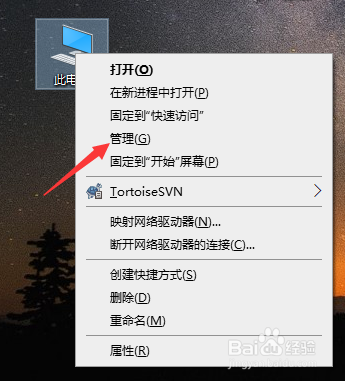
1、第一步,右击‘此电脑’在弹出的菜单里面选择‘管理’。如下图所示:
2、第二步,点击‘管理’菜单后,弹出计算机管理界面,里面包含了和计算机有关的系统工具、存储、服务等。如下图所示:

3、第三步,在左侧菜单里面选择‘服务和应用程序’-‘服务’。如下图所示:

4、第四步,在右侧显示栏查找到server服务,如下图所示:

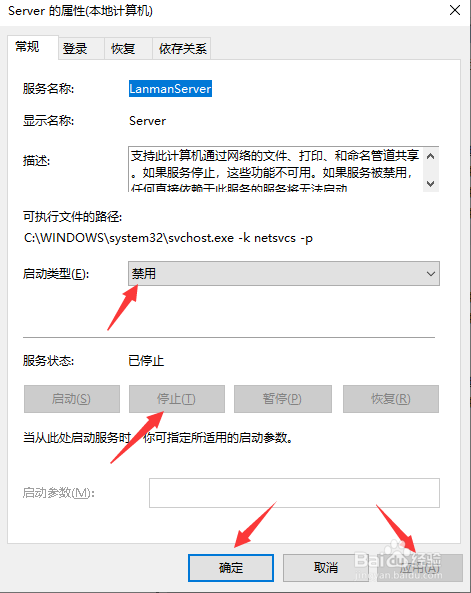
5、第五步,双击‘server服务’,弹出属性对话框。把启动类型选中:禁用,服务状态为:停止。点击应用、确定即可禁用server服务。如下图所示
时间:2026-04-25 13:06:20
1、第一步,右击‘此电脑’在弹出的菜单里面选择‘管理’。如下图所示:
2、第二步,点击‘管理’菜单后,弹出计算机管理界面,里面包含了和计算机有关的系统工具、存储、服务等。如下图所示:
3、第三步,在左侧菜单里面选择‘服务和应用程序’-‘服务’。如下图所示:
4、第四步,在右侧显示栏查找到server服务,如下图所示:
5、第五步,双击‘server服务’,弹出属性对话框。把启动类型选中:禁用,服务状态为:停止。点击应用、确定即可禁用server服务。如下图所示
