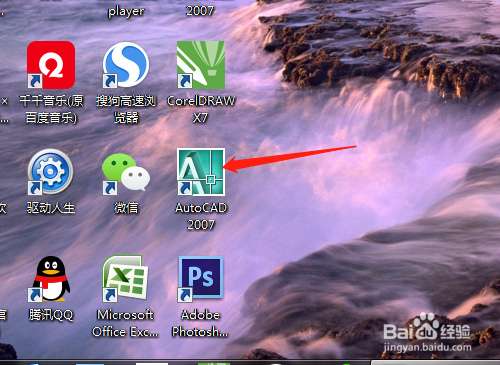
1、1. 双击打开桌面上的AutoCAD 2007软件。
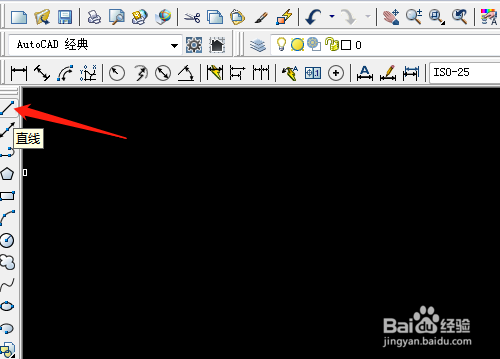
2、2. 单击绘图工具中直线工具。
3、3. 指定第一个点的距离,如输入10,8,即X轴是10,Y轴是8,确定。


4、4. 指定下一个点,输入30,0,确定。
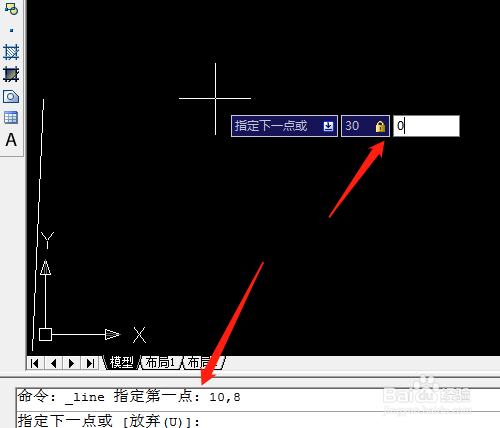

5、5. 指定下一个点,输入0,18,确定。


6、6. 指定下一个点,输入-30,0,确定。


7、7. 指定下一个点,输入字母C闭合,画出矩形。


8、8. 轮动鼠标放大图形,标注尺寸。


时间:2026-04-22 02:39:13
1、1. 双击打开桌面上的AutoCAD 2007软件。
2、2. 单击绘图工具中直线工具。
3、3. 指定第一个点的距离,如输入10,8,即X轴是10,Y轴是8,确定。
4、4. 指定下一个点,输入30,0,确定。
5、5. 指定下一个点,输入0,18,确定。
6、6. 指定下一个点,输入-30,0,确定。
7、7. 指定下一个点,输入字母C闭合,画出矩形。
8、8. 轮动鼠标放大图形,标注尺寸。
