win10如何添加泰语补充字体

 时间:2024-10-26 14:45:47

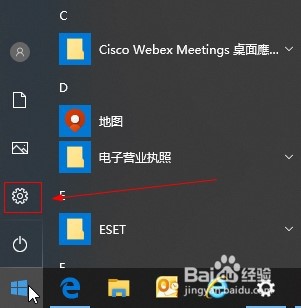
1、点击开始菜单,选择设置选项。

win10如何添加泰语补充字体

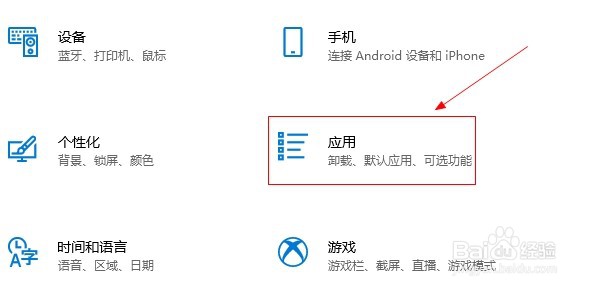
2、选择应用选项。

win10如何添加泰语补充字体

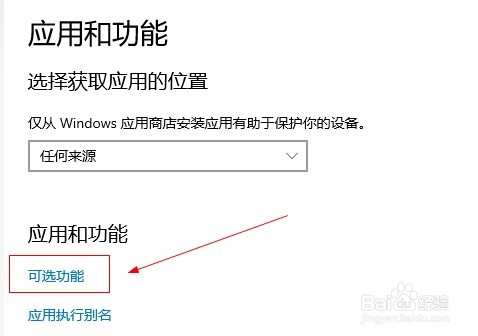
3、点击可选功能选项。

win10如何添加泰语补充字体

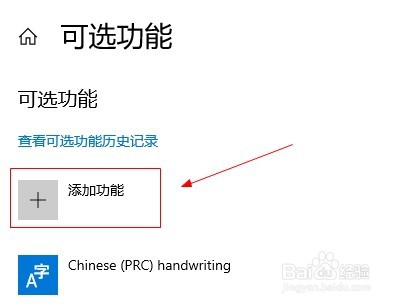
4、点击添加功能按钮。

win10如何添加泰语补充字体

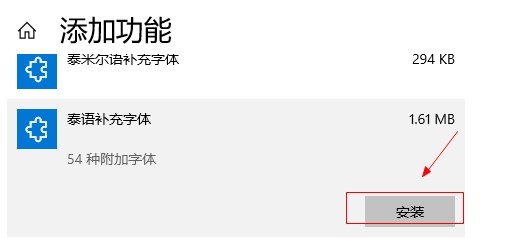
5、选择泰语补充字体,点击安装按钮。

win10如何添加泰语补充字体

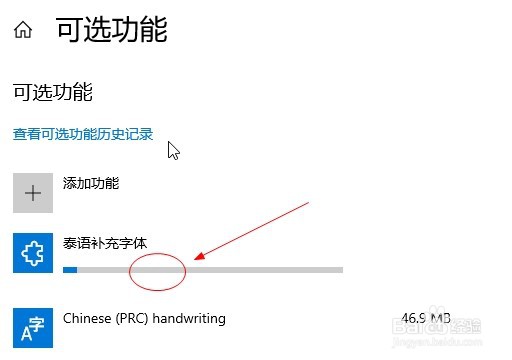
6、回到可选功能窗口,等待安装进度完成。

win10如何添加泰语补充字体
  • win10添加字体在哪里
  • win10如何添加繁体中文字体?
  • win10如何添加字体的教程
  • win10如何添加多语言字体?
  • win10怎么添加字体
  • 热门搜索
    青岛旅游一票通 芜湖旅游网 厦门武夷山旅游攻略 三亚旅游团购 台湾旅游攻略购物 罗马旅游 郑州旅游网 江苏省旅游局 梅里雪山旅游 增城白水寨旅游攻略