如何把PPT背景设置成为渐变颜色

 时间:2026-02-14 06:29:26

1、第一步:打开PPT,选中需要设置的PPT页面。

如何把PPT背景设置成为渐变颜色

2、第二步:点击【设计】-点击【设置背景格式】-点击【渐变填充】

背景会设置成系统默认的渐变颜色。

如何把PPT背景设置成为渐变颜色

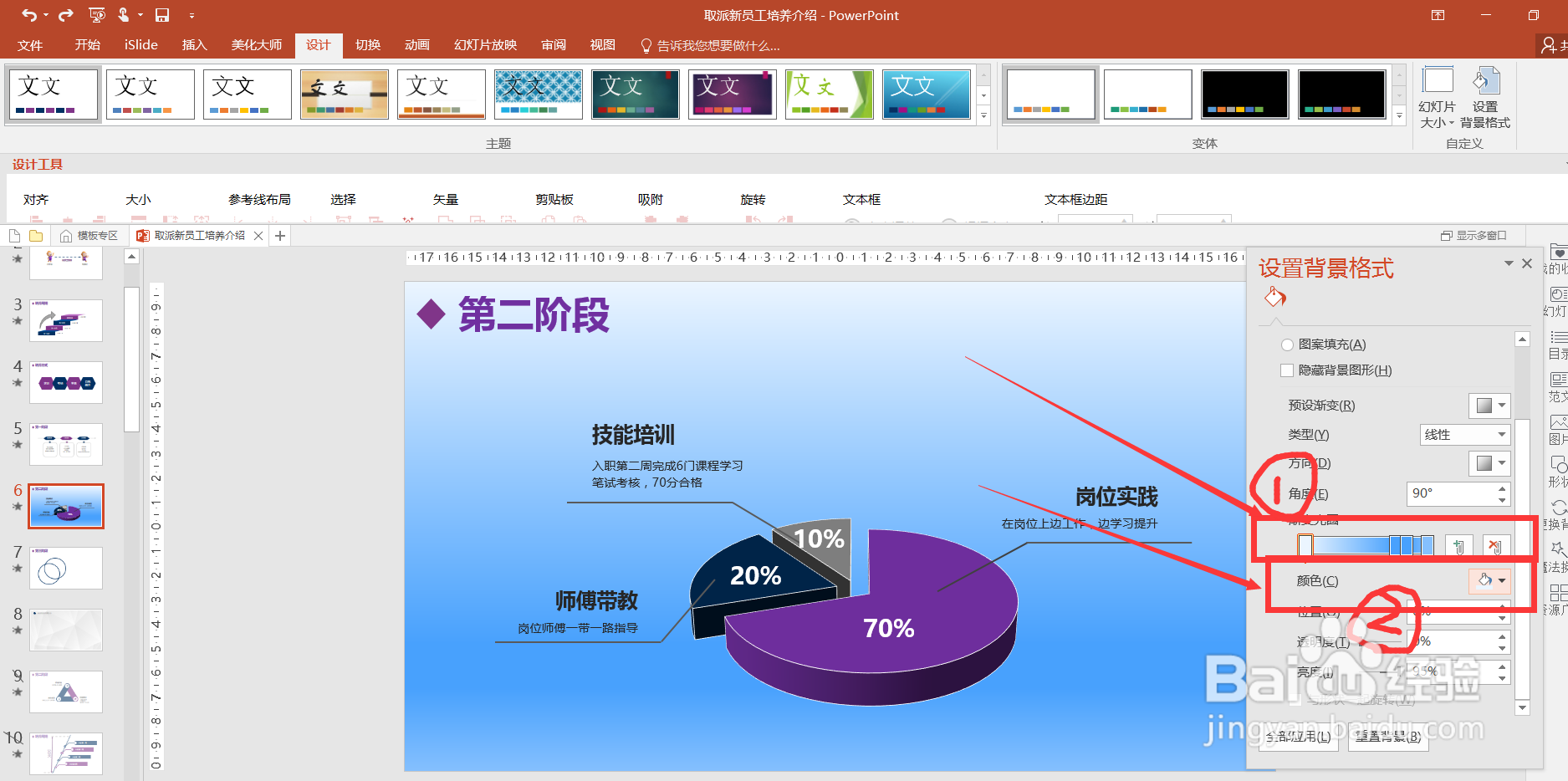
3、如果不喜欢,需要修改渐变颜色,需要注意:

1.渐变是由多个颜色节点构成的,修改颜色的时候,需要点击每一个节点,然后再点击油漆桶选择颜色

2.各个颜色节点的颜色必须是一个系列色,不然会非常乱。
如何把PPT背景设置成为渐变颜色

4、以修改成紫色渐变为例讲解:

第一个节点选择第一个浅紫色

第二、三个节点,选择的是 第三个紫色

第四个节点,选择的是第二个紫色

这样效果就变成了左侧的渐变紫色。

如何把PPT背景设置成为渐变颜色

5、以上是单张PPT设置成渐变,如果需要全部设置,点击【全部应用】即可。

如何把PPT背景设置成为渐变颜色

  • Word文档smartart样式三维优雅怎么设置
  • 图片样式怎么设置
  • 如何把PPT页面背景设置成渐变颜色填充?
  • 怎么设置文字效果为转换波形1
  • ppt如何设置页脚文字
  • 热门搜索
    海南旅游攻略自由行 墨尔本旅游 成都周边旅游攻略 浙江长兴旅游 温州旅游景点大全 厦门旅游婚纱 三明旅游 8月份适合去哪里旅游 保山旅游 上海周边旅游攻略