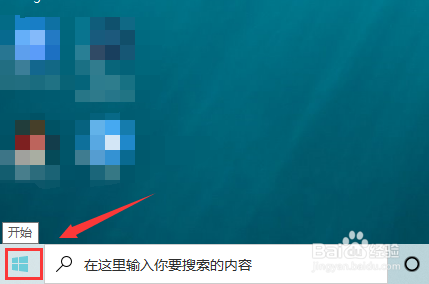
1、点击左下角“开始”界面;
2、在开始菜单弹出的界面中点击“设置”图标;

3、如下图所示进入设置界面,找到“系统”;
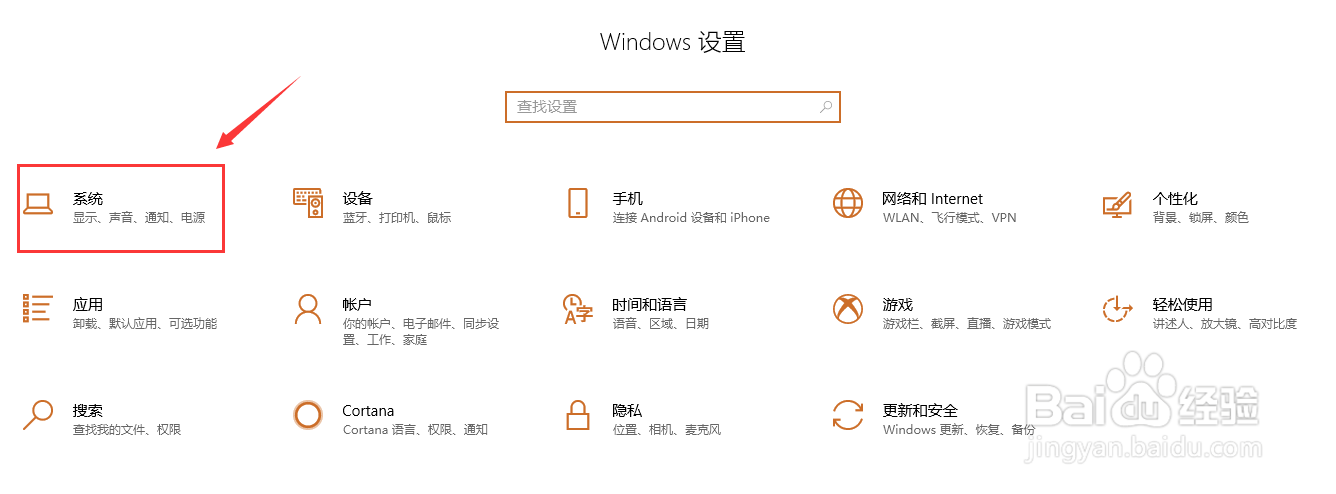
4、下一步在“系统”页面点击“显示”菜单;

5、如下图所示,找到显示页面的“缩放与布局”,点击右方下拉键;
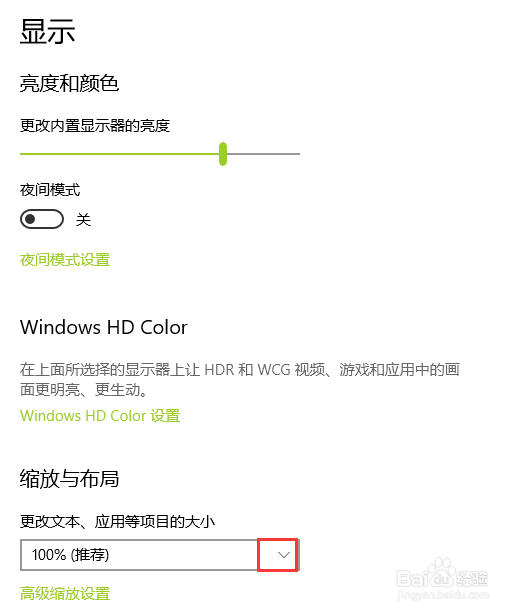
6、下一步就可以更改文本、应用等项目的大小了;

7、最后如果系统推荐的比例不是你想要的,可以点击红框处“高级缩放设置”;

8、在框处填写“100-500”之间的数字,然后点击应用即可。

时间:2026-05-05 13:06:47
1、点击左下角“开始”界面;
2、在开始菜单弹出的界面中点击“设置”图标;
3、如下图所示进入设置界面,找到“系统”;
4、下一步在“系统”页面点击“显示”菜单;
5、如下图所示,找到显示页面的“缩放与布局”,点击右方下拉键;
6、下一步就可以更改文本、应用等项目的大小了;
7、最后如果系统推荐的比例不是你想要的,可以点击红框处“高级缩放设置”;
8、在框处填写“100-500”之间的数字,然后点击应用即可。
