Excel中怎么将两个工作表内容合并

 时间:2026-02-14 01:17:50

1、第一步:点击【数据】选项卡,点击【合并计算】

Excel中怎么将两个工作表内容合并

2、第二步:点击要合并的工作表,即【第五次普查数据】(如下图所示)

Excel中怎么将两个工作表内容合并

3、第三步:点击表格左上角倒三角的形状,全选表格(下图箭头所指处)

Excel中怎么将两个工作表内容合并

4、第四步:点击【添加】,再次点击要合并的工作表,即【第六次普查数据】

Excel中怎么将两个工作表内容合并

5、第五步:先点击【添加】,再勾选【首行】【最左列】两项,点击【确定】

Excel中怎么将两个工作表内容合并

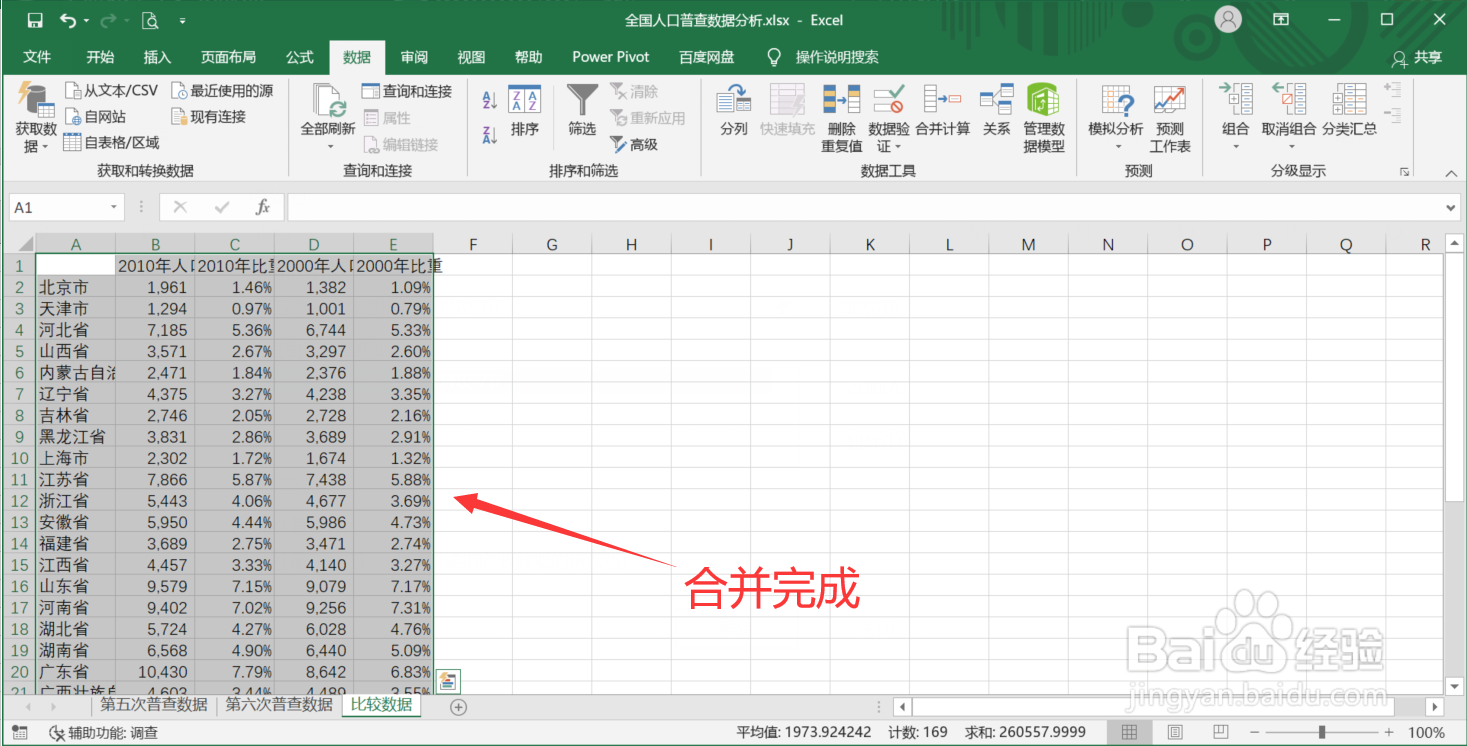
6、第六步:这样就将第五次普查数据,第六次普查数据两个工作表内容合并在一起了
Excel中怎么将两个工作表内容合并

1、点击【数据】选项卡,点击【合并计算】

2、点击要合并的工作表,即【第五次普查数据】

3、点击表格左上角倒三角的形状,全选表格

4、点击【添加】,再次点击要合并的工作表,即【第六次普查数据】

5、点击【添加】,勾选【首行】【最左列】两项,点击【确定】

6、搞定

  • EXCEL将数字格式设成带有千分位分隔符的整数
  • excel如何将数字设置为带千分位分隔符的整数?
  • 使用vlookup函数填充所对应图书名称
  • 在PPT演示文稿中,创建演示方案
  • EXCEL如何快速设置表格样式偶数行有底纹
  • 热门搜索
    桂林旅游报价 楚雄旅游景点大全 黄河壶口瀑布旅游攻略 湖北旅游政务网 遂宁旅游景点大全 海南岛旅游价格 黄金假日旅游网 福建旅游景点介绍 三亚旅游学院 七台河旅游