VMware虚拟机快照怎么用

 时间:2026-05-01 21:04:36

1、鼠标双击VMware

VMware虚拟机快照怎么用

2、打开VMware程序窗口

VMware虚拟机快照怎么用

3、在左侧虚拟机列表中选择虚拟机,再点击快照图标

VMware虚拟机快照怎么用

4、打开快照管理器窗口,点击拍摄快照

VMware虚拟机快照怎么用

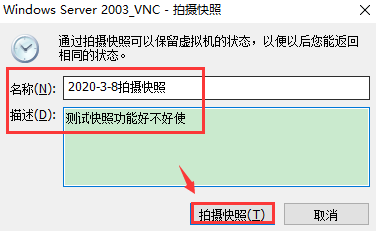
5、填写快照名称和快照描述,点击拍摄快照按钮

VMware虚拟机快照怎么用

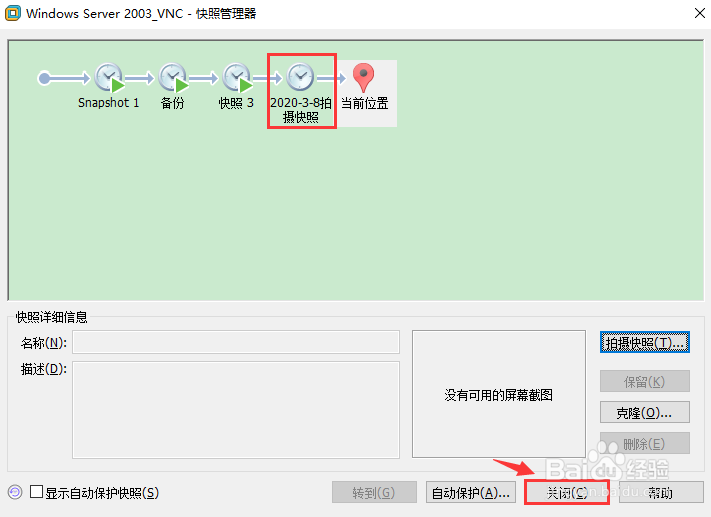
6、快照生成成功,点击关闭按钮退出快照管理器。到此使用VMware虚拟机生成快照的方法就介绍完了。

VMware虚拟机快照怎么用

1、鼠标双击VMware

2、打开VMware程序窗口
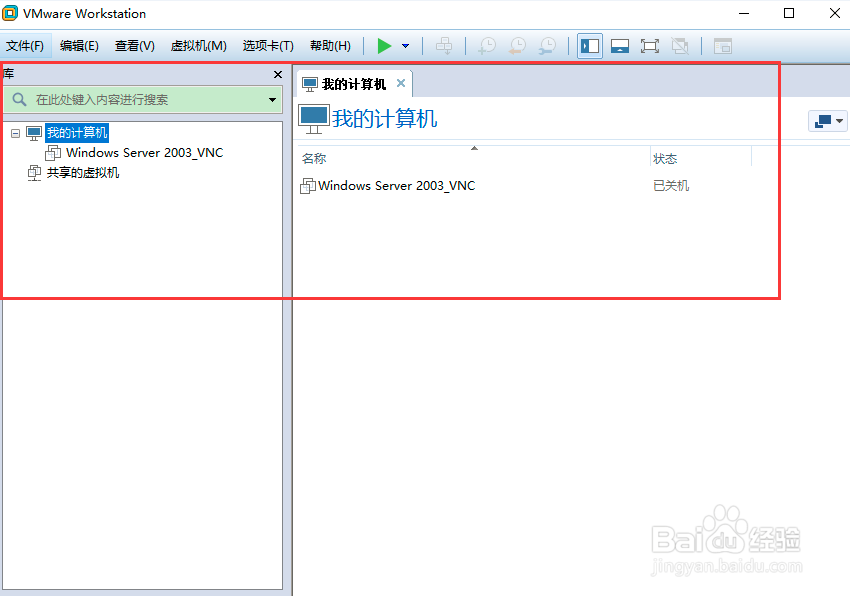
3、在左侧虚拟机列表中选择虚拟机,再点击快照图标
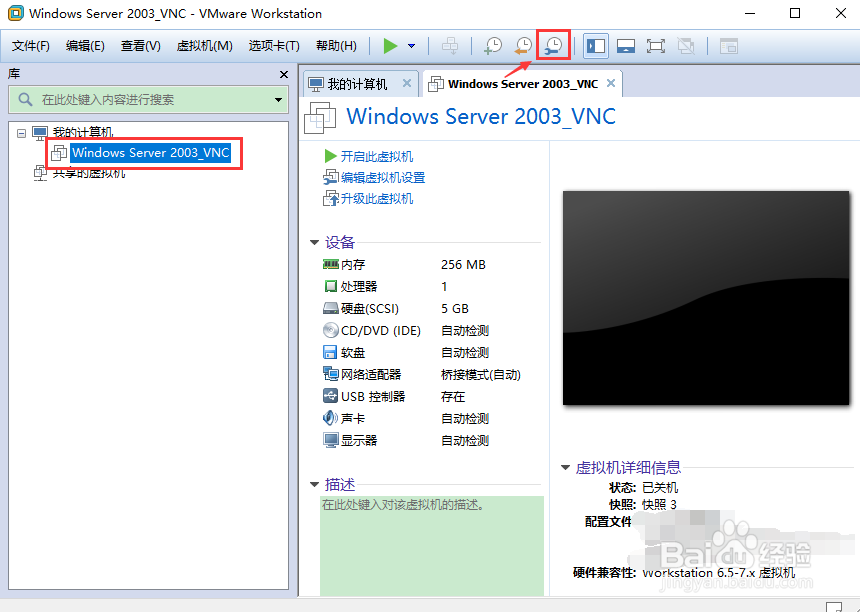
4、打开快照管理器窗口,点击拍摄快照
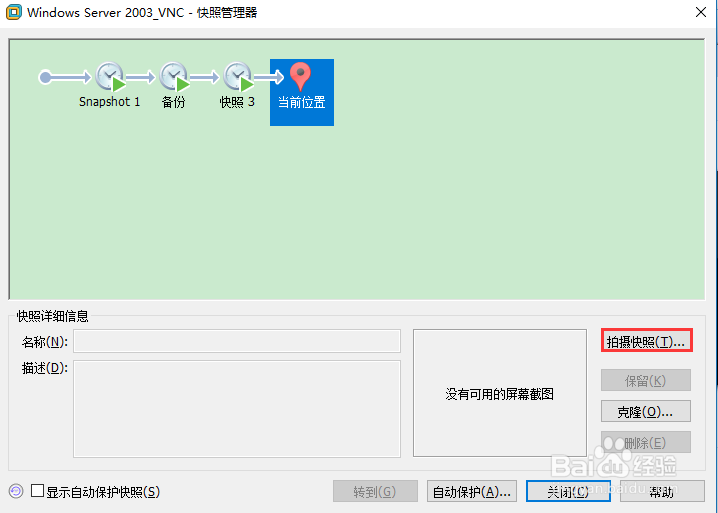
5、填写快照名称和快照描述,点击拍摄快照按钮
6、快照生成成功,点击关闭按钮退出快照管理器。到此使用VMware虚拟机生成快照的方法就介绍完了。
  • C#制作一个简单的计算器?
  • 依概率收敛怎么理解
  • 怎样利用C#button打开程序
  • C#如何解决“是否缺少using指令或程序集引用”
  • Visual Studio 怎么找到监视窗口
  • 热门搜索
    邵阳旅游 全国旅游日 崇明旅游 捷克旅游 贵阳旅游景点大全 旅游规划设计 东戴河旅游景区 运城旅游景点 毛里求斯旅游 美国旅游线路