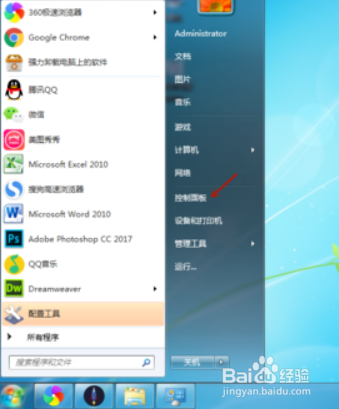
1、打开电脑,单击左下方开始选项,在弹出的菜单栏中找到控制面板,并点击,如下图所示:
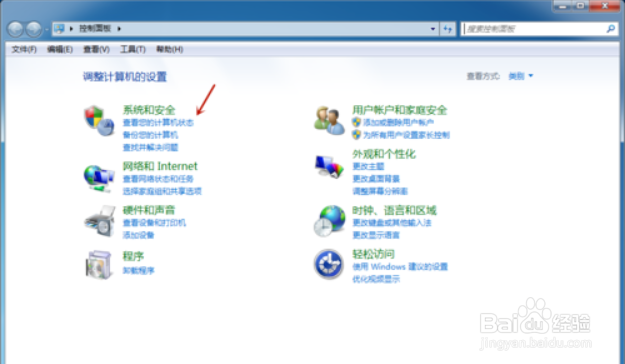
2、进入控制面板界面后,找到系统和安全,并点击进入,如下图所示:
3、在系统和安全界面下,找到电源选项,并点击它:
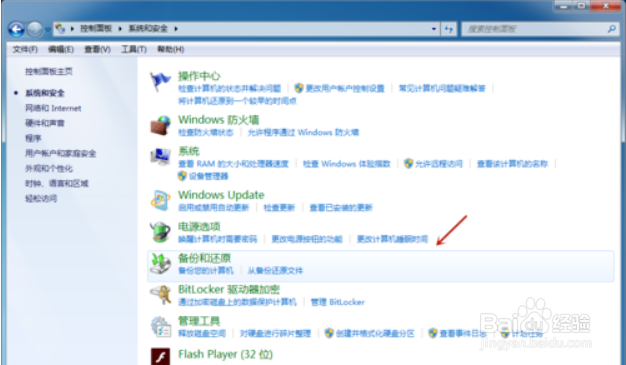
4、进入电源选项界面后,点击下方更改计划设置,如下图所示:

5、在更改计划设置下,找到关闭显示器,可以看到,以前小编电脑设置关闭显示器时间为10分钟,点击这个时间。如下图所示:
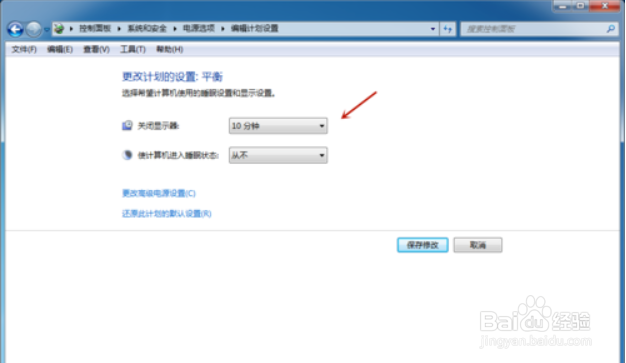
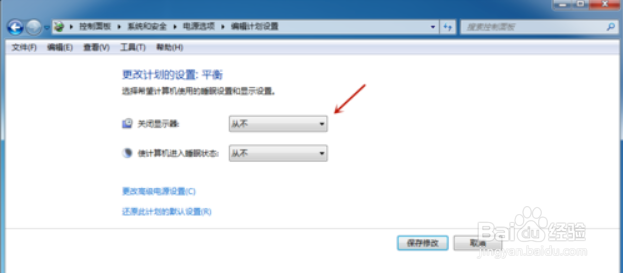
6、将关闭显示器时间设置为从不,然后保存修改。这样Win7电脑自动锁屏就取消了,是不是很简单。如下图所示:
1、1.打开电脑,单击左下方开始选项,在弹出的菜单栏中找到控制面板,并点击
2.进入控制面板界面后,找到系统和安全,并点击进入
3.在系统和安全界面下,找到电源选项,并点击它。
4.进入电源选项界面后,点击下方更改计划设置
5.在更改计划设置下,找到关闭显示器,可以看到,以前小编电脑设置关闭显示器时间为10分钟,点击这个时间。
6.将关闭显示器时间设置为从不,然后保存修改。
