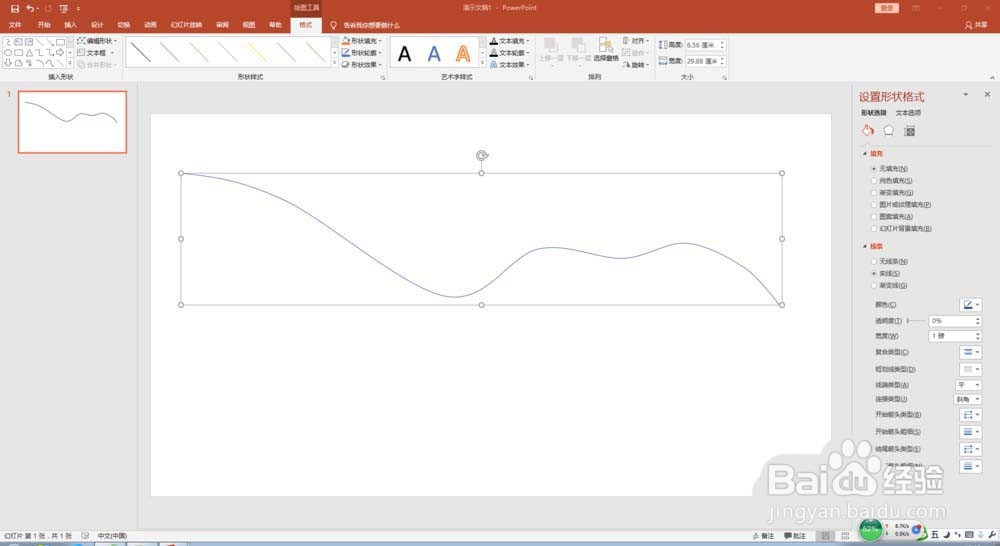
1、打开PPT,删除幻灯片上的文本框,插入形状"曲线",画出一条自由曲线
2、按下"Ctrl+D"键,复制曲线,共七条

3、调整曲线之间的纵向距离,使用”对齐“工具,执行”左对齐“”纵向分布“。

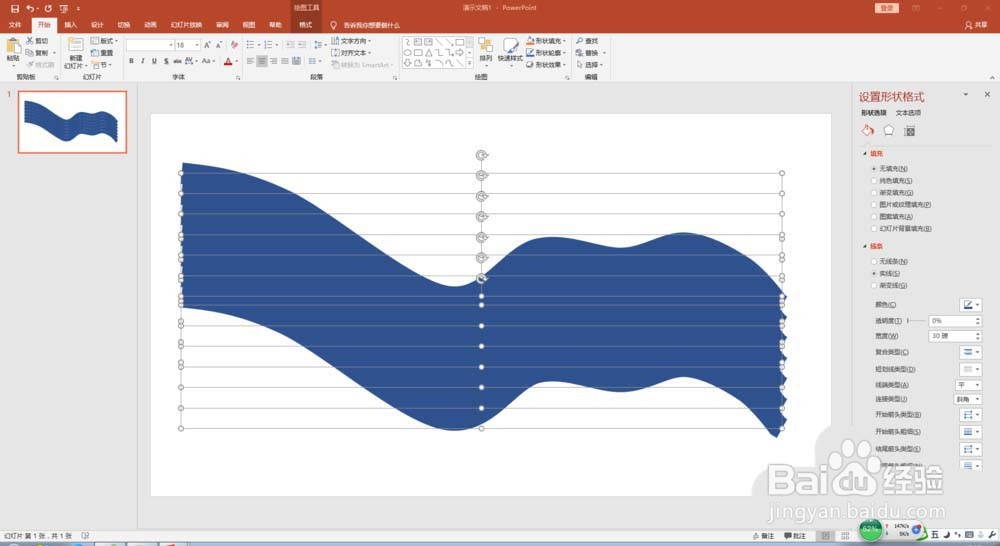
4、全选所有曲线,设置格式,将线条加粗到30磅左右(可根据曲线之间的纵向距离确定,以不宜间隙为宜)
5、依次为曲线设置不同颜色。之后,可将曲线组合起来,形成一个整体。
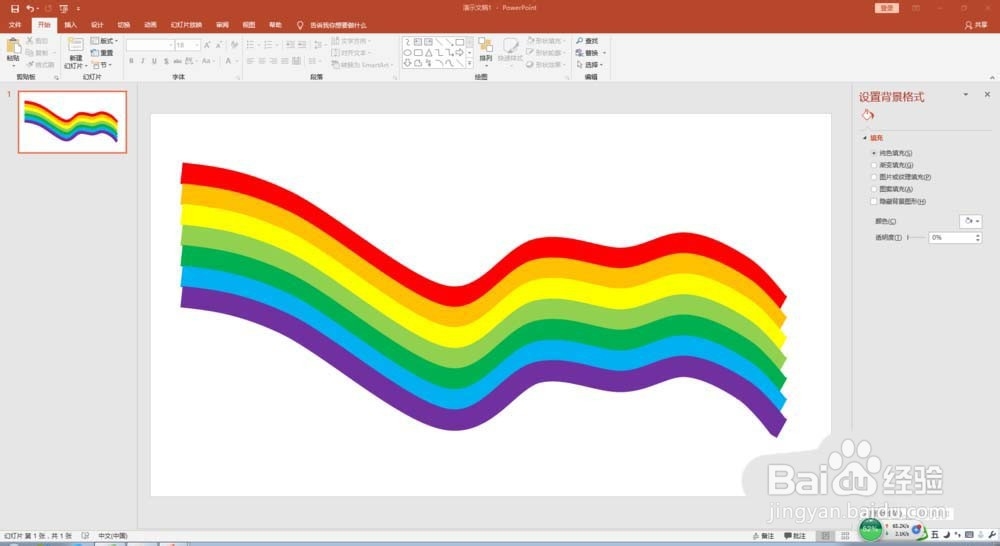
6、如果觉得两端不够整齐,可使用合并形状中的拆分工具,将边缘部分拆分,去除。
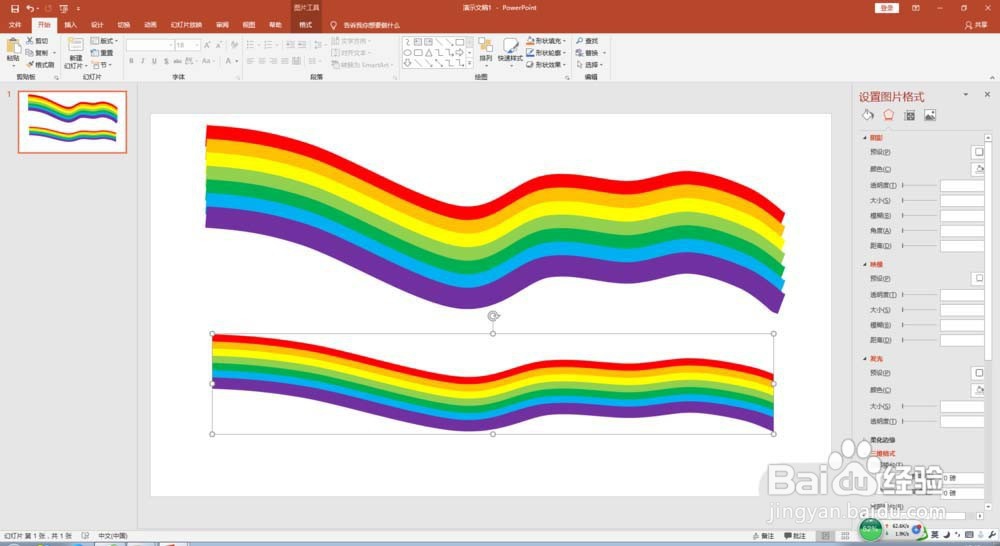
7、彩带的拓展应用。太漂亮了!

时间:2026-04-21 16:31:25
1、打开PPT,删除幻灯片上的文本框,插入形状"曲线",画出一条自由曲线
2、按下"Ctrl+D"键,复制曲线,共七条
3、调整曲线之间的纵向距离,使用”对齐“工具,执行”左对齐“”纵向分布“。
4、全选所有曲线,设置格式,将线条加粗到30磅左右(可根据曲线之间的纵向距离确定,以不宜间隙为宜)
5、依次为曲线设置不同颜色。之后,可将曲线组合起来,形成一个整体。
6、如果觉得两端不够整齐,可使用合并形状中的拆分工具,将边缘部分拆分,去除。
7、彩带的拓展应用。太漂亮了!
