1、右键电脑桌面计算机,打开右键菜单列表,如图

2、摁下管理,进到计算机管理界面,如图

3、摁下磁盘管理,开启磁盘管理界面,如图
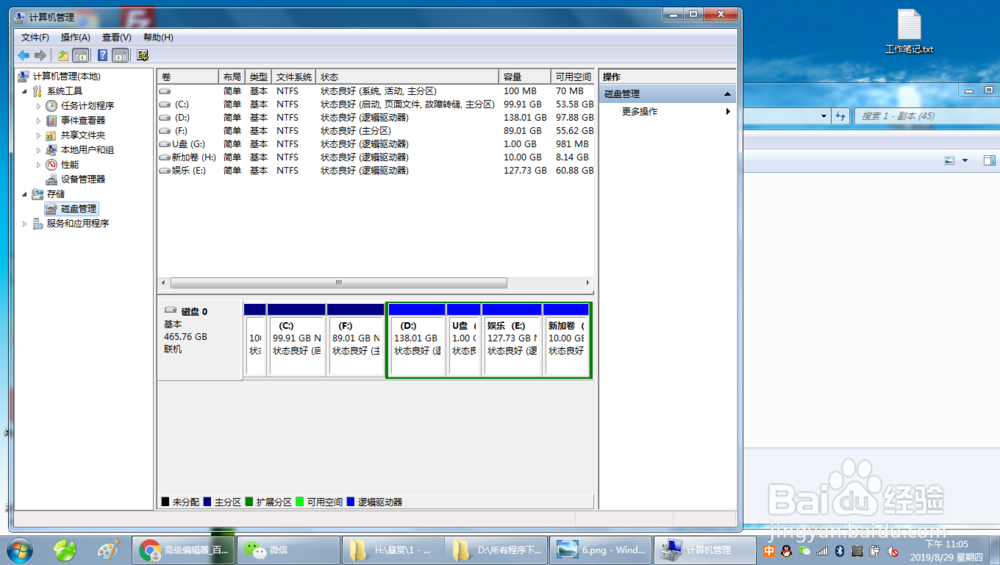
4、右键C盘开启右键菜单,如图
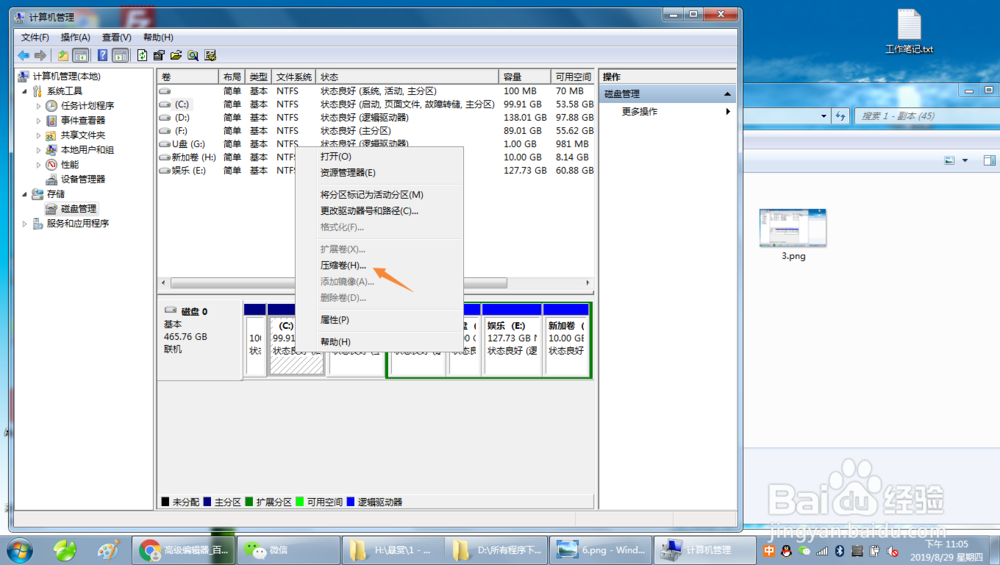
5、摁下压缩卷,开启压缩界面这里需要计算一伙的压缩空间大小,如图


6、设置输入压缩空间量,摁下压缩这时就会显示未分配的空间,如图

7、右键未分配空间,开启右键菜单,如图

8、摁下新建简单卷,进到新建简单卷向导界面,如图
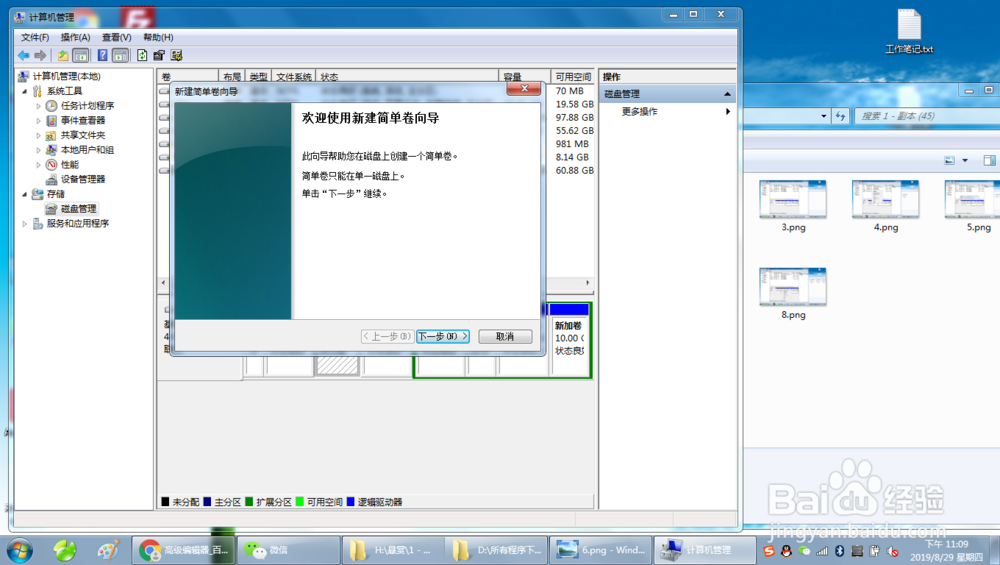
9、摁下下一步,进到指定卷大小界面,如果未分配空间要分成多个盘就不会使用默认值全部,如图

10、摁下下一步,开启分配驱动器号和路径界面,这里直接下一步就可以了,如图
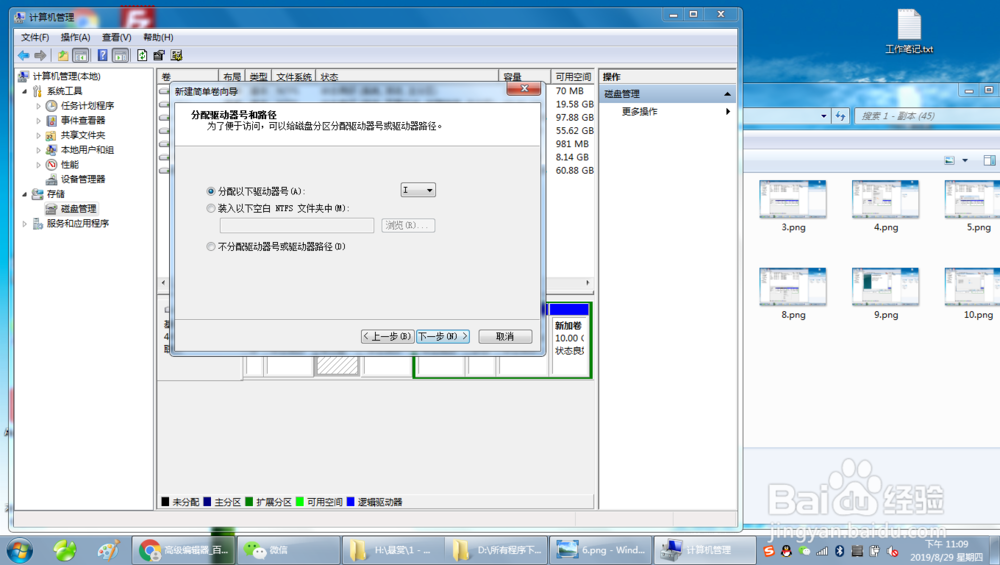

11、摁下完成就完成其他盘的创建了,如图

12、总结:
1右键电脑桌面计算机,打开右键菜单列表
2摁下管理,进到计算机管理界面
3摁下磁盘管理,开启磁盘管理界面
4右键C盘开启右键菜单
5摁下压缩卷,开启压缩界面这里需要计算一伙的压缩空间大小
6设置输入压缩空间量,摁下压缩这时就会显示未分配的空间
7右键未分配空间,开启右键菜单
8摁下新建简单卷,进到新建简单卷向导界面
9摁下下一步,进到指定卷大小界面,如果未分配空间要分成多个盘就不会使用默认值全部
10摁下下一步,开启分配驱动器号和路径界面,这里直接下一步就可以了
11摁下完成就完成其他盘的创建了
