word如何让文字快速对齐?

 时间:2026-05-11 15:04:59

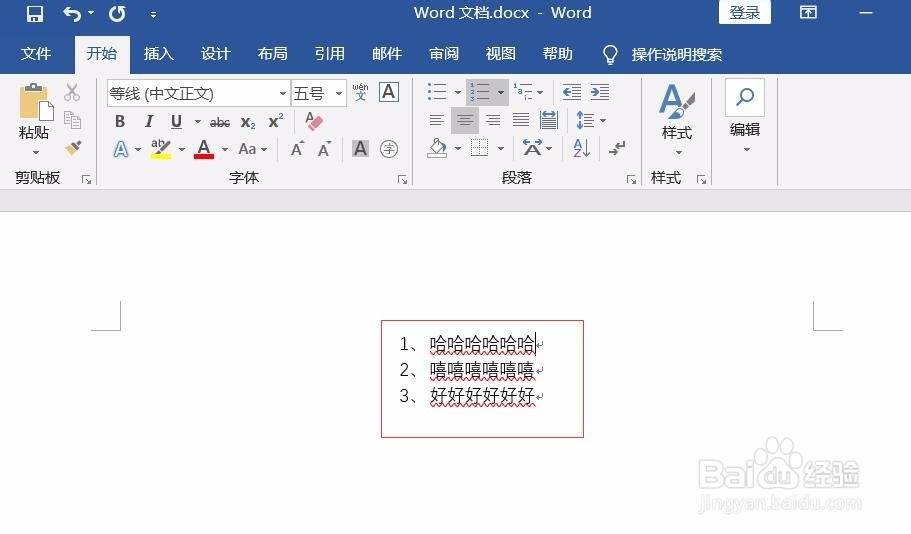
1、进入电脑桌面文件夹后,点击【word】文档,如下图所示

word如何让文字快速对齐?

2、进入word首页后,点击【开始】,如下图所示

word如何让文字快速对齐?

3、选取word文字后,点击居中图标按钮让文字“居中”,如下图所示

word如何让文字快速对齐?

4、这样就可以快速对文段进行居中对齐,如下图所示

word如何让文字快速对齐?

5、选取word文字后,点击居右图标按钮,让文字“居右”,如下图所示

word如何让文字快速对齐?

6、这样就可以快速对文段进行居右对齐,如下图所示

word如何让文字快速对齐?

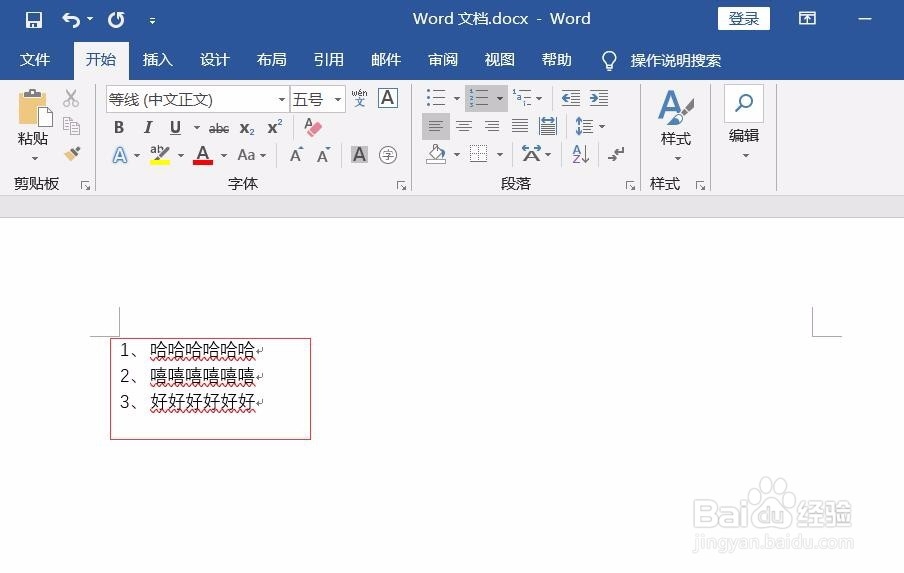
7、选取word文字后,点击居左图标按钮,让文字“居左”,如下图所示

word如何让文字快速对齐?

8、这样就可以快速对文段进行居左对齐,如下图所示

word如何让文字快速对齐?

1、点击打开【word】文档

2、选中文字

3、点击想要按钮进行快速对齐

  • Word字间距怎么调整
  • Word文档中的字体被改变了怎么办
  • WORD如何调整段落间的距离
  • word中如何快速对齐
  • Word 2016 如何调整字与字之间的间距?
  • 热门搜索
    安阳旅游 旅游英语口语 南通旅游 天府新区航空旅游职业学院 泰国旅游报价 西昌旅游攻略 恩施大峡谷旅游攻略 海南岛旅游景点 重庆周边旅游 西双版纳旅游攻略