PS怎样让图片绕指定点旋转

 时间:2026-02-14 02:09:28

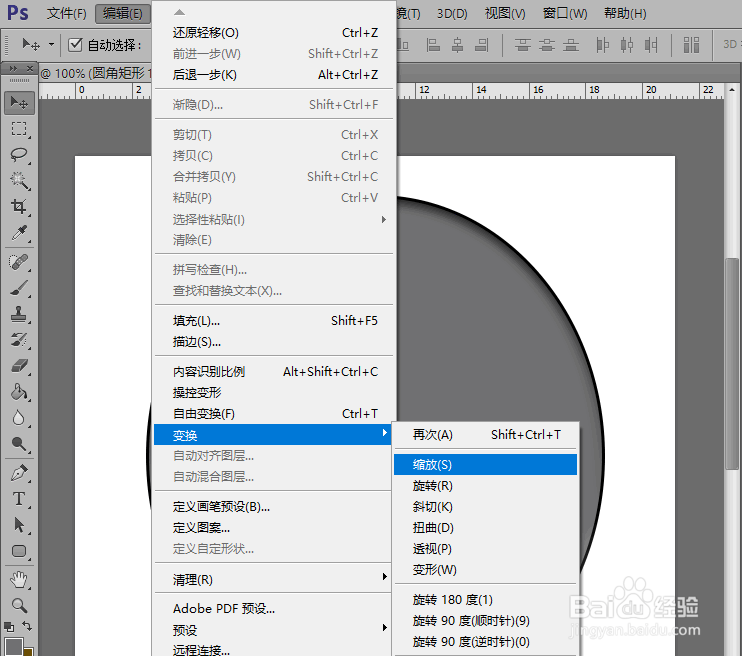
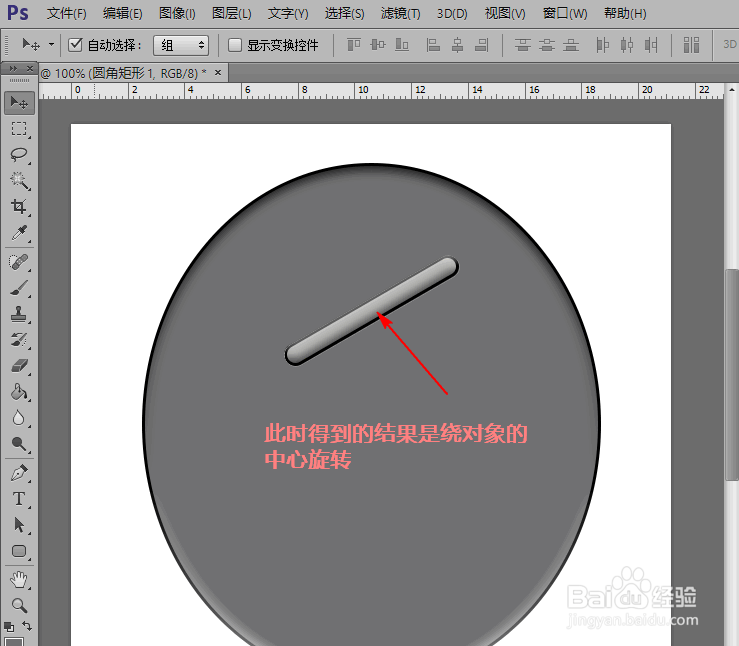
1、在 PS 中,如果我们想对某个对象实施旋转,一般采用的是先选中旋转对象,再点击菜单“编辑”-“变换”-“旋转”;最后,输入旋转角度。
PS怎样让图片绕指定点旋转

2、不过,在这种情况下,得到的结果会是绕对象的中心点旋转。如果想绕其他点(比如对象尾端顶点)进行旋转,这种方法就行不通了。

那么,如果想让对象绕指定点进行旋转,究竟该怎么做呢?
PS怎样让图片绕指定点旋转

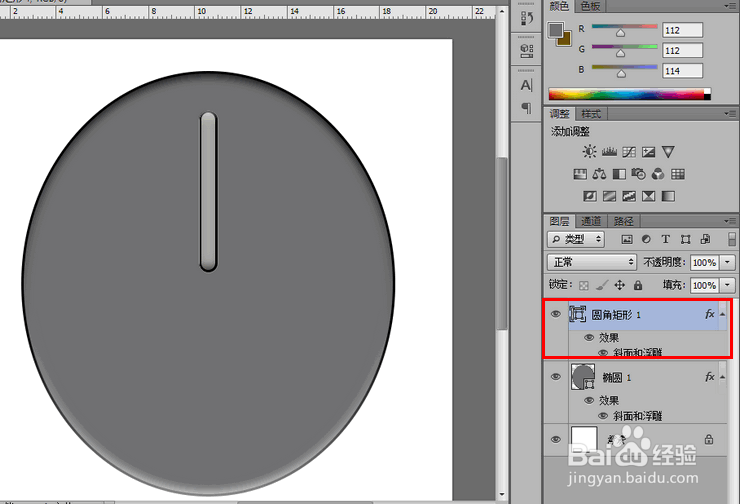
1、首先,选中旋转对象所在的图层。

PS怎样让图片绕指定点旋转

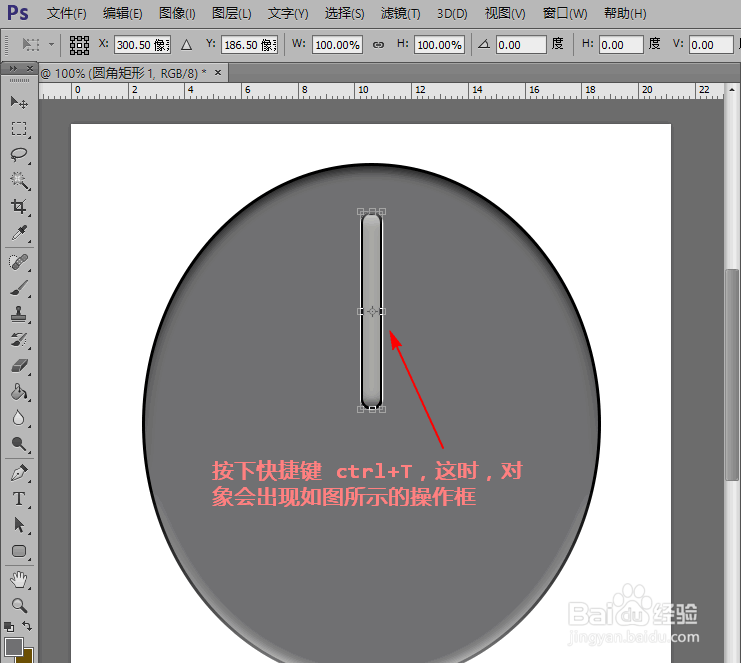
2、再按下快捷键 ctrl+T,这时,选择的对象会出现如图所示的操作框。

PS怎样让图片绕指定点旋转

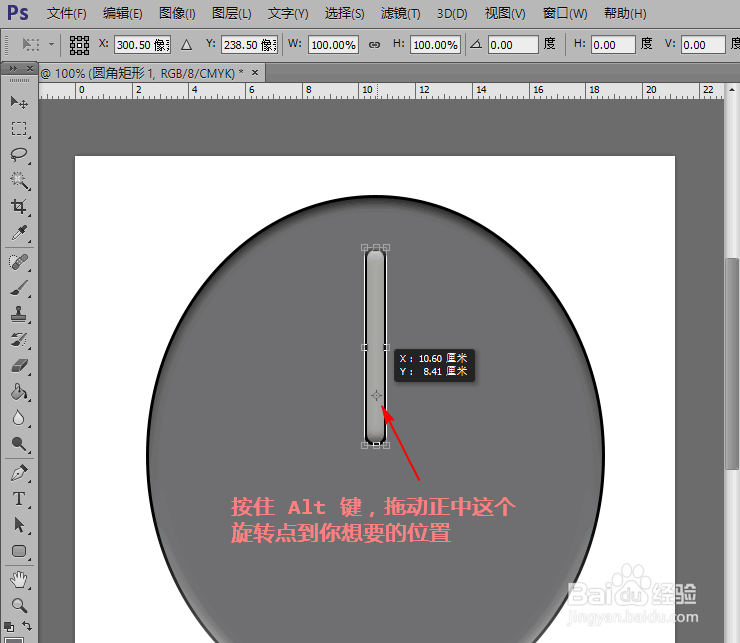
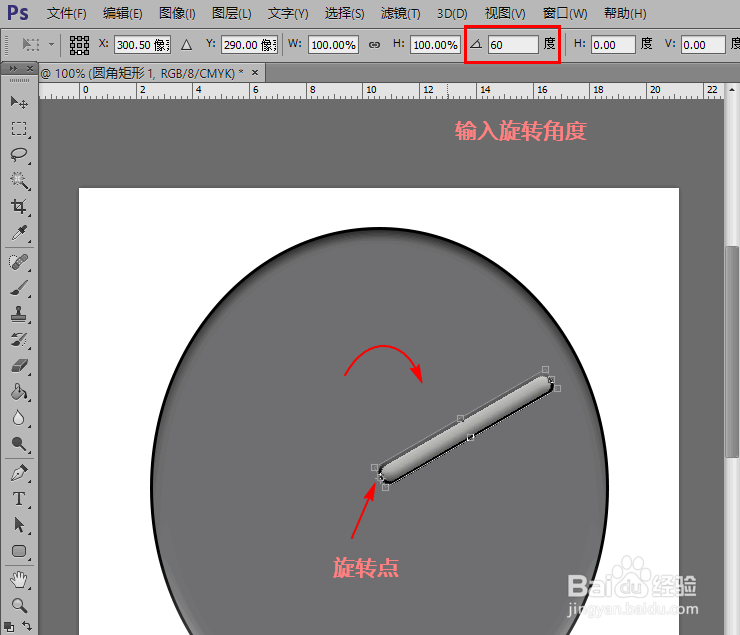
3、接着,再按住 Alt 键,选择中间的旋转点,将它拖动到合适的位置。

PS怎样让图片绕指定点旋转

4、现在,再输入旋转角度。于是,对象就能绕着我们新移动的旋转点进行旋转了。
PS怎样让图片绕指定点旋转

  • PS如何快速在产品上添加蝴蝶图形
  • 使用PHOTOSHOP制作红色边框淘宝主图
  • 换天空,教你怎么用PS加天空
  • 简单几步,Photoshop修草原大片。
  • Ps如何制作线状环
  • 热门搜索
    合肥旅游汽车站时刻表 重庆到武隆旅游攻略 粤西旅游景点大全 东北三省旅游地图 1月适合去哪里旅游 河南省旅游景点大全 丰顺旅游景点大全 农业观光旅游 温州洞头旅游 台湾旅游地图全图