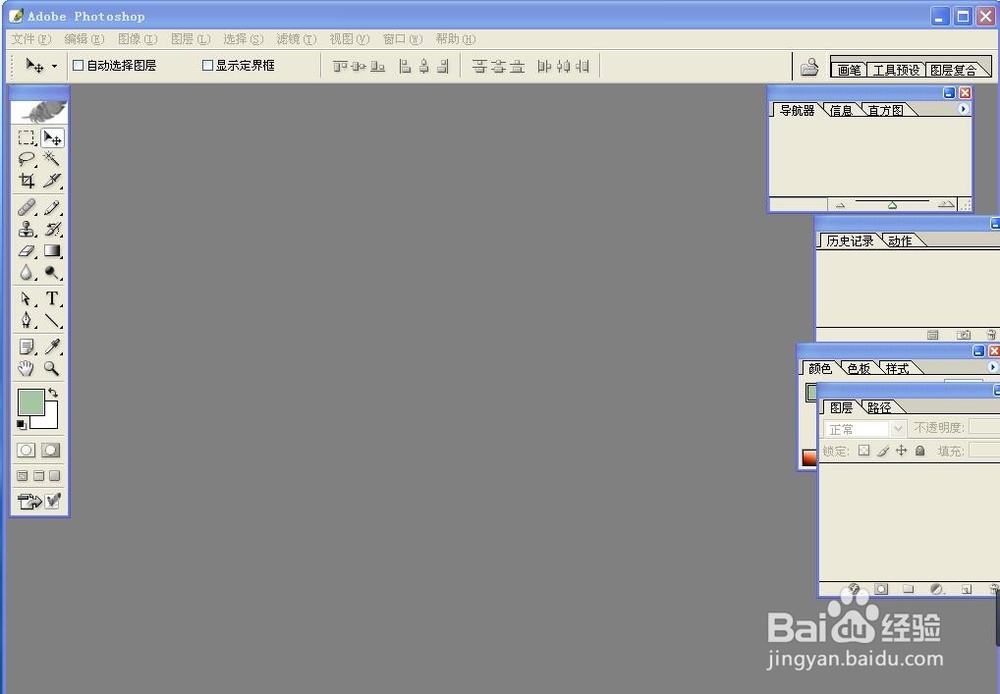
1、打开photoshop,进入其工作界面;
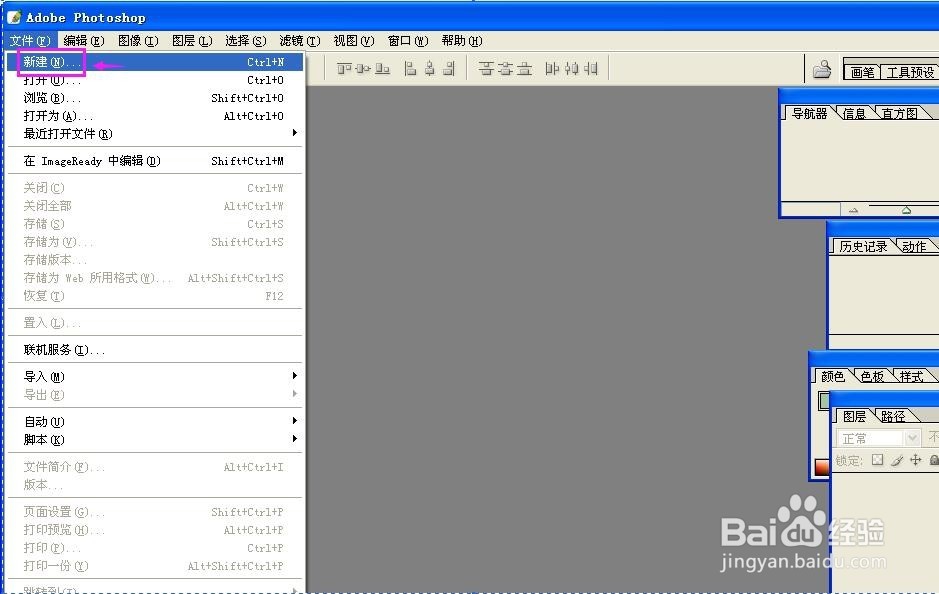
2、点文件菜单,选择新建命令;
3、出现一个新建的空白页面;

4、点击文字工具,输入彩虹字;

5、选择图层,点击栅格化,选择文字;

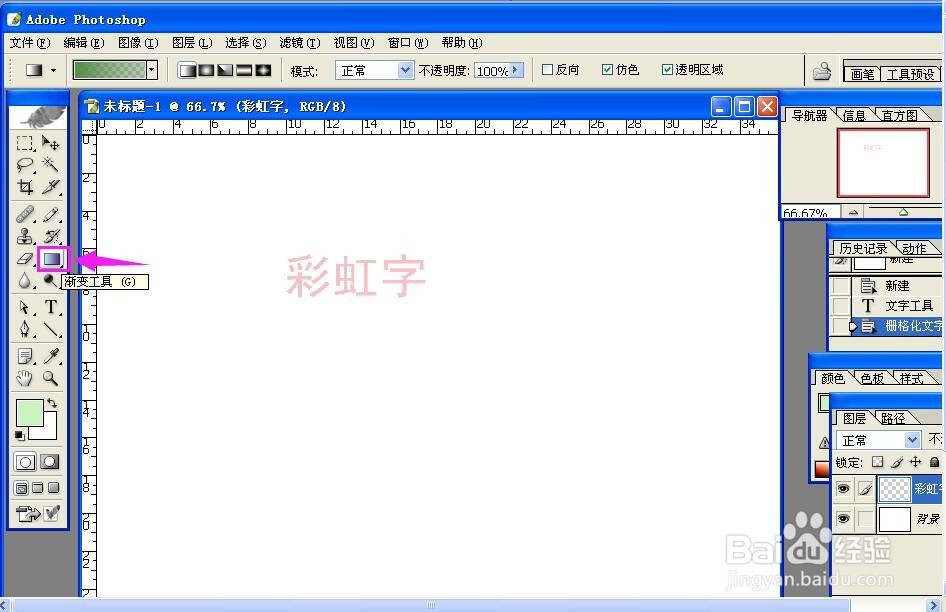
6、在左边工具栏中选择渐变工具;
7、点颜色条右边的下拉箭头,选择透明彩虹;

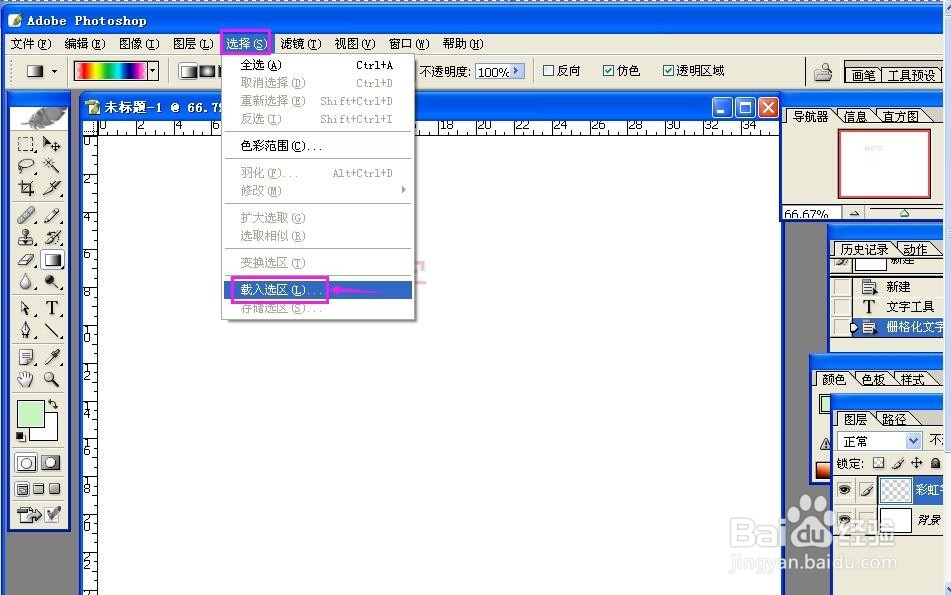
8、点选择菜单,选择载入选区;
9、按住鼠标不放,在文字上沿直线方向斜向下拉;

10、松开鼠标,彩虹字就做做好了。

时间:2026-04-23 00:04:40
1、打开photoshop,进入其工作界面;
2、点文件菜单,选择新建命令;
3、出现一个新建的空白页面;
4、点击文字工具,输入彩虹字;
5、选择图层,点击栅格化,选择文字;
6、在左边工具栏中选择渐变工具;
7、点颜色条右边的下拉箭头,选择透明彩虹;
8、点选择菜单,选择载入选区;
9、按住鼠标不放,在文字上沿直线方向斜向下拉;
10、松开鼠标,彩虹字就做做好了。
