1、启动控制面板。在其中找到“日期和时间”选项,然后单击它。
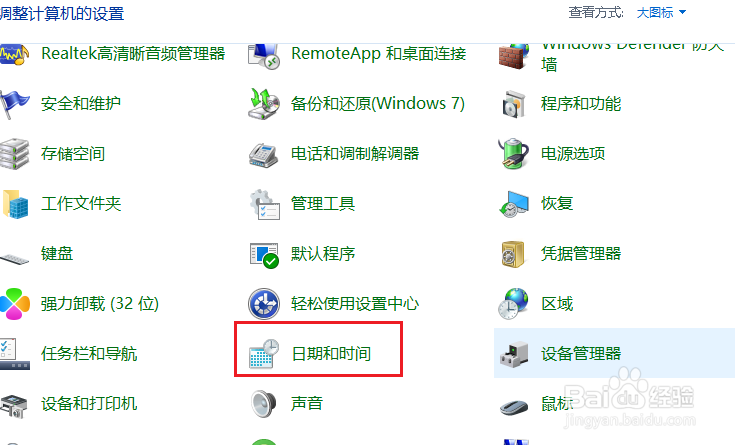
2、单击其中的“日期和时间”链接。将出现一个名为“日期和时间”的窗口,单击其中的“更改日期和时间”选项。

3、在“日期和时间设置”框中相应地更改日期和时间。 单击“确定”以保存更改。

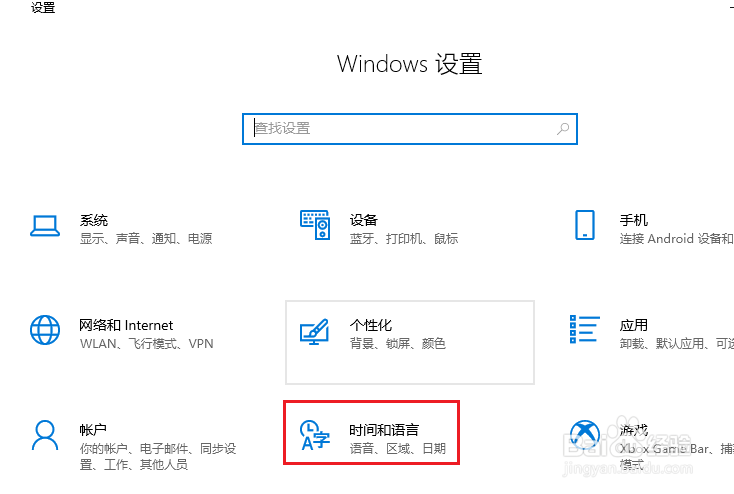
1、点击“开始”。选择“设置”在其中打开“时间和语言”。
2、找到“更改”选项,然后单击它。
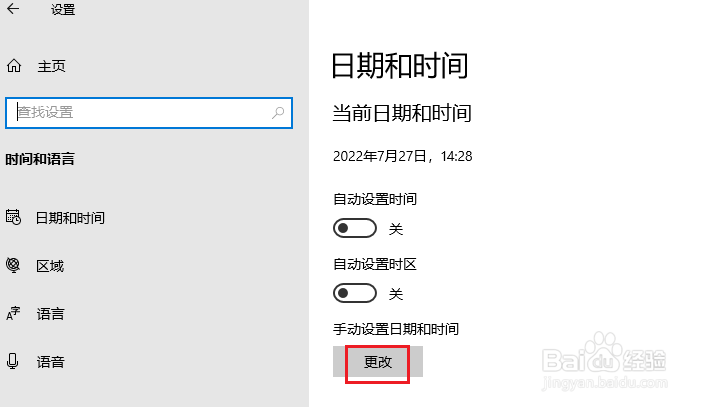
3、将所需的时间和日期放在框中,然后单击“更改”以确认更改。

时间:2026-04-22 22:06:35
1、启动控制面板。在其中找到“日期和时间”选项,然后单击它。
2、单击其中的“日期和时间”链接。将出现一个名为“日期和时间”的窗口,单击其中的“更改日期和时间”选项。
3、在“日期和时间设置”框中相应地更改日期和时间。 单击“确定”以保存更改。
1、点击“开始”。选择“设置”在其中打开“时间和语言”。
2、找到“更改”选项,然后单击它。
3、将所需的时间和日期放在框中,然后单击“更改”以确认更改。
