ppt如何设置图片出现和规定时间自动消失退出?

 时间:2026-02-15 15:19:39

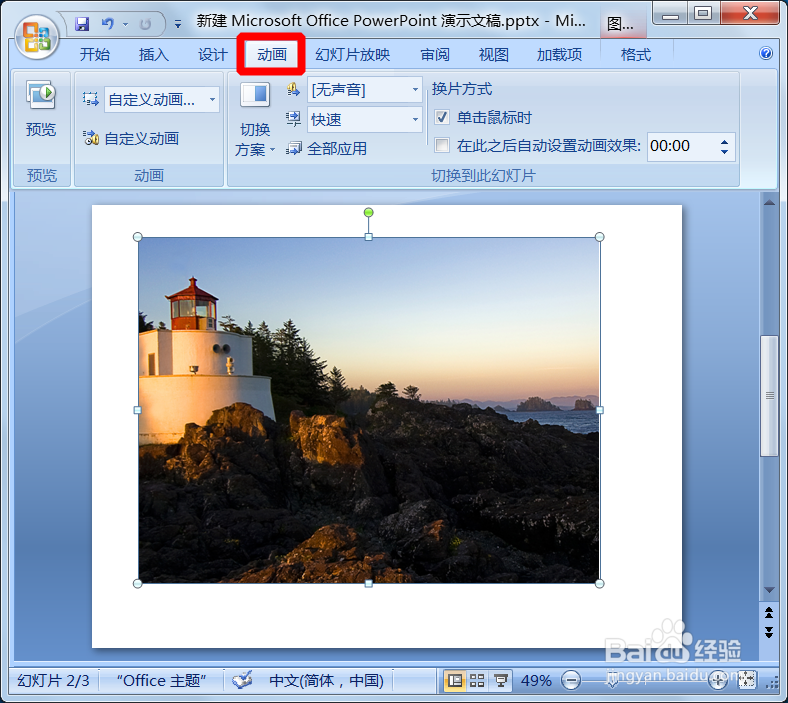
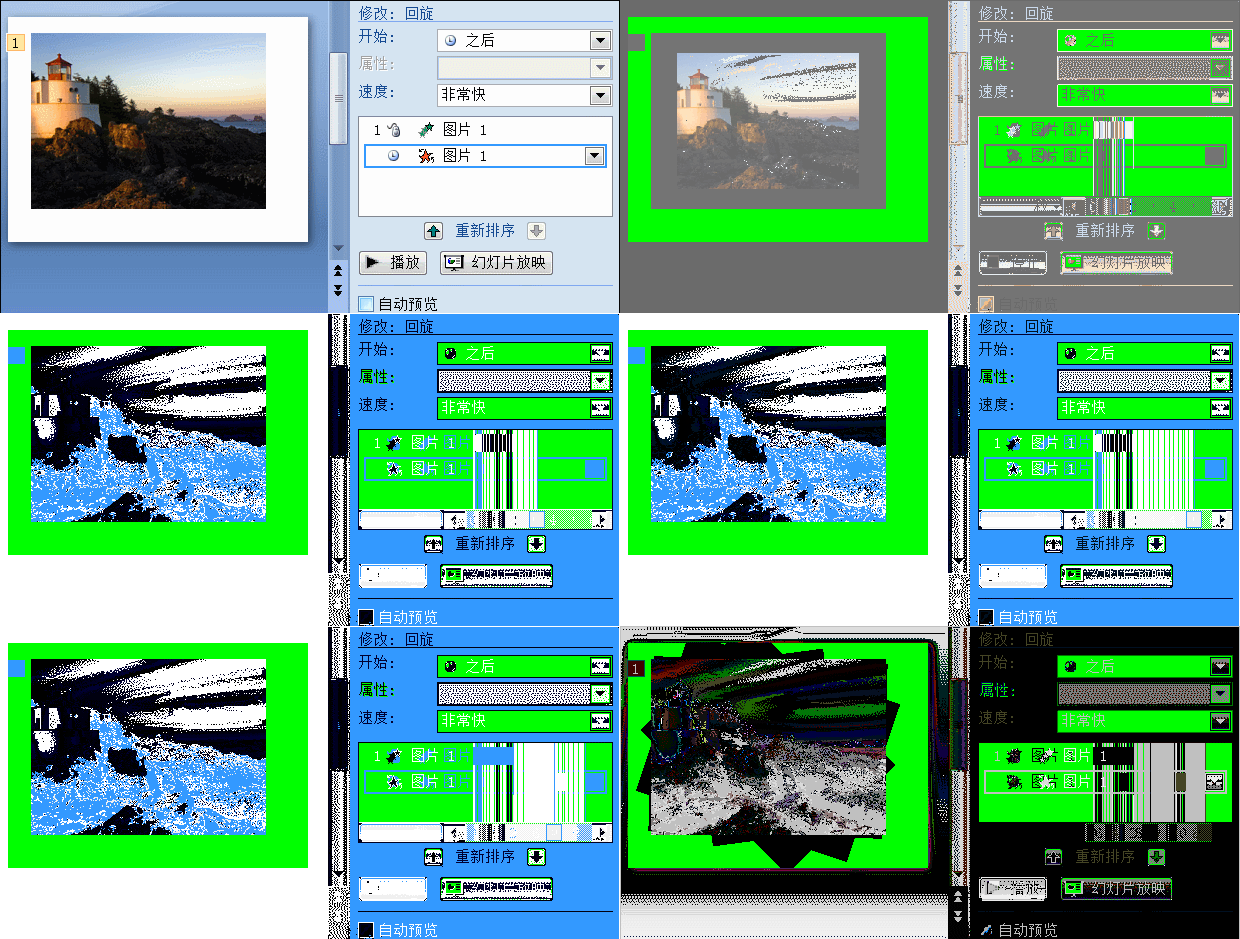
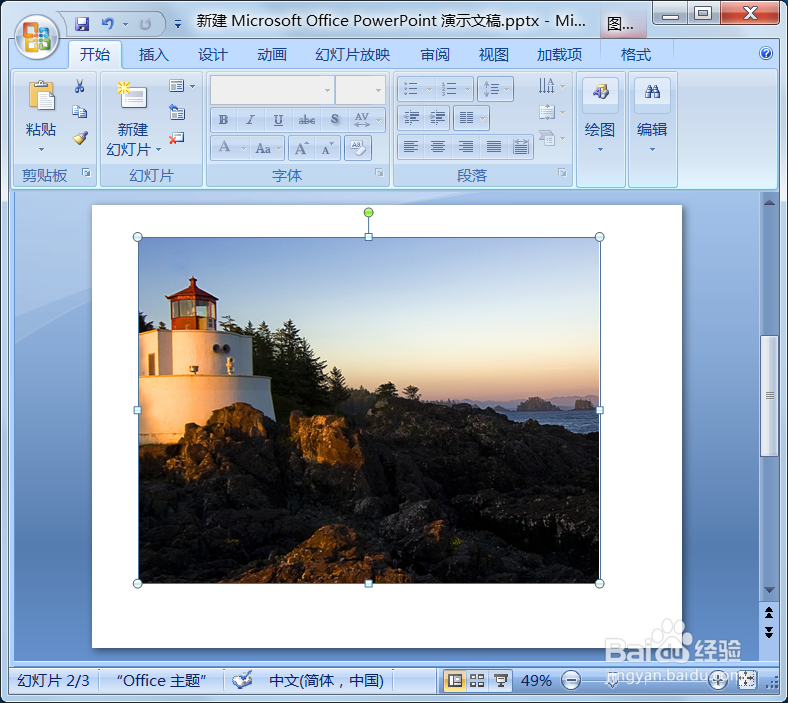
1、一个ppt,希望图片单击出现,过10秒钟后自动消失退出。
ppt如何设置图片出现和规定时间自动消失退出?

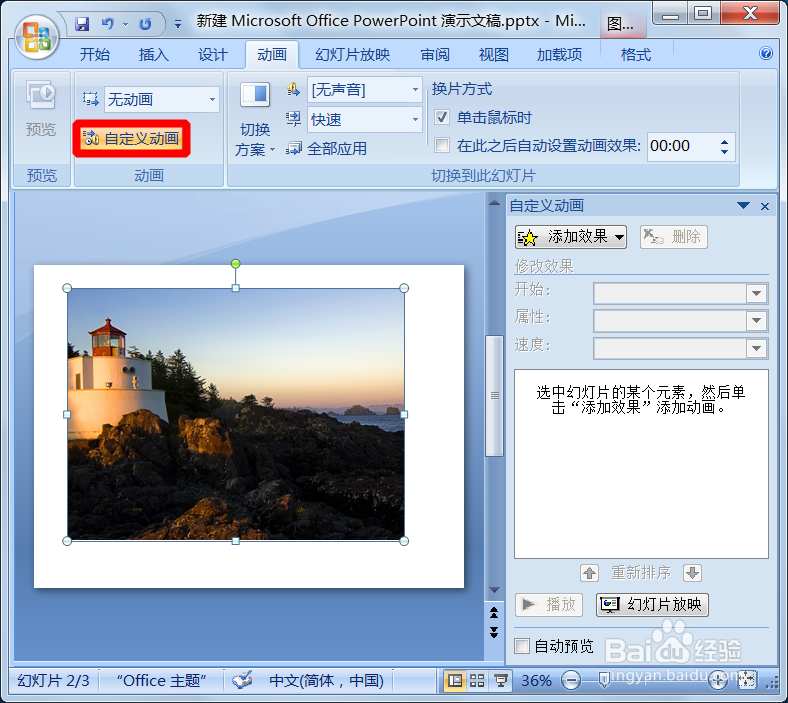
2、进入“动画”界面,“自定义动画”。

ppt如何设置图片出现和规定时间自动消失退出?

ppt如何设置图片出现和规定时间自动消失退出?

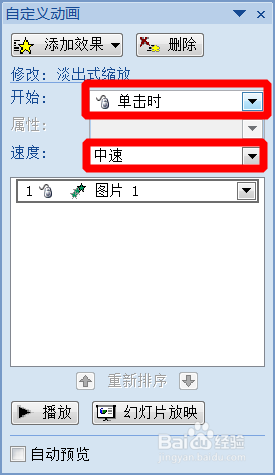
3、设置图片的进入方式(如单击、中速)。

ppt如何设置图片出现和规定时间自动消失退出?

ppt如何设置图片出现和规定时间自动消失退出?

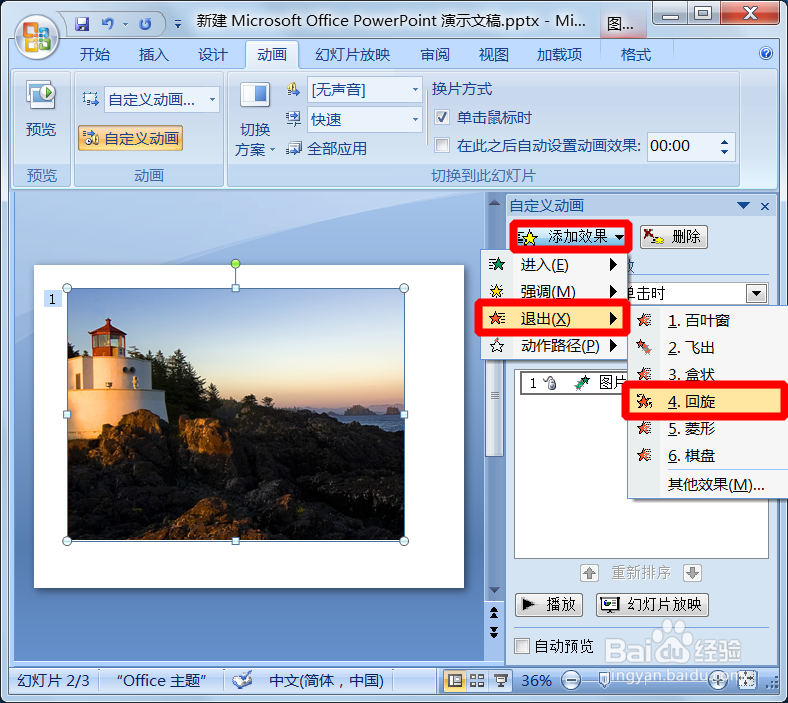
4、再设置退出方式。

ppt如何设置图片出现和规定时间自动消失退出?

ppt如何设置图片出现和规定时间自动消失退出?

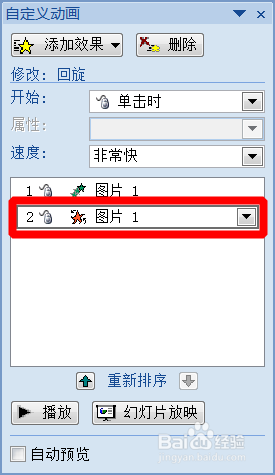
5、关键一步,设置播放时间为10秒。

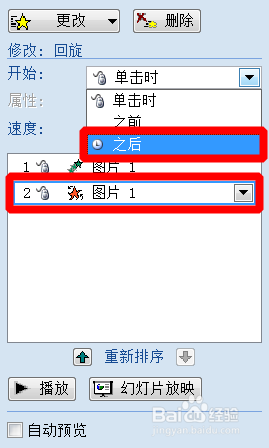
6、选择退出时间在“之后”。

ppt如何设置图片出现和规定时间自动消失退出?

ppt如何设置图片出现和规定时间自动消失退出?

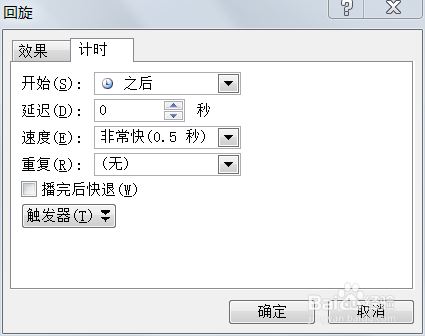
7、再设置退出图片的“计时”。

ppt如何设置图片出现和规定时间自动消失退出?

ppt如何设置图片出现和规定时间自动消失退出?

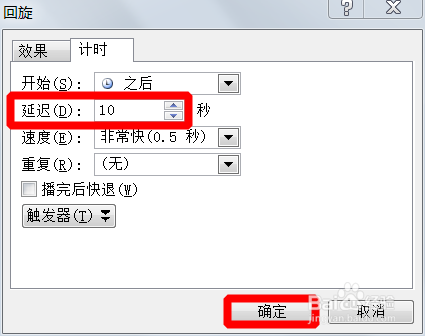
8、延迟时间设为10秒,“确定”。

ppt如何设置图片出现和规定时间自动消失退出?

9、设置完成。

10、播放效果如下。

ppt如何设置图片出现和规定时间自动消失退出?

  • ppt怎么插入动图
  • PPT中的幻灯片如何进行等分?
  • 怎样在ppt中绘制运动轨迹?
  • PPT中怎样设置动画显示轨迹线
  • ppt中怎样把几个完全重叠的图片组合起来
  • 热门搜索
    九寨沟最佳旅游时间 南山佛教文化旅游区 北京故宫虚拟旅游 360旅游网 中国旅游胜地排行榜 扬州旅游景点介绍 新西兰最佳旅游时间 山东清明节旅游好去处 广州旅游景点推荐 旅游卫视世界游