1、打开需要抠图的杯子图片;


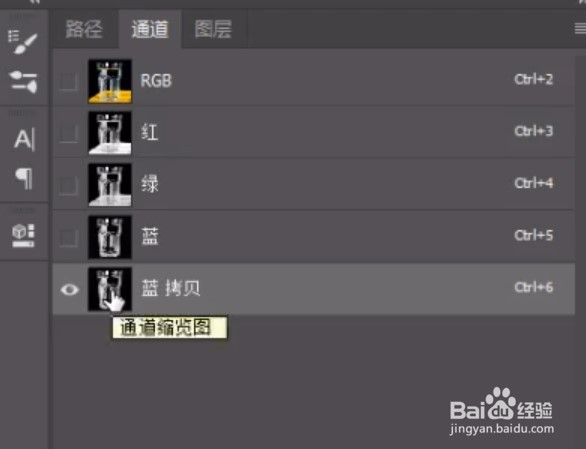
2、点击通道,点击蓝色通道(因为在蓝色通道不会出现黄色,因为蓝色和黄色是 互补色,会互相比较掉的颜色);


3、把蓝色通道复制一个图层;

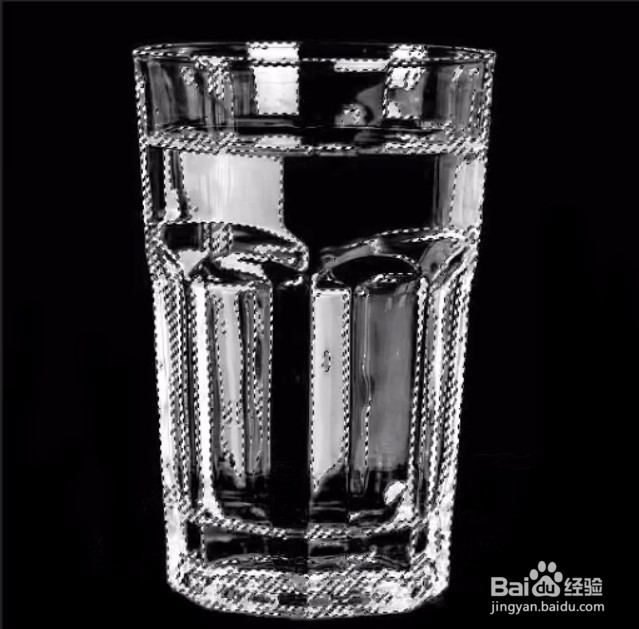
4、用画笔工具将杯子外面有光的地方擦掉;


5、按住ctrl+鼠标左键单击蓝色拷贝通道的通道缩略图;
6、鼠标单击RJB复合通道,然后点击图层面板直接执行ctrl+j复制一层;


7、在下方图层新建一个图层,讲图层填充红色;


8、快捷键:ctrl+shift+u进行去色就完成了;


时间:2026-04-22 04:10:42
1、打开需要抠图的杯子图片;
2、点击通道,点击蓝色通道(因为在蓝色通道不会出现黄色,因为蓝色和黄色是 互补色,会互相比较掉的颜色);
3、把蓝色通道复制一个图层;
4、用画笔工具将杯子外面有光的地方擦掉;
5、按住ctrl+鼠标左键单击蓝色拷贝通道的通道缩略图;
6、鼠标单击RJB复合通道,然后点击图层面板直接执行ctrl+j复制一层;
7、在下方图层新建一个图层,讲图层填充红色;
8、快捷键:ctrl+shift+u进行去色就完成了;
