如何在PS的选区中置入另外一张图片且不出选区

 时间:2026-02-12 21:28:47

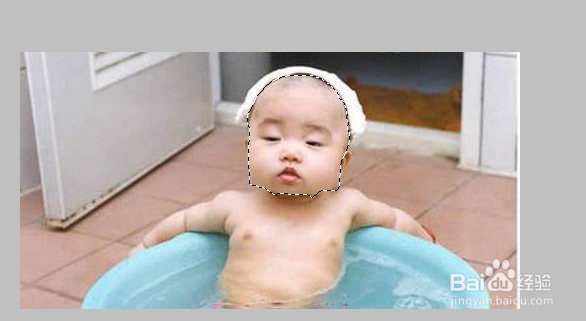
1、首先打开你想更换的图片(一)

如何在PS的选区中置入另外一张图片且不出选区

2、在这里使用磁性套索工具或者是套索工具进行选区的选定后如二图

如何在PS的选区中置入另外一张图片且不出选区

如何在PS的选区中置入另外一张图片且不出选区

3、这里背景对比毕竟强烈的,建议用快速选择工具进行背景选取,然后将背景delete PS:这里的背景色无所谓,反正你复制的是选区内的内容
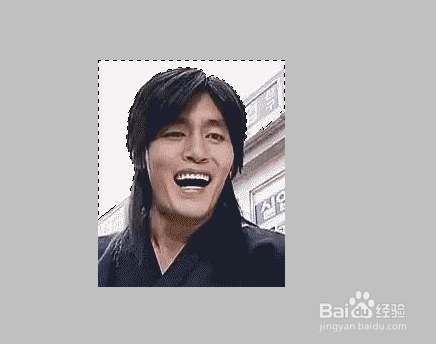
如何在PS的选区中置入另外一张图片且不出选区

如何在PS的选区中置入另外一张图片且不出选区

4、之后按住ctrl+shift+I 进行反选,之后按下ctrl+C进行复制
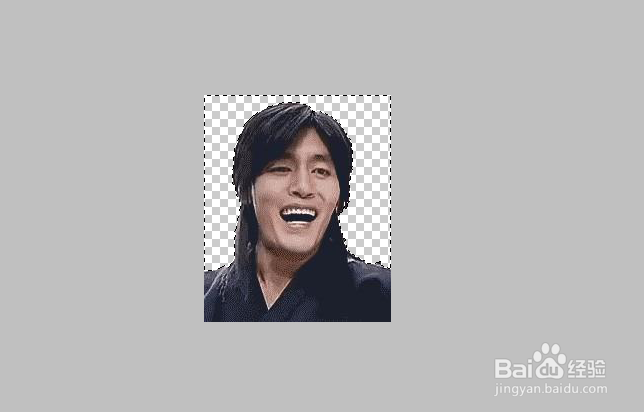
如何在PS的选区中置入另外一张图片且不出选区

5、最后在你所想要粘贴的图片上(可以看见选区),按下按键ctrl+shift+alt+C(贴入) 即可将图片放入你的选区内,此时你可以对金馆长进行移动、变换(ctrl+T)
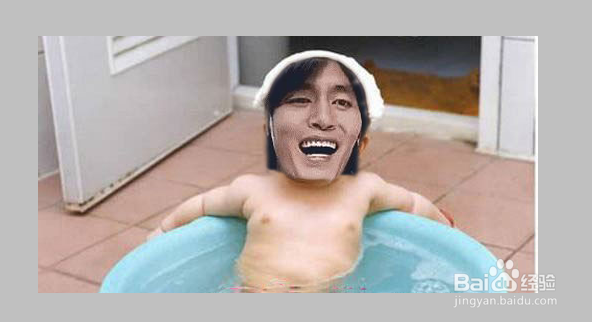
如何在PS的选区中置入另外一张图片且不出选区

6、这里只是告诉大家对于图片如何插入进选区。希望能帮到大家

  • 用Ps删除图片文字的两种方法
  • 怎么完美使用Photoshop打造十字绣效果
  • 怎么用photoshop制作立方体背景效果?
  • PS怎么给对象添加光泽
  • PS如何使用色彩范围进行抠图?
  • 热门搜索
    湖北旅游攻略自助游 国内旅游景点介绍 天津著名旅游景点 情侣旅游去哪比较好 新西兰旅游要多少钱 长寿湖旅游 泰山旅游景点 承德旅游团 河南旅游公司 骆驼旅游鞋