截图时,如何将鼠标也包含进去?

 时间:2026-02-15 16:23:05

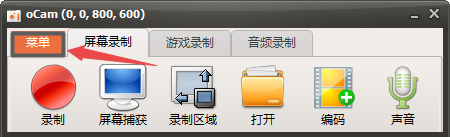
1、首先,打开oCam软件主界面,点击“菜单”,
截图时,如何将鼠标也包含进去?

2、然后,点击“菜单”下面的“选项”,

截图时,如何将鼠标也包含进去?

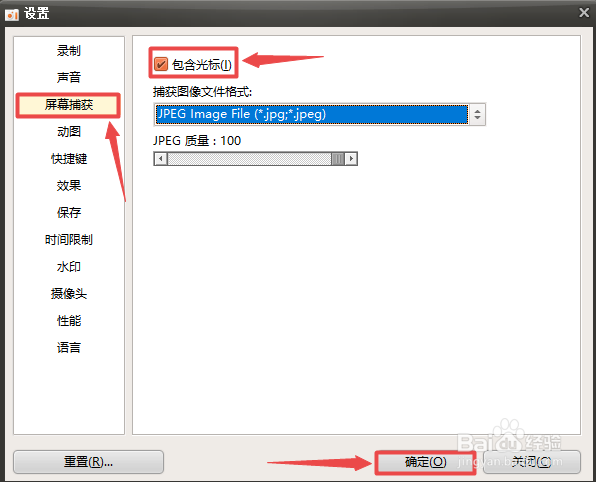
3、在弹出的“设置”界面,点击左侧的“屏幕捕获”,在右侧勾选“包含光标”选项,之后点击“确定”,
截图时,如何将鼠标也包含进去?

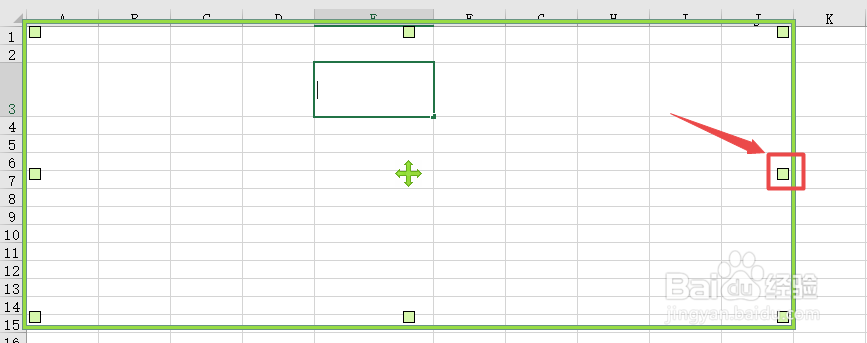
4、接着,将鼠标放在oCam截图区域边线上的正方形方框上,当鼠标变成上下两个箭头时,按住鼠标左键并移动进行调整截图区域,
截图时,如何将鼠标也包含进去?

5、按下oCam截图快捷键F3,进行截图。截图之后,在软件主界面点击“打开”,即可打开默认保存截图的文件夹,

截图时,如何将鼠标也包含进去?

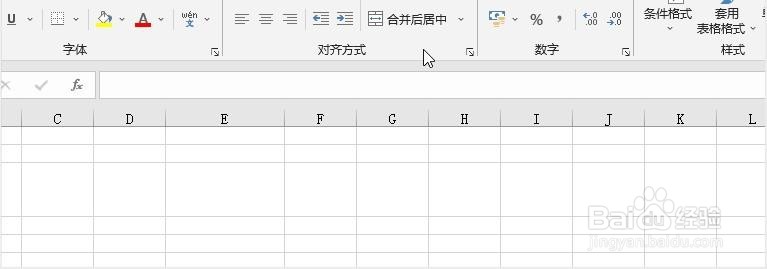
6、下图是在Excel表格中当鼠标变成工字形状、白色十字、黑色十字及指针箭头时的截图效果。

截图时,如何将鼠标也包含进去?

截图时,如何将鼠标也包含进去?

截图时,如何将鼠标也包含进去?

截图时,如何将鼠标也包含进去?

  • PLSQL Developer浏览器怎么设置最近使用
  • 怎样使用VBA不同工作簿间移动工作表?
  • Excel:如何将二进制文本转换为十进制数
  • 如何用WPS工具进行字符串的分列操作
  • 行业知识的了解你懂多少?
  • 热门搜索
    河北旅游景点大全 5月份适合去哪里旅游 云南大理旅游 平谷旅游 旅游论坛 广东旅游景点 汕头旅游 六盘水旅游 中国十大必去旅游城市 平潭岛旅游攻略