PPT演示文档如何直接保存到百度网盘

 时间:2026-04-26 08:51:00

1、打开PPT演示文档。

PPT演示文档如何直接保存到百度网盘

2、点击“文件”。

PPT演示文档如何直接保存到百度网盘

3、点击左边菜单栏“选项”。

PPT演示文档如何直接保存到百度网盘

4、点击“自定义功能区”。

PPT演示文档如何直接保存到百度网盘

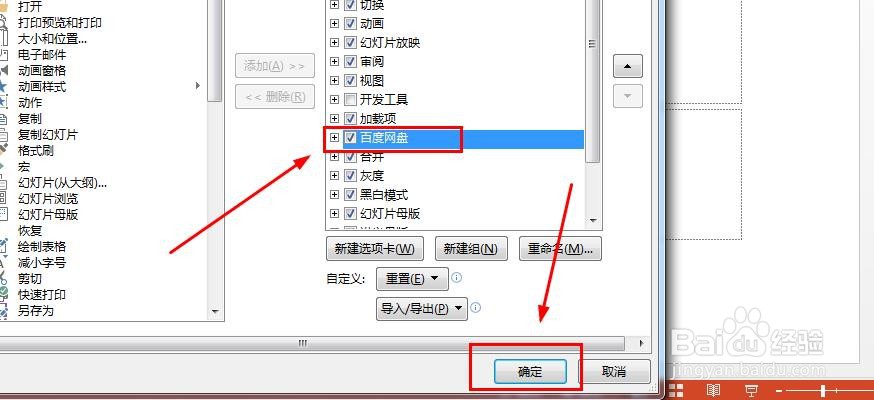
5、勾选“百度网盘”。

PPT演示文档如何直接保存到百度网盘

6、勾选之后,点击“确认”。

PPT演示文档如何直接保存到百度网盘

7、之后在PPT的功能区中就可以看到“百度网盘”功能了,点击“百度网盘”,点击“保存到百度网盘”。

PPT演示文档如何直接保存到百度网盘

8、输入“百度账号”和“密码”,点击“登录”。

PPT演示文档如何直接保存到百度网盘

9、登录之后,点击“保存到百度网盘”即可保存文件到百度网盘。

PPT演示文档如何直接保存到百度网盘

1、打开PPT演示文档。

2、点击“文件”。

3、点击左边菜单栏“选项”。

4、点击“自定义功能区”。

5、勾选“百度网盘”。

6、勾选之后,点击“确认”。
7、之后在PPT的功能区中就可以看到“百度网盘”功能了,点击“百度网盘”,点击“保存到百度网盘”。

8、输入“百度账号”和“密码”,点击“登录”。

9、登录之后,点击“保存到百度网盘”即可保存文件到百度网盘。

  • 如何将制作好的PPT保存到百度网盘
  • 如何在PPT里直接将文档上传到百度网盘
  • 如何把PPT文件保存到百度网盘?
  • 百度网盘中的ppt怎么用电脑打开修改?
  • WPS怎么分享PPT
  • 热门搜索
    宁波周边旅游 广西南宁旅游景点大全 河南的旅游景点有哪些 疯狂旅游团小品 四明山旅游攻略 冬季云南旅游攻略 越南相亲旅游团 松江旅游景点 山西平遥旅游攻略 九江旅游攻略