Word中如何禁止别人编辑改动文档

 时间:2026-02-13 09:17:33

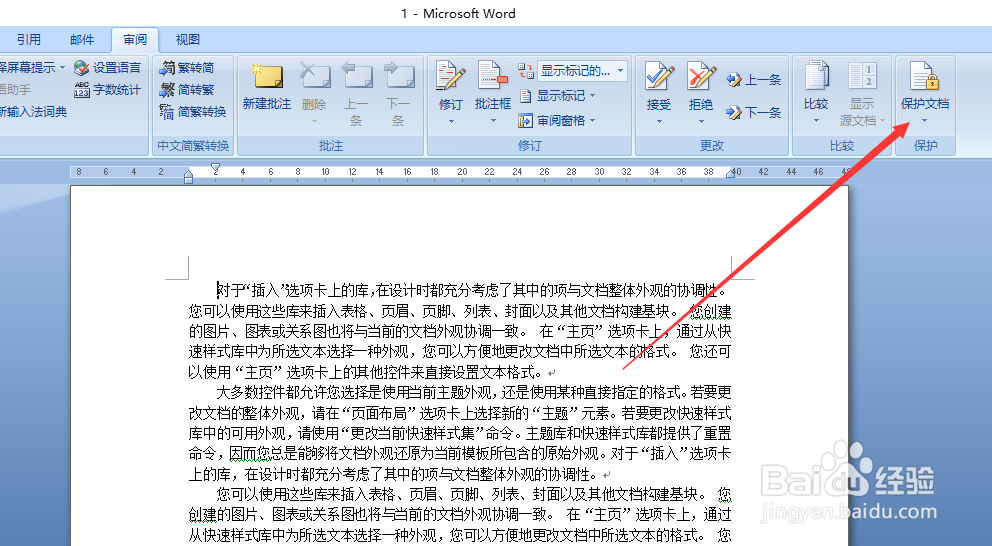
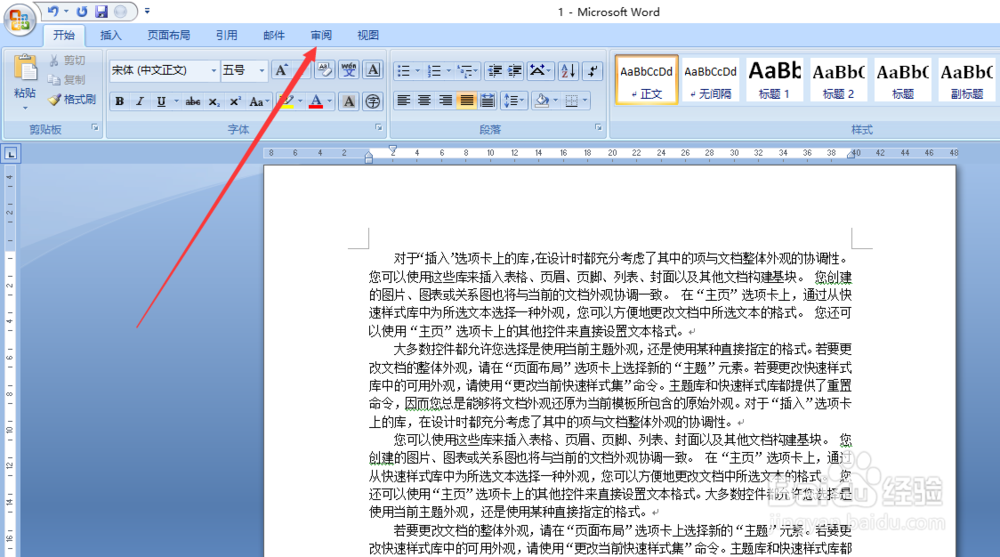
1、打开Word,点击工具栏中的【审阅】。
Word中如何禁止别人编辑改动文档

2、然后点击【保护文档】。

Word中如何禁止别人编辑改动文档

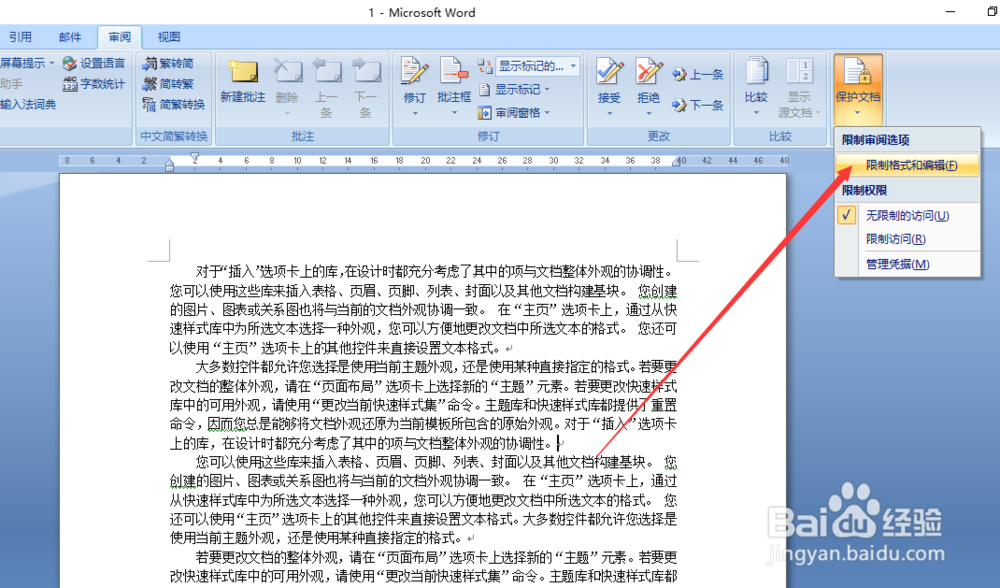
3、点击【限制格式和编辑】。

Word中如何禁止别人编辑改动文档

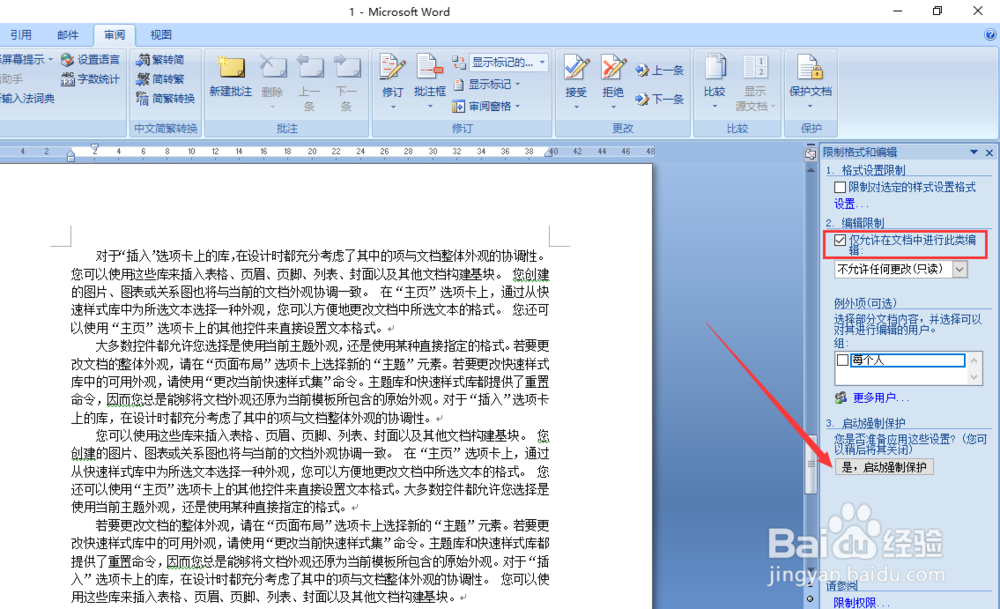
4、勾选编辑限制下面的小方框,然后点击【是,启动强制保护】。

Word中如何禁止别人编辑改动文档

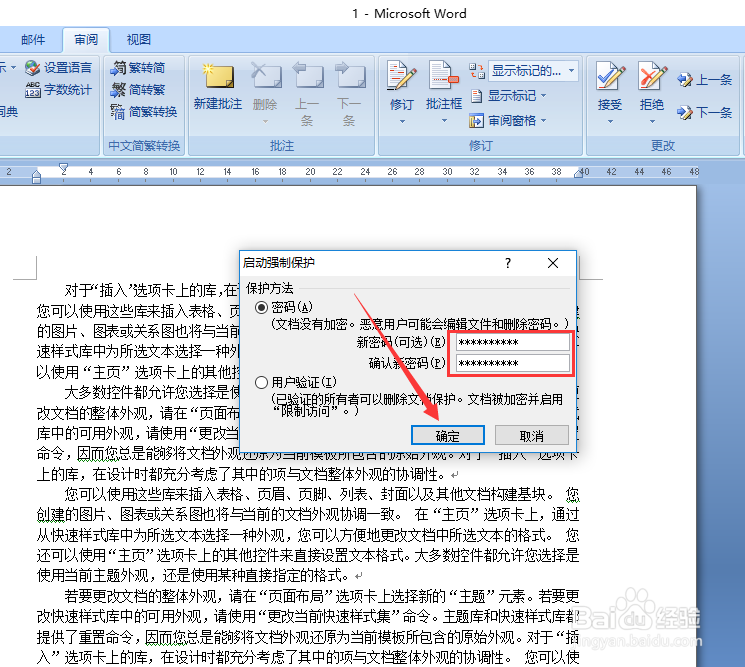
5、在弹出的对话框中设置密码,然后点击【确定】就可以了。

这时我们就会发现无法编辑修改文档了。
Word中如何禁止别人编辑改动文档

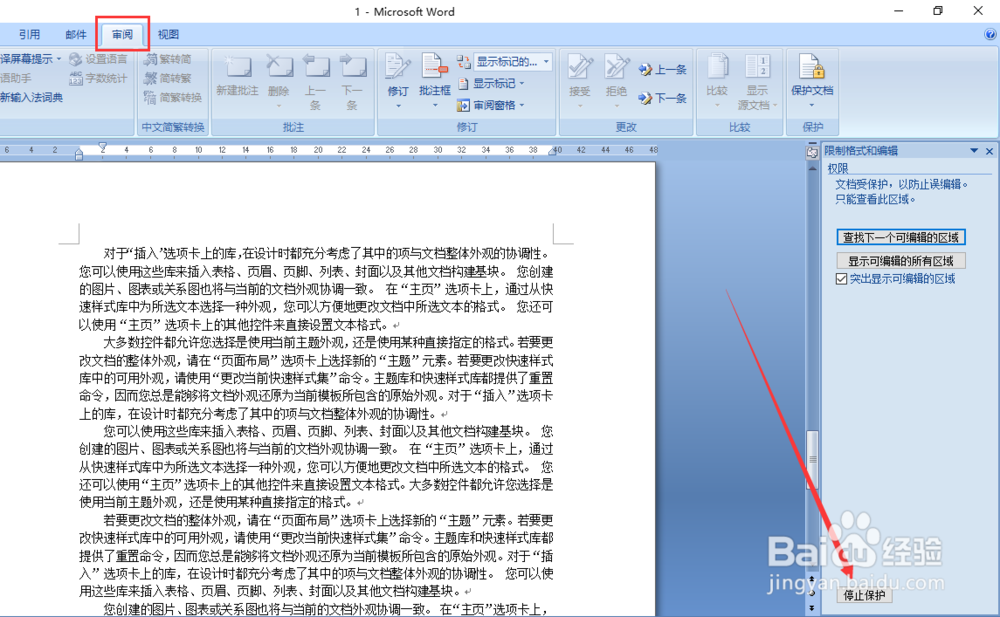
6、当我们要解除文档保护时,点击【审阅】,然后点击【停止保护】。

Word中如何禁止别人编辑改动文档

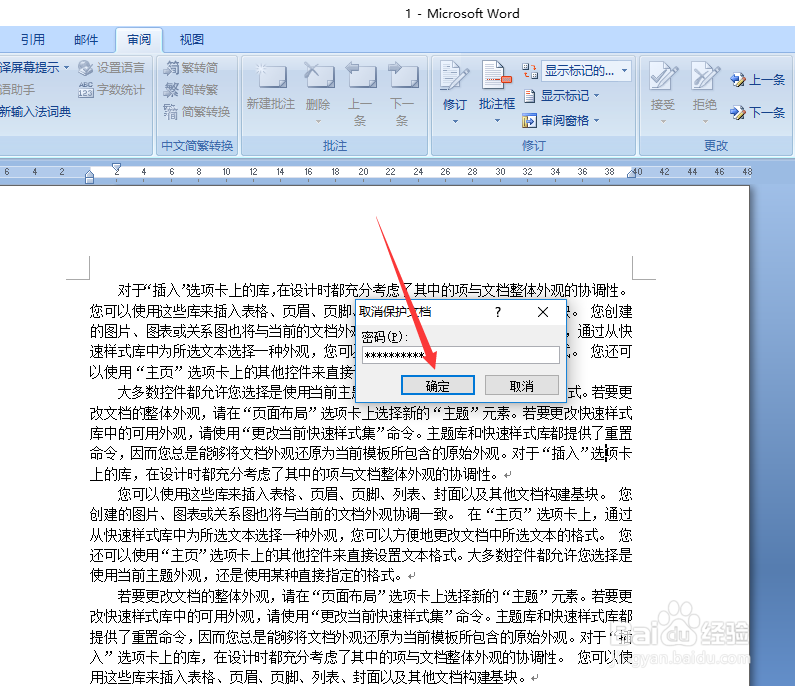
7、在对话框中输入密码,然后点击【确定】就可以停止保护了。

这样我们就可以编辑改动文档了。
Word中如何禁止别人编辑改动文档

1、需要的朋友赶紧按照上述方法尝试吧。

如果小编的经验对你有帮助的话,记得在本文下方留言点赞让小编知道哦。

  • word2016如何设置文本框ActiveX控件的文字样式
  • 如何使用Word图标库功能呢?
  • EXCEL如何插入一个标准的燕尾形图形
  • excel取消下拉菜单
  • 在PPT中怎么自定义快速访问工作栏?
  • 热门搜索
    桂林旅游景点大全 中国旅游地理 墨尔本旅游 西安的旅游景点 青城山旅游 云南旅游一卡通 新都桥旅游攻略 新西兰旅游局 去香港旅游要办什么手续 无锡万达文化旅游城