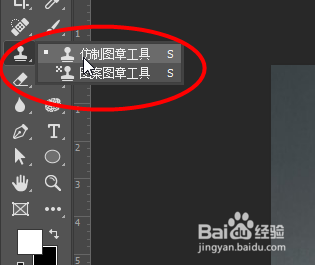
1、首先打开仿制图章工具
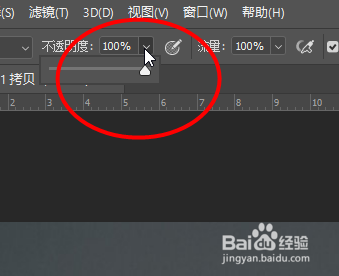
2、接着将辅助栏中的不透明调至100%
3、然后点击Alt+鼠标左键进行调取背景色,然后直接在人物上涂抹即可完成效果

4、第二种是选择修补工具

5、直接用套索工具将人物圈起来,然后直接拖动到没有人物的背景部分

6、系统就会自动识别进行覆盖人物的位置,如图

时间:2026-04-23 17:45:52
1、首先打开仿制图章工具
2、接着将辅助栏中的不透明调至100%
3、然后点击Alt+鼠标左键进行调取背景色,然后直接在人物上涂抹即可完成效果
4、第二种是选择修补工具
5、直接用套索工具将人物圈起来,然后直接拖动到没有人物的背景部分
6、系统就会自动识别进行覆盖人物的位置,如图
