Win10 ISO镜像文件安装方法

 时间:2026-02-12 23:39:45

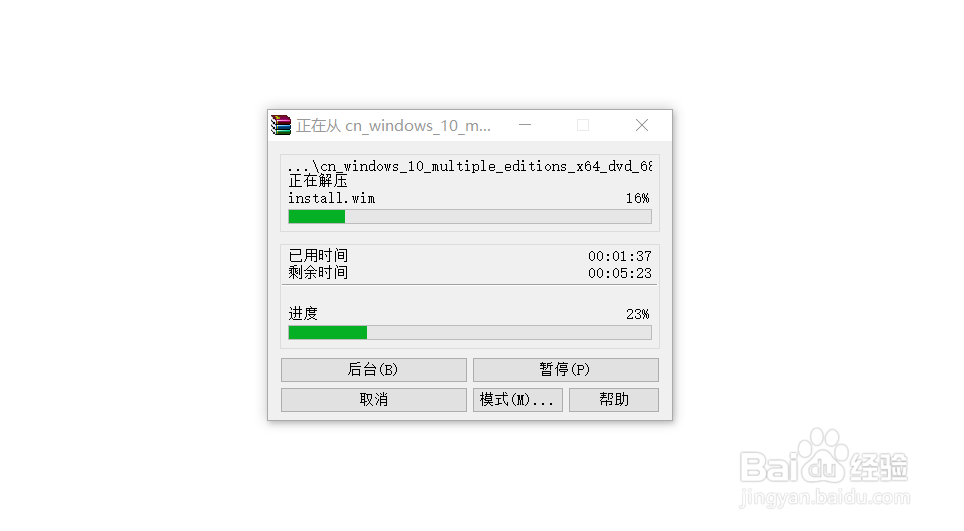
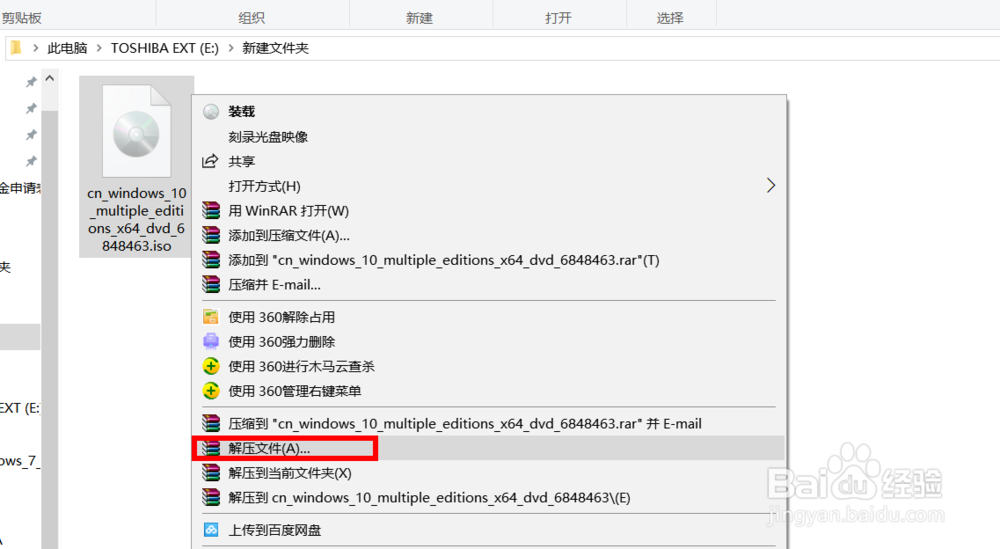
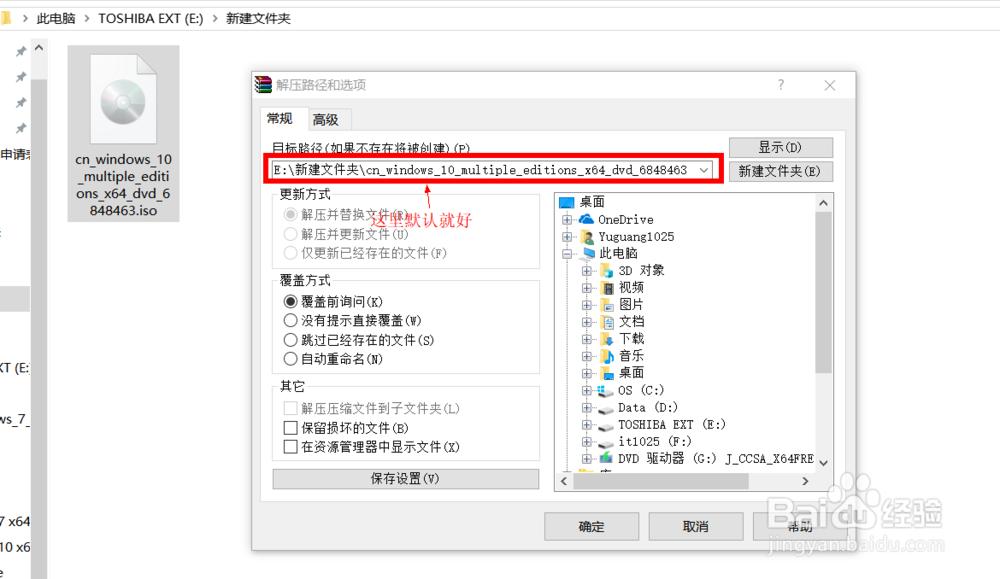
1、首先把Win10 iso镜像文件解压
Win10 ISO镜像文件安装方法

Win10 ISO镜像文件安装方法

Win10 ISO镜像文件安装方法

2、等待解压完成

Win10 ISO镜像文件安装方法

3、解压完成后双击进入已经解压好的文件夹

Win10 ISO镜像文件安装方法

4、找到 setup.exe ,然后双击安装

Win10 ISO镜像文件安装方法

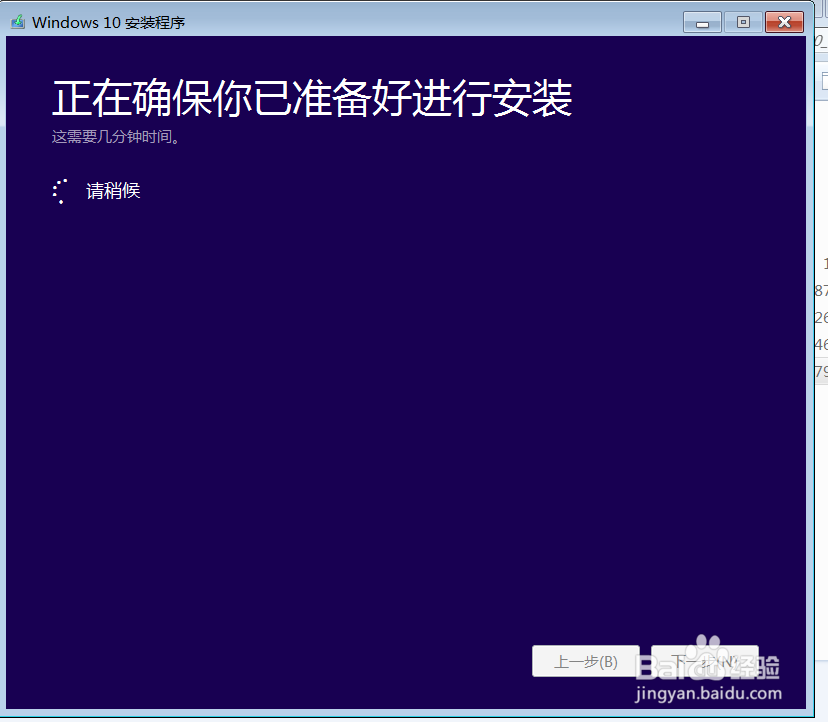
5、等待 准备完成,

Win10 ISO镜像文件安装方法

6、完成后选择“不是现在”,然后 下一步

Win10 ISO镜像文件安装方法

7、正在准备,稍等一会就好

Win10 ISO镜像文件安装方法

8、输入密钥:VK7JG-NPHTM-C97JM-9MPGT-3V66T ,然后 下一步

Win10 ISO镜像文件安装方法

9、选择 接受

Win10 ISO镜像文件安装方法

10、等待安装

Win10 ISO镜像文件安装方法

11、点击 安装

Win10 ISO镜像文件安装方法

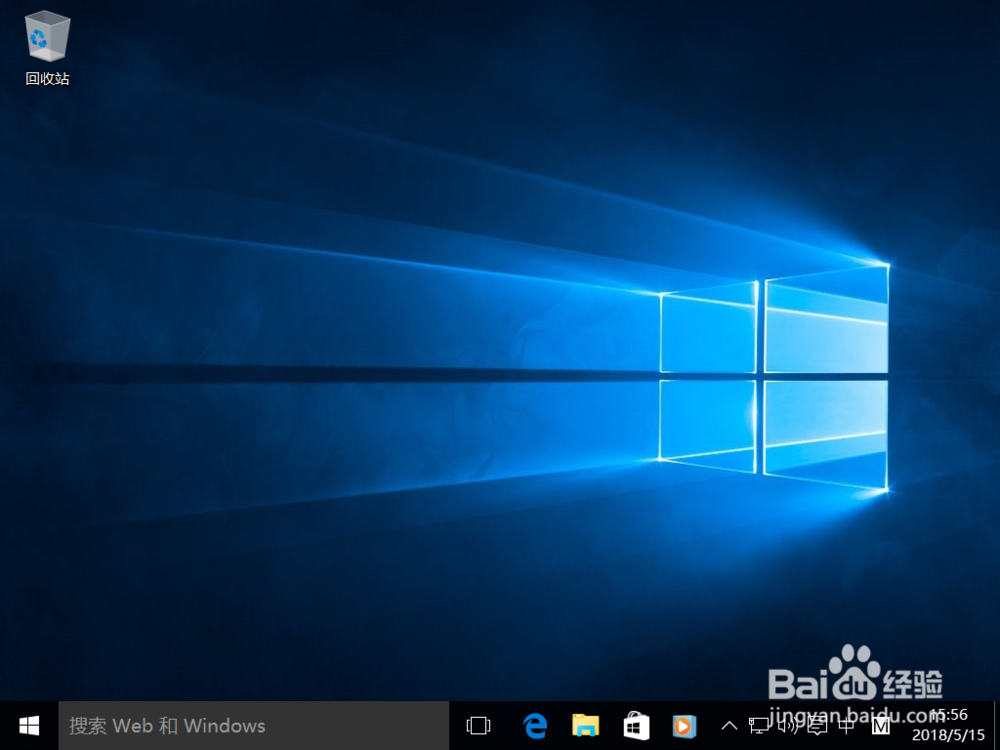
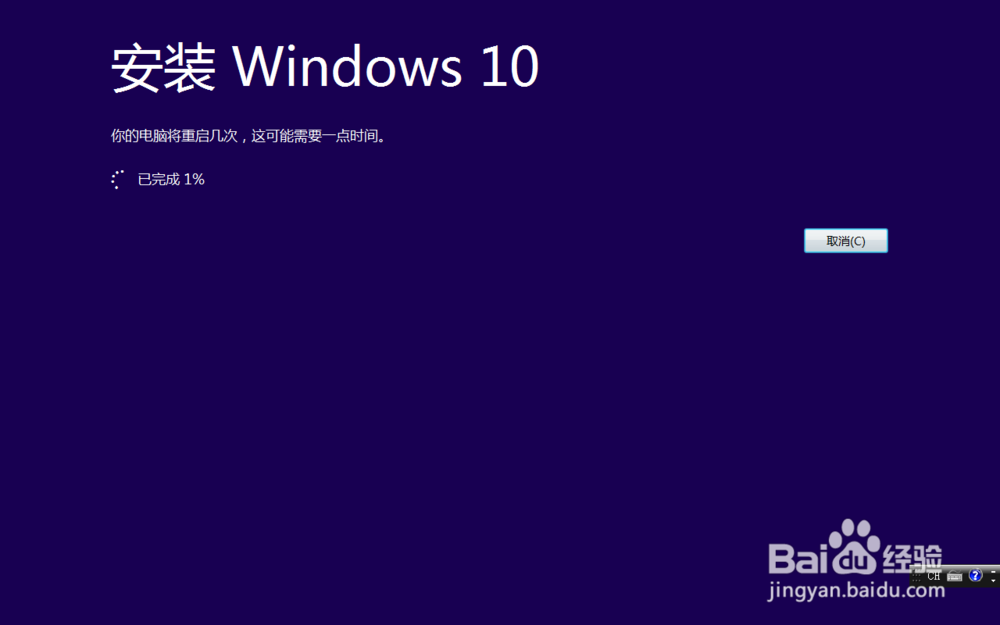
12、系统正在自行安装,可能会重启几次,等待安装完成后就可以使用Win10了
Win10 ISO镜像文件安装方法

Win10 ISO镜像文件安装方法

Win10 ISO镜像文件安装方法

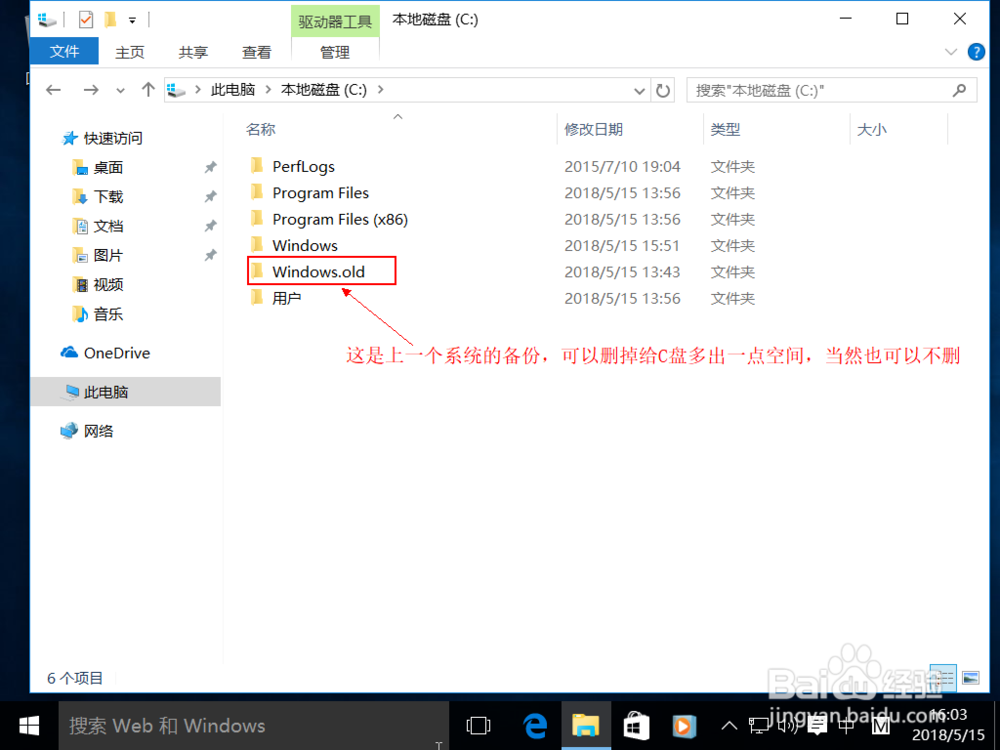
13、然后在C盘下有个 'Windows.old', 这个是在安装win10前的上一个系统的备份,当然也可以删也可以不删,删掉会给C盘空出多一点空间
Win10 ISO镜像文件安装方法

  • 怎么卸载显卡驱动?
  • 虚拟内存怎么设置最好
  • 怎么设置CPU性能会提升
  • 如何卸载电脑中的驱动程序?
  • nvidia英伟达显卡驱动安装教程
  • 热门搜索
    天台山旅游攻略 杭州市旅游职业学校 密云旅游景点大全 北京旅游景点排名 东山岛旅游攻略 广西北海旅游 海南旅游地图 去哪儿旅游 韩国旅游景点 鲅鱼圈旅游攻略