如何使用iPhone相册的图片编辑器

 时间:2026-02-15 20:56:52

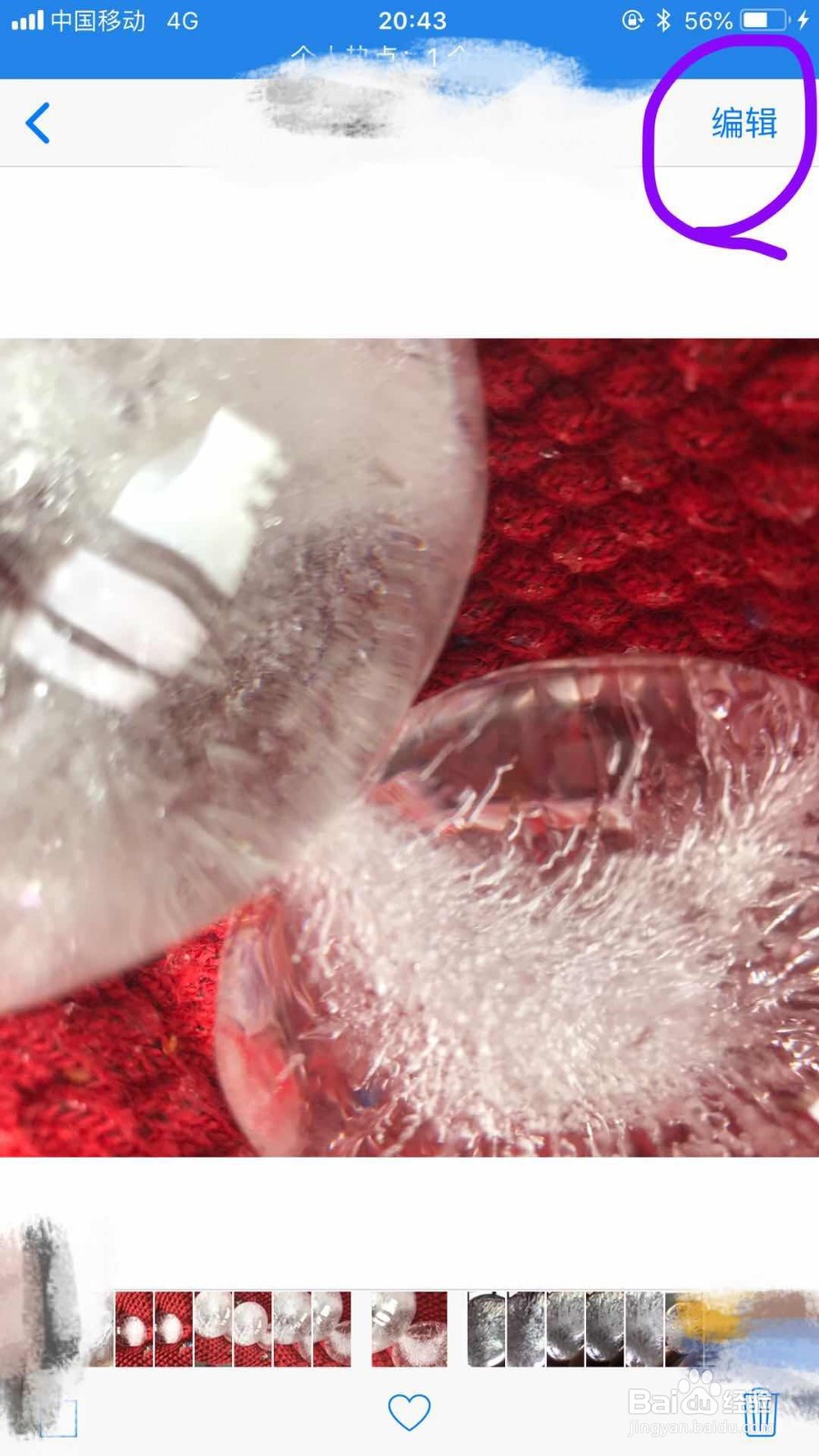
1、首先选择一个照片,点右上角的“编辑”
如何使用iPhone相册的图片编辑器

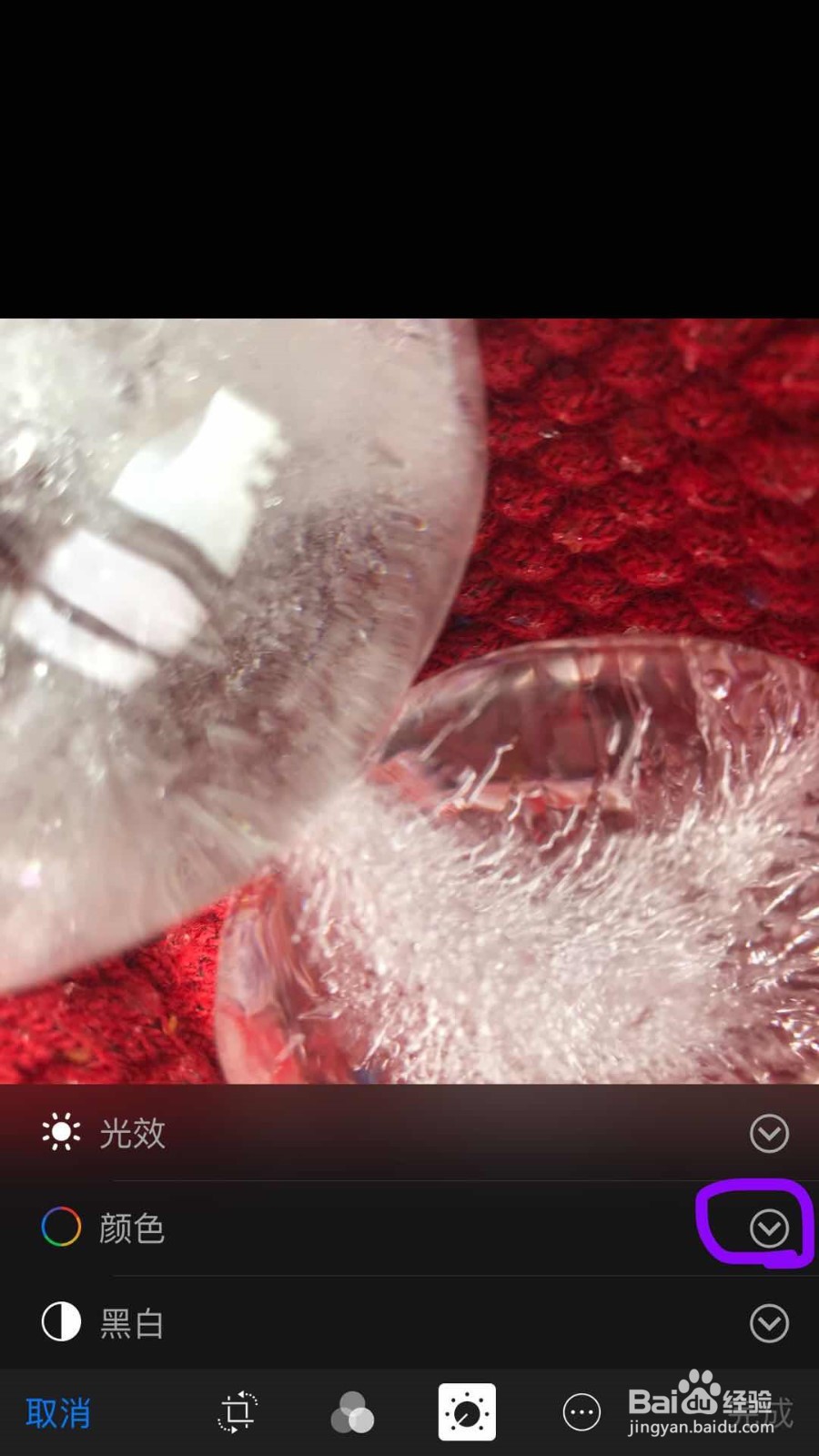
2、随后可以看到图片背景变暗,下方出现了许多可以修改图片的选项。

简单介绍一下:左数第一个图标是可以帮助图片的裁剪和角度的调整;

                        左数第二个是可以对图片的滤镜进行预览和选择

                        右数第一个图标是可以对图片进行标记;                        

                        右数第二个就是要介绍的主体了;


如何使用iPhone相册的图片编辑器

3、点右数第二个图标,可以看到弹出的三个条框。

有“光效”、“颜色”、“黑白”三个条框。

如何使用iPhone相册的图片编辑器

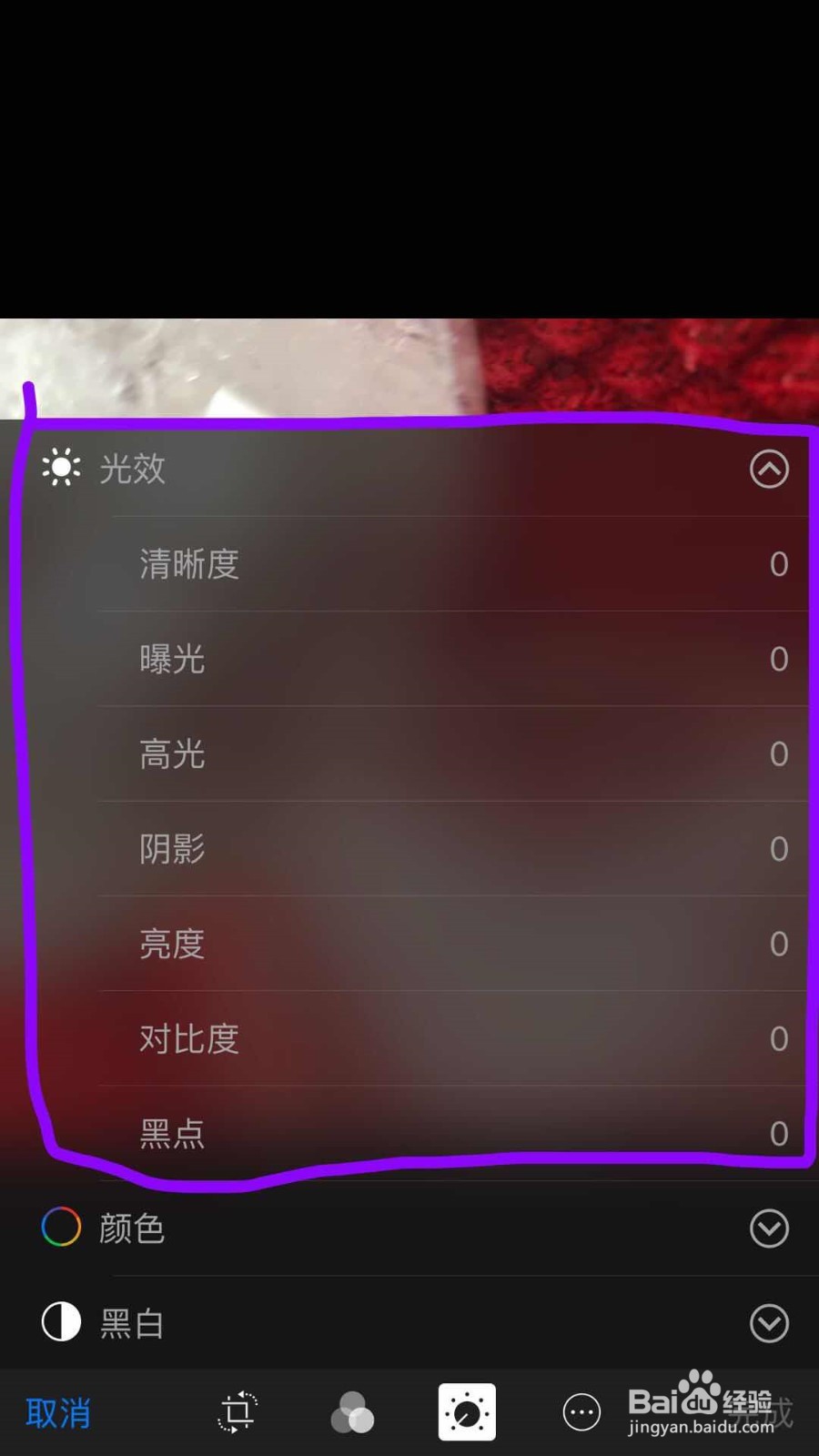
4、首先先来看第一条“光效”,看条框右侧的图标,可以看到弹出的诸多可以调整图片的选项(点其中的一个试试就可以看出不同)

根据个人喜好调整图片

如何使用iPhone相册的图片编辑器

如何使用iPhone相册的图片编辑器

5、然后再来看第二个条框“颜色”

同样点右侧的图标就可以看到弹出的可供选择的编辑图片的选项,也可以挨个试试如何调整最合适。

根据个人喜好对图片进行编辑
如何使用iPhone相册的图片编辑器

如何使用iPhone相册的图片编辑器

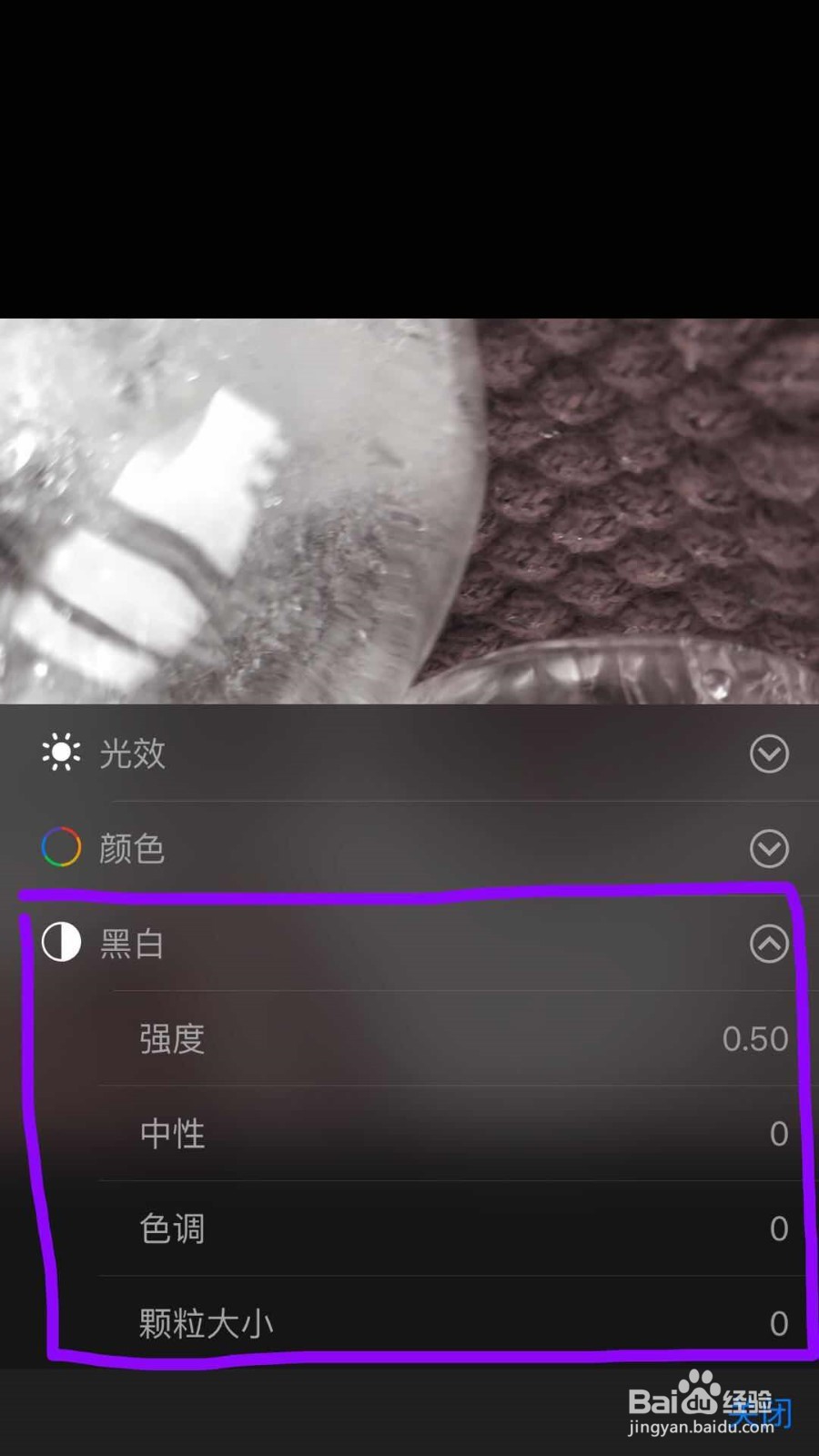
6、最后是最后一个条框“黑白”

同步骤如上所示,点右侧的图标就可以看到弹出的可以编辑图片的几个条框,挨个试试就可以看出细节的差异。

根据个人喜好对图片进行编辑

如何使用iPhone相册的图片编辑器

如何使用iPhone相册的图片编辑器

7、等都调整好后,就可以按“完成”,保存新编辑的图片。

个人认为iPhone自带的图片编辑器还是很好用很有感觉的,可以更细节更专业的处理图片的颜色。

如何使用iPhone相册的图片编辑器

  • 农商银行APP在哪免费申请ETC?
  • 如何调苹果11原相机参数?
  • 苹果13自动播放信息效果在哪关闭
  • 苹果14plus键盘声音怎么设置
  • iPhone敲击两次背面降低系统音量
  • 热门搜索
    青岛旅游一卡通 房山旅游 广东省旅游局官网 达美旅游网 自贡旅游景点 旅游新闻资讯 春节旅游去哪里好 怀集旅游 广州旅游景点一日游 所罗门群岛旅游