人像红蓝渐变教程

 时间:2026-02-14 22:26:01

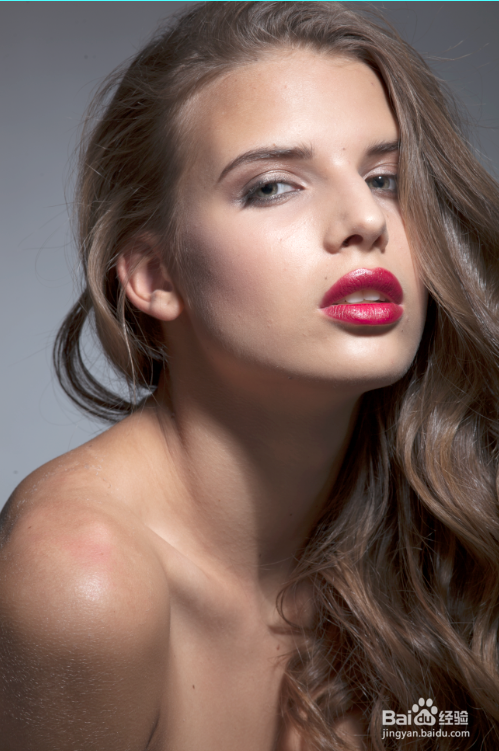
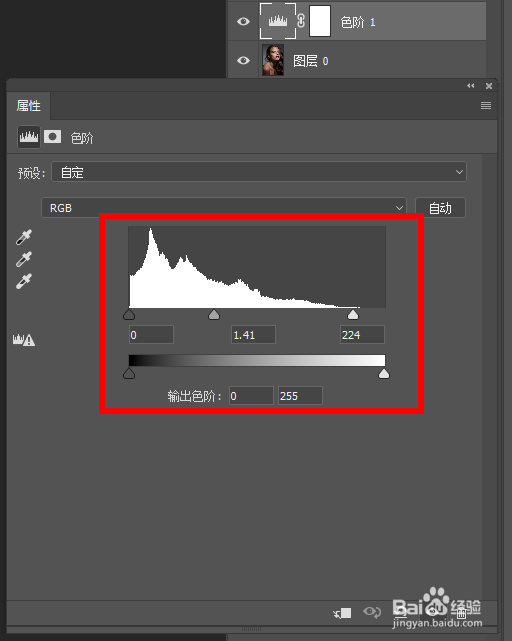
1、把准备好的原片导入ps,用色阶命令调节一下;

人像红蓝渐变教程

人像红蓝渐变教程

人像红蓝渐变教程

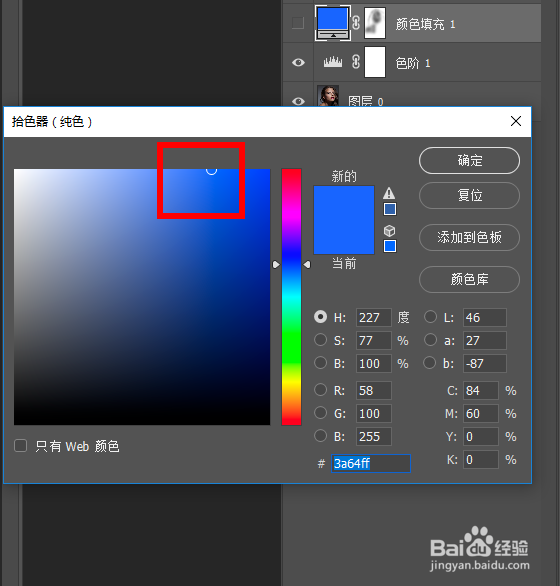
2、单击调整图层按钮,添加一个纯色图层,选颜色为蓝色;

人像红蓝渐变教程

人像红蓝渐变教程

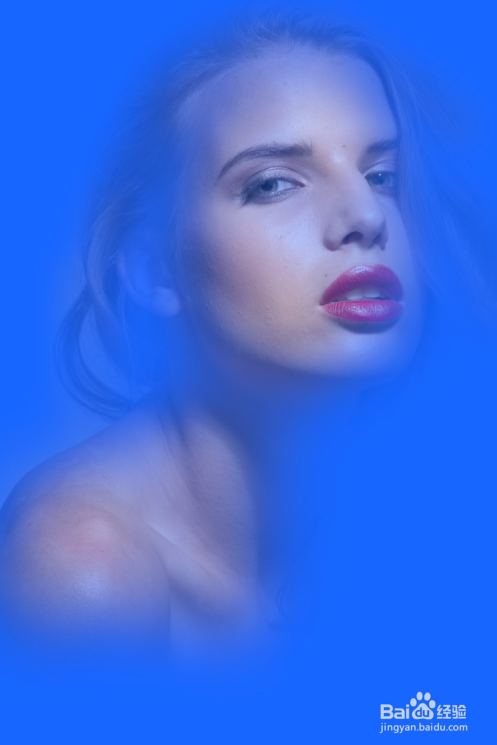
3、用画笔工具把人物脸部高光区域擦出来,注意画笔的透明度和流量不要太高,20左右即可;
人像红蓝渐变教程

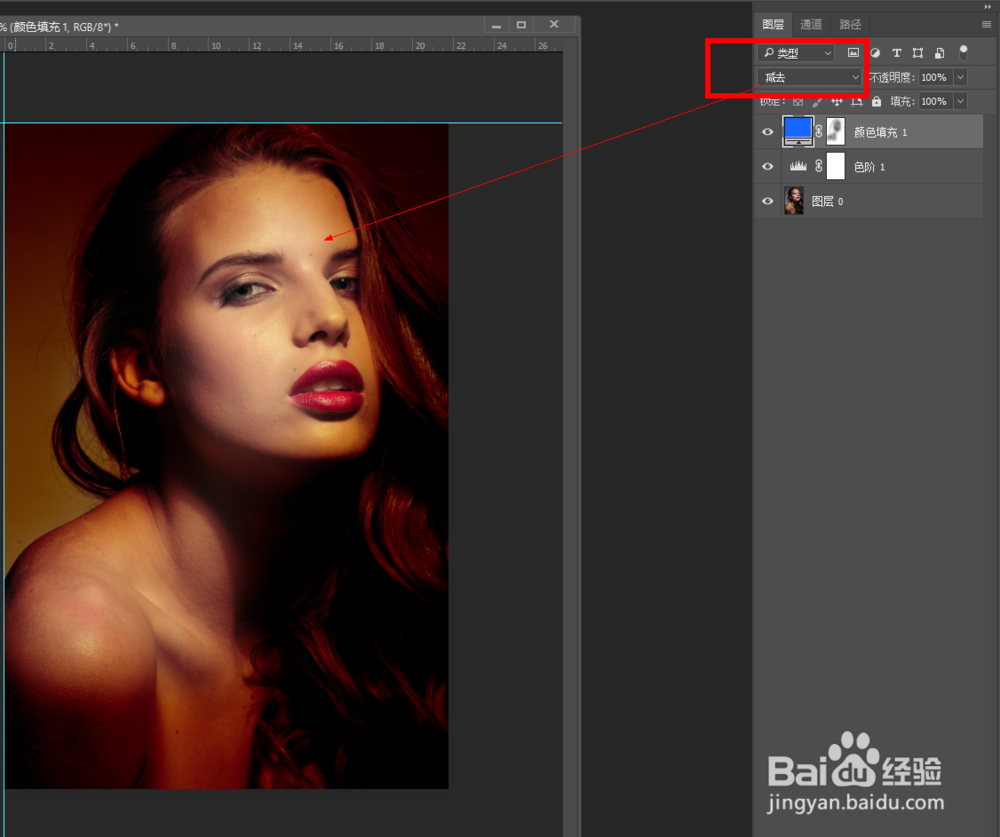
4、把刚刚添加的纯色图层的混合模式改为减去;

人像红蓝渐变教程

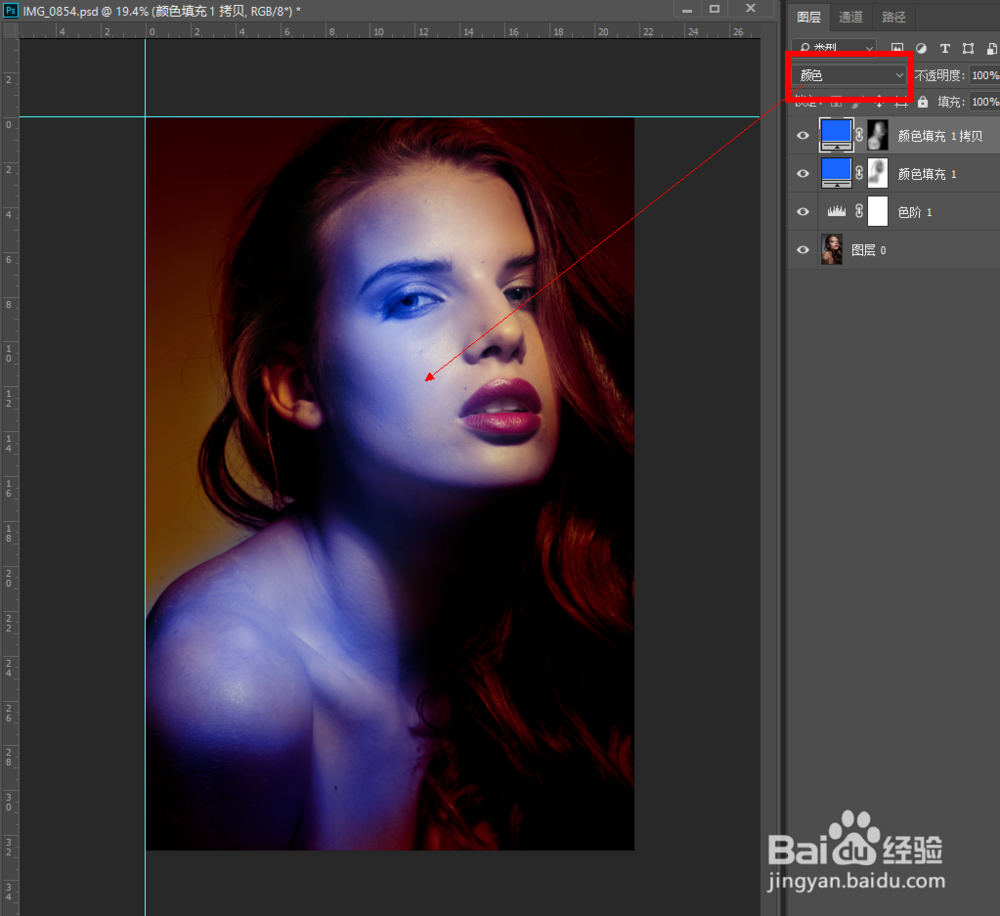
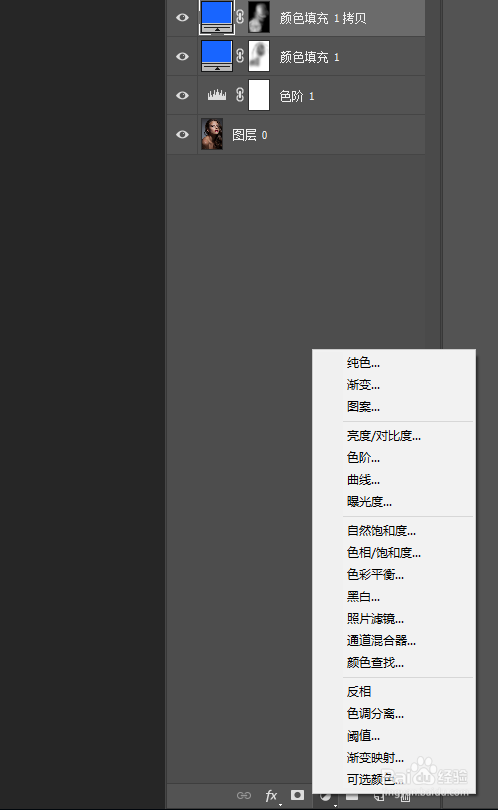
5、再次点击调整图层按钮,添加一个纯色图层,颜色还是和刚才蓝色一样;然后把图层蒙版反相,再用画笔擦出脸部高光;
人像红蓝渐变教程

人像红蓝渐变教程

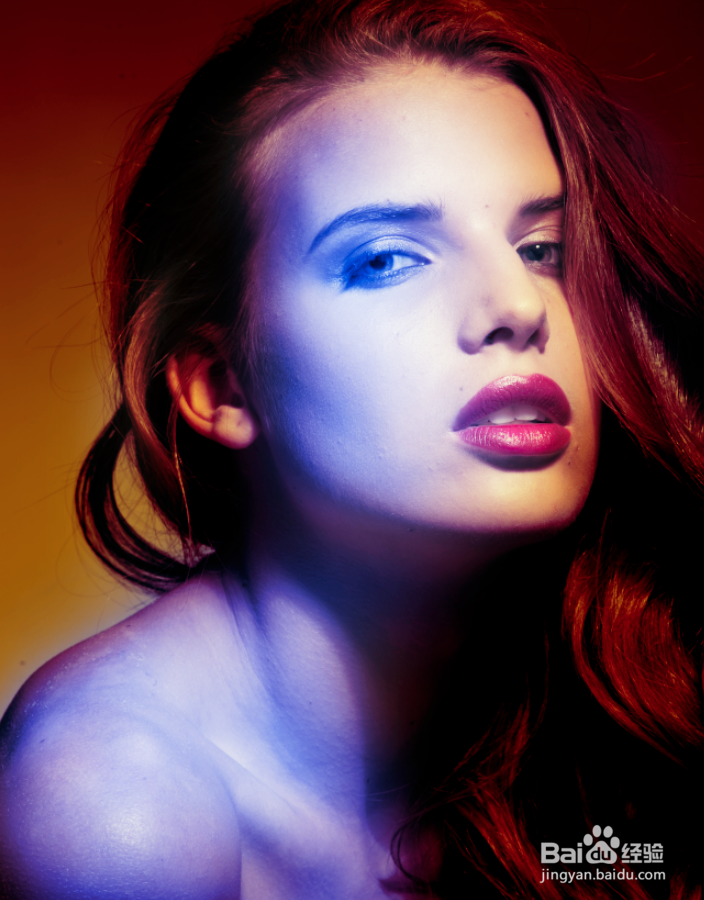
6、把图层混合模式改为颜色;

人像红蓝渐变教程

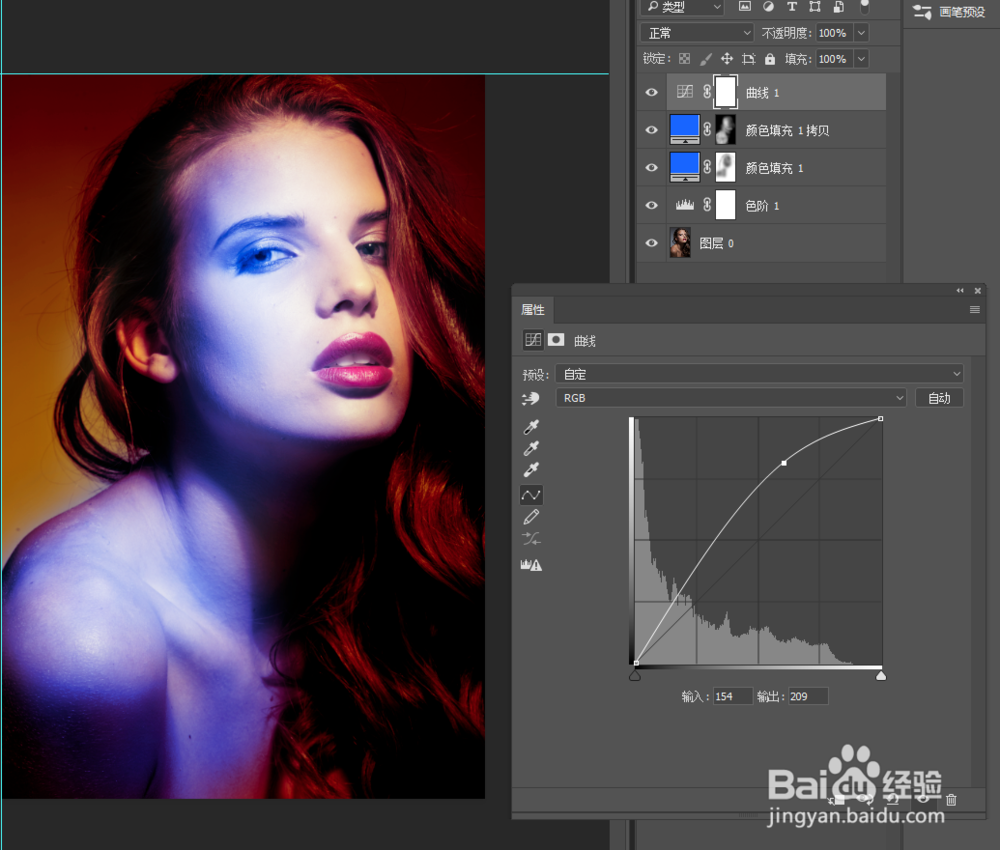
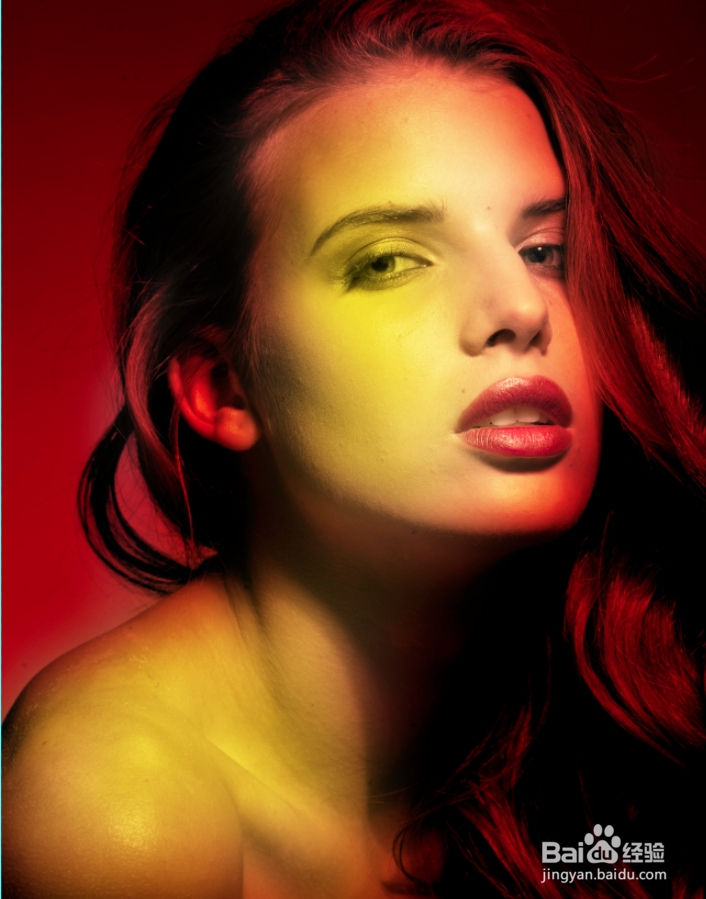
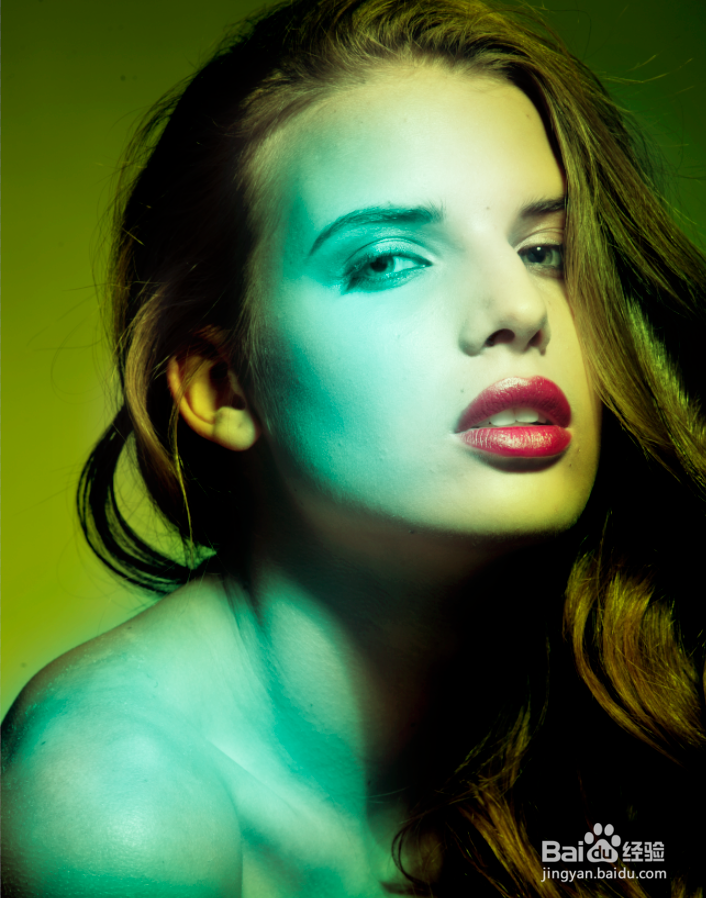
7、到这一步基本就完成了,接下来添加一个曲线,调整一下亮度和对比度就可以了。然后还可以改变纯色图层的颜色,随意调出自己喜欢的效果。
人像红蓝渐变教程

人像红蓝渐变教程

人像红蓝渐变教程

人像红蓝渐变教程

  • 卡片纸怎么画济州岛石像
  • 夏天需要注意的事项有哪些
  • 飘动的五星红旗
  • Photoshop定义图案—PS制作红白蓝描边样式信封
  • 坐飞机注意安全事项之飞机上哪些事情不能做
  • 热门搜索
    主题旅游 贵州旅游路线 大连旅游景点大全 乌镇旅游景点 旅游小姐 旅游网站模板 朝阳旅游 云南旅游局 武义旅游 帕劳旅游