EXCEL如何隐藏顶部的功能区菜单

 时间:2026-02-13 14:49:23

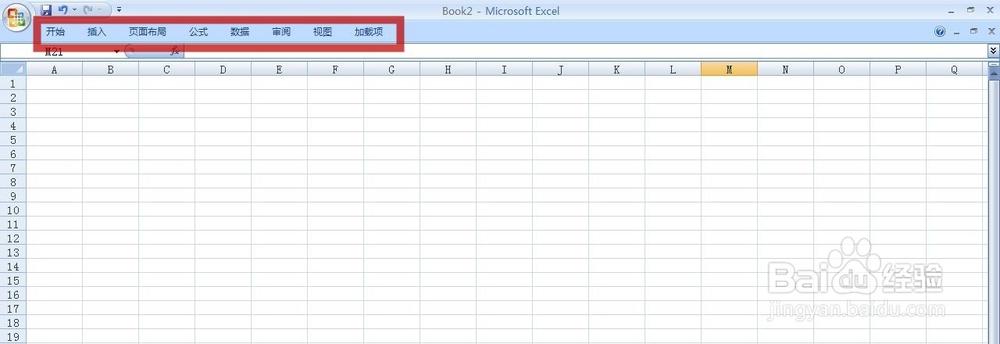
1、打开一个示例的工作簿,可见顶部的功能区(图中红框)占据了屏幕较多的位置
EXCEL如何隐藏顶部的功能区菜单

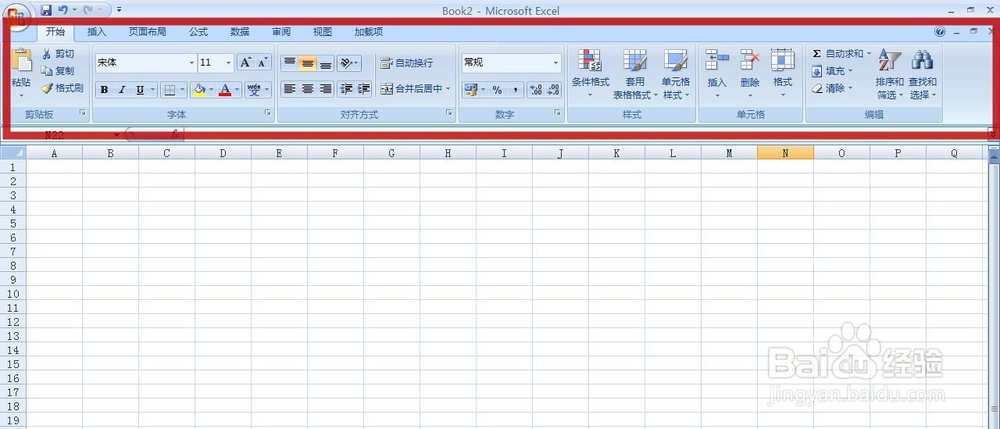
2、有两个途径可以实现功能菜单的隐藏,第一个是点击顶部的“自定义快速访问工具栏”的下拉按钮(图中红色箭头所指),并点击“功能区最小化”(图中蓝色箭头所指)

EXCEL如何隐藏顶部的功能区菜单

3、第二个是在功能区的任意位置单击鼠标右键,在弹出的菜单中点击“功能区最小化”(图中红色箭头所指)
EXCEL如何隐藏顶部的功能区菜单

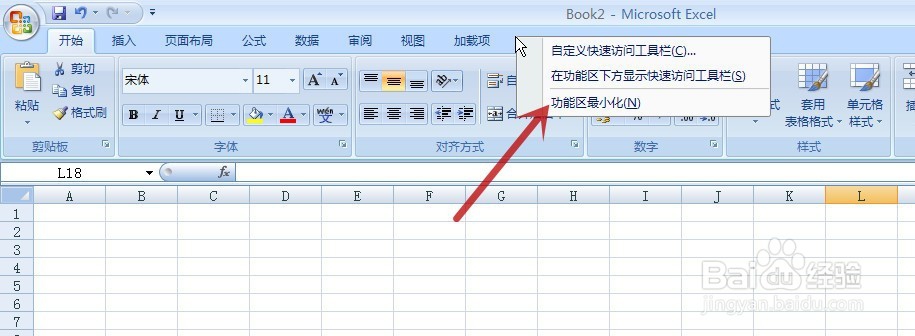
4、可见工作簿的功能区已被隐藏,仅剩下主功能命令(图中红框)的显示

EXCEL如何隐藏顶部的功能区菜单

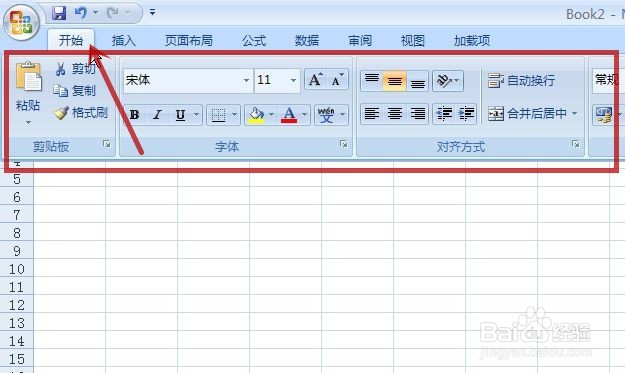
5、可用鼠标左键单击主功能命令,这里以点击“开始”(图中红色箭头所指)为例,则功能区(图中红框)会弹出
EXCEL如何隐藏顶部的功能区菜单

6、若要恢复至一直显示功能区,则对步骤2、步骤3进行反操作,取消“功能区最小化”前的勾选就行了

EXCEL如何隐藏顶部的功能区菜单

EXCEL如何隐藏顶部的功能区菜单

  • EXCEL超级表怎么转换为普通引用样式
  • excel如何快速间隔插入N列
  • excel怎么制作折叠表格?
  • EXCEL表格中怎样快速填充或删除数据
  • Excel内容溢出怎么办?
  • 热门搜索
    司马台长城旅游攻略 旅游营销策划方案 中国旅游经济蓝皮书 红河旅游 巴马旅游 深圳香港旅游 约旦旅游 若尔盖旅游 丽江旅游地图 合肥旅游论坛